
Dans ce guide, vous apprendrez comment envoyer un SMS à un client directement depuis la fiche client, y compris comment utiliser des modèles et des balises de fusion pour personnaliser votre message.
Cette fonctionnalité fait partie de la nouvelle version de la fiche client et est actuellement disponible uniquement pour une sélection d'utilisateurs, à partir d'août 2026. Un déploiement plus large à tous les comptes arrivera bientôt.
Envoyer un SMS depuis la fiche client vous permet d'envoyer un message texte à un client sans quitter sa fiche - que vous confirmiez un détail avant un rendez-vous, effectuiez un suivi après un traitement, ou répondiez à une question rapide. La conversation complète s'affiche sous forme de fil de discussion, afin que vous ayez toujours le contexte des messages précédents pendant que vous écrivez.
Étape 1 : Ouvrir le menu Créer
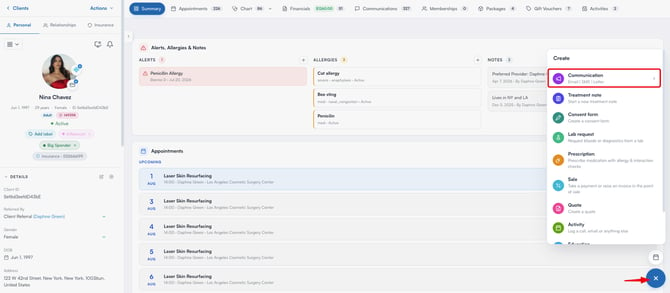
Connectez-vous à votre compte Pabau et ouvrez la fiche client du client à qui vous souhaitez envoyer un message. Cliquez sur le bouton « + » (Créer) en bas à droite de l'écran. Cela ouvre le menu Créer, qui répertorie tout ce que vous pouvez initier pour ce client, comme les communications, les notes de traitement, les formulaires de consentement et les prescriptions.
Étape 2 : Sélectionner SMS
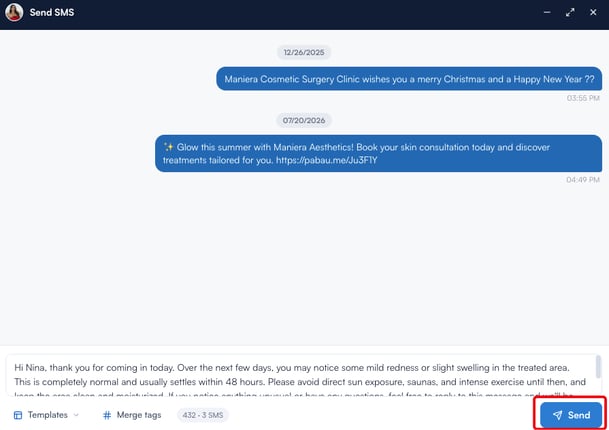
Dans le menu Créer, cliquez sur « Communication », puis sélectionnez « SMS » dans le sous-menu. Cela ouvre la fenêtre « Envoyer un SMS » - un fil de messages texte avec le client, affichant les messages précédents en haut et une zone de rédaction en bas.
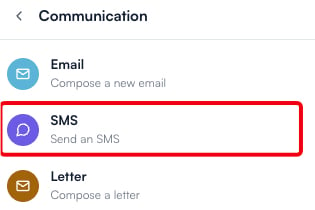
REMARQUE : Pour envoyer un SMS, le client doit avoir à la fois un numéro de mobile et une adresse e-mail enregistrés sur sa fiche. Si l'un des deux manque, l'option SMS sera grisée dans le menu Créer.
Étape 3 : Rédiger votre message
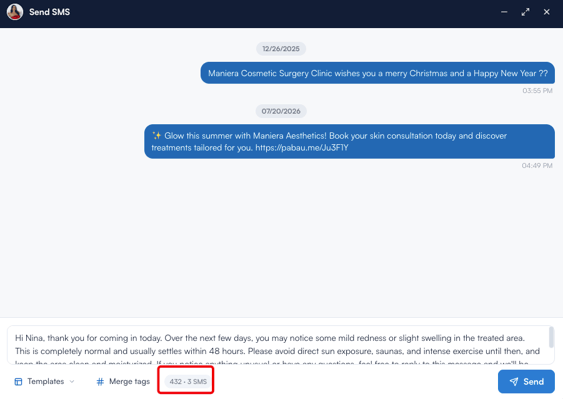
Saisissez votre message dans la zone de rédaction en bas du fil de discussion. Pendant que vous tapez, un compteur en direct sous la zone indique combien de caractères vous avez utilisés et en combien de SMS votre message sera comptabilisé lors de l'envoi.
Étape 4 : Utiliser un modèle de SMS
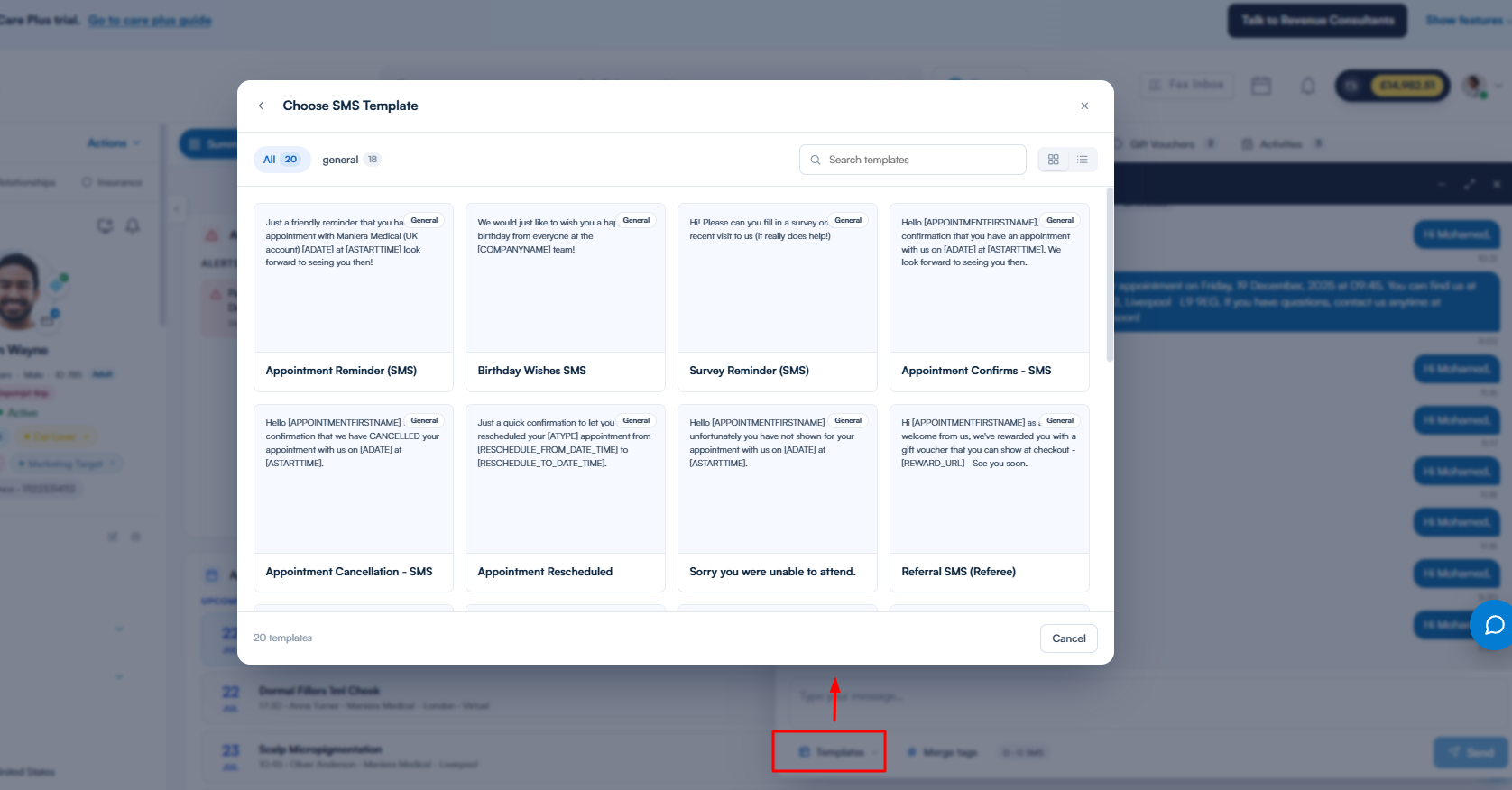
Plutôt que de rédiger un message à partir de zéro, cliquez sur « Modèles » sous la zone de rédaction pour choisir parmi les modèles de SMS de votre clinique, tels que les rappels de rendez-vous, les confirmations ou les vœux d'anniversaire. Utilisez la barre de recherche ou les onglets de catégorie pour trouver un modèle spécifique, puis cliquez sur un modèle pour l'ajouter à la zone de rédaction, où vous pouvez encore le modifier avant l'envoi.
Étape 5 : Insérer des balises de fusion
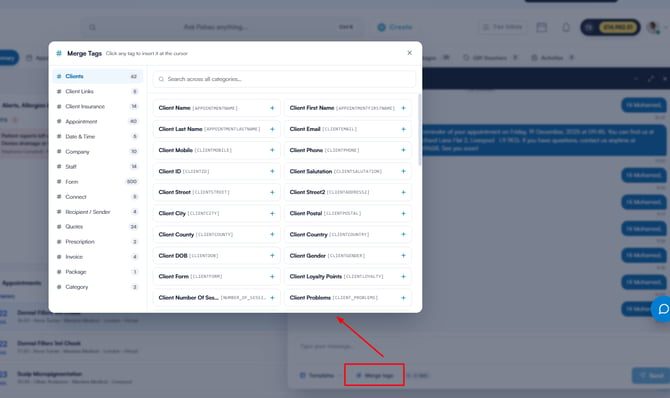
Pour personnaliser votre message, cliquez sur « Balises de fusion » sous la zone de rédaction. Les balises de fusion sont des espaces réservés qui remplissent automatiquement les informations du client, telles que son prénom, la date de son rendez-vous ou le nom de votre clinique. Parcourez les catégories à gauche ou utilisez la barre de recherche, puis cliquez sur une balise pour l'insérer à la position du curseur - la balise est immédiatement remplacée par les informations réelles du client, afin que vous puissiez vérifier que le message se lit correctement avant de l'envoyer.
Étape 6 : Envoyer le SMS
Lorsque votre message est prêt, cliquez sur le bouton « Envoyer ». Le message apparaît immédiatement dans le fil de discussion, et tous les messages envoyés sont également enregistrés dans l'onglet Communications du client, afin que vous puissiez toujours les retrouver plus tard.
En envoyant des SMS directement depuis la fiche client, vous pouvez gérer toute la communication avec le client au même endroit, chaque message étant automatiquement enregistré dans l'historique du client.
Ce guide vous a-t-il été utile ? Faites-le-nous savoir en votant ci-dessous - vos retours nous aident à rédiger des articles plus clairs.
Pour plus de guides, parcourez les articles connexes ci-dessous ou utilisez la barre de recherche en haut de la page. Vous pouvez également regarder notre série de vidéos d'apprentissage, la Pabau Academy, ou visiter la page Support pour obtenir de l'aide supplémentaire.