
Dans cet article, nous allons vous expliquer les étapes pour envoyer un e-mail depuis la fiche client.
Étape 1 : Localiser le client
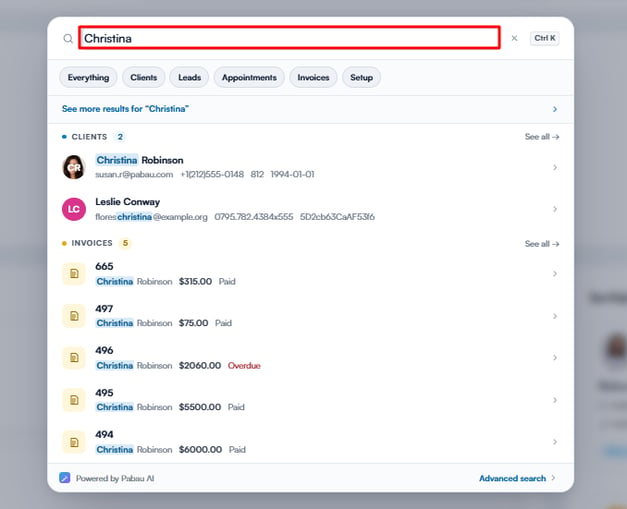
Commencez par rechercher le client auquel vous souhaitez envoyer un e-mail. Utilisez la barre de recherche en haut de l'écran pour un accès rapide.
REMARQUE : Pour plus d'informations sur la gestion de la fiche client, veuillez consulter cet article.
Étape 2 : Accéder à la communication par e-mail
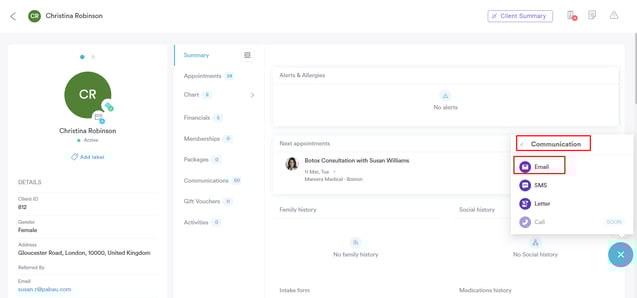
Une fois le client localisé, cliquez sur le bouton bleu avec le signe plus dans le coin inférieur droit de la fiche client. Dans le menu qui s'affiche, choisissez « Communication », puis sélectionnez « E-mail ». Notez que cette option n'est disponible que pour les clients pour lesquels vous disposez d'une adresse e-mail.
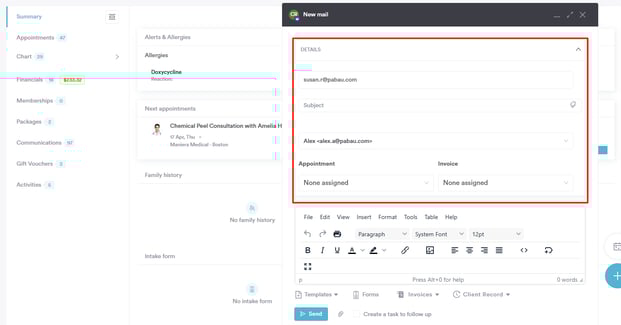
Cliquez sur l'onglet des détails pour le développer, ce qui révélera les options suivantes :
- Adresse e-mail de l'expéditeur - L'adresse e-mail depuis laquelle le message est envoyé.
- Objet - La ligne d'objet de l'e-mail, visible par les clients.
- E-mail du client - L'adresse e-mail du destinataire.
- Rendez-vous - Le rendez-vous que vous avez associé à cet e-mail.
- Facture - La facture que vous avez incluse dans l'e-mail.
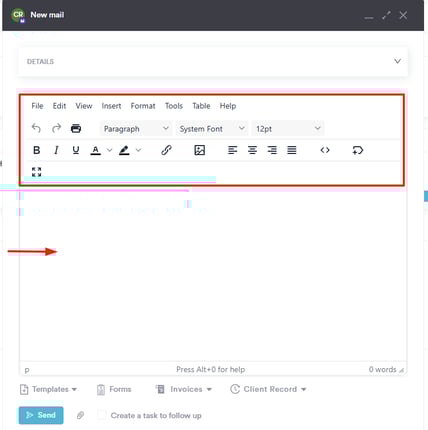
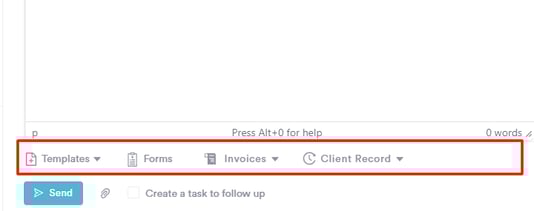
Sous la zone de texte, vous disposez des options suivantes :
-
Modèles - Joignez l'un des modèles d'e-mail que vous avez créés dans le système, tels que les soins préparatoires, les soins post-traitement, les rappels, et plus encore. En cliquant ici, une liste de tous les modèles disponibles s'ouvrira. Sélectionnez-en simplement un, et il apparaîtra instantanément dans la zone de texte, où vous pourrez apporter des modifications avant l'envoi.
-
Formulaires - Accédez instantanément à vos formulaires de consentement et questionnaires stockés dans le système. Vous pouvez également rechercher des formulaires à l'aide de la barre de recherche. Sélectionnez ensuite un formulaire, et il sera directement lié dans l'e-mail afin que le client puisse le remplir. En cliquant sur le lien, le client sera dirigé vers le portail client où il pourra remplir les informations.
-
Factures - Accédez aux factures du client, et lorsque vous cliquez sur l'une d'elles, un lien sera inséré dans la zone de texte. Ce lien dirige le client vers le portail client où il peut consulter les détails de la facture et effectuer un paiement.
-
Dossier client - Insérez des informations stockées dans la fiche client, notamment les rendez-vous, l'historique médical, les allergies, les médicaments, les factures et les formulaires. Sélectionnez simplement les données pertinentes, et elles seront ajoutées à l'e-mail.
Étape 3 : Joindre plusieurs fichiers
Pour joindre des fichiers ou des photos à l'e-mail, cliquez sur l'icône du trombone.
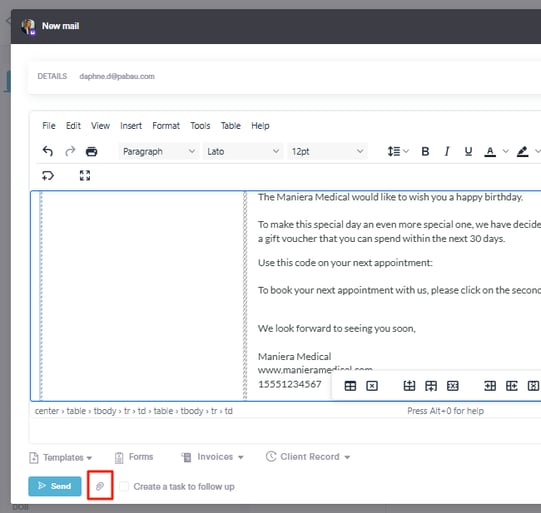
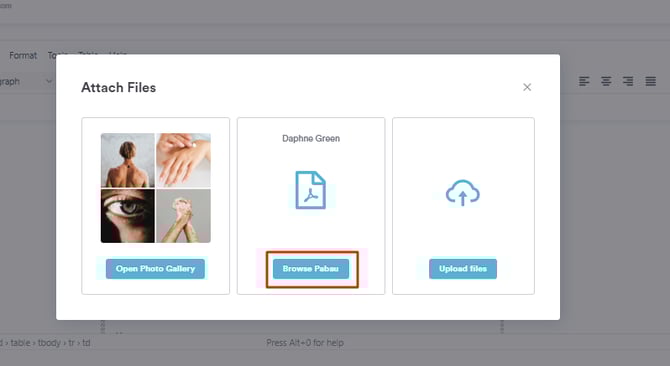
Une fenêtre contextuelle s'affichera, vous proposant trois options pour ajouter des pièces jointes :
-
Galerie photo : Téléchargez des images directement depuis la bibliothèque de photos de la fiche client.
-
Parcourir Pabau : Accédez à tous les documents, photos ou fichiers précédemment téléchargés sur la fiche du client.
-
Télécharger depuis l'ordinateur : Sélectionnez des fichiers stockés sur votre ordinateur à joindre.
Pour télécharger plusieurs documents, sélectionnez l'option « Parcourir Pabau ».
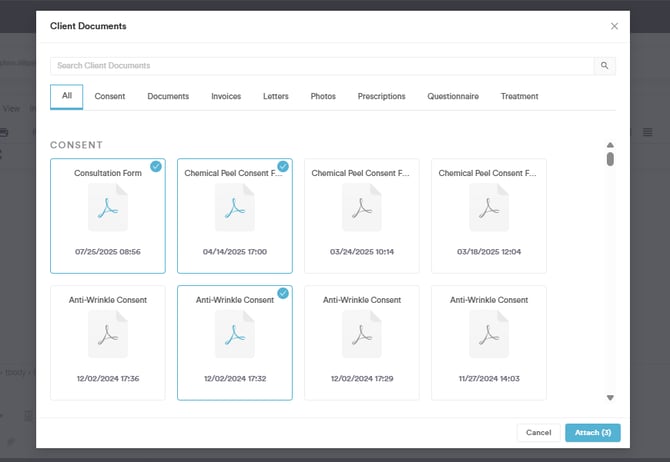
Vous pouvez ici télécharger des formulaires, des prescriptions, des documents, des notes de traitement et plus encore, en sélectionnant simplement les éléments que vous souhaitez joindre.
Une fois les documents souhaités sélectionnés, cliquez sur le bouton « Joindre » dans le coin inférieur droit de la fenêtre pour les inclure dans l'e-mail.
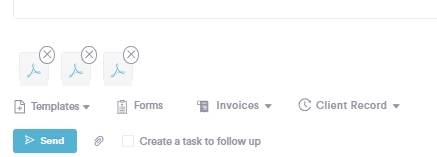
Les pièces jointes s'afficheront en bas de l'écran de rédaction de l'e-mail, confirmant qu'elles ont bien été jointes.
Étape 4 : Consulter l'e-mail envoyé
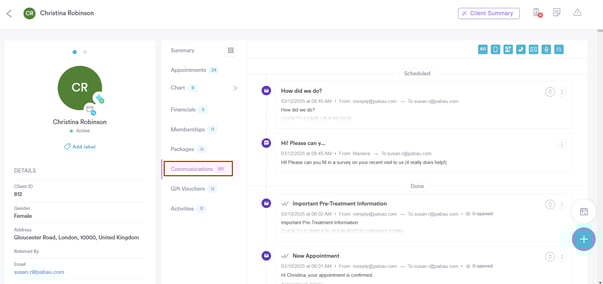
Une fois l'e-mail envoyé, il apparaîtra dans l'onglet « Communications » de la fiche client.
En suivant ces étapes, vous pouvez facilement envoyer des e-mails à vos clients et gérer efficacement vos communications clients.
Pour plus de guides, consultez les articles connexes ci-dessous, sélectionnez d'autres guides, ou utilisez la barre de recherche en haut de la page. Ces guides vous aideront à tirer le meilleur parti de votre compte Pabau.
De plus, pour vous aider à pleinement utiliser et comprendre votre compte Pabau, nous vous recommandons d'explorer les guides et ressources supplémentaires proposés sur la Pabau Academy. Elle propose des tutoriels vidéo détaillés et des leçons, offrant une expérience d'apprentissage complète qui peut vous doter des compétences essentielles pour réussir avec Pabau.