
Dans ce guide, découvrez comment sélectionner des options complémentaires lors de la réservation d'un rendez-vous sur le calendrier, afin que le prix, la durée et les ressources s'appliquent automatiquement.
Les options complémentaires vous permettent d'associer des groupes d'options personnalisables à un service, afin que le personnel puisse proposer des améliorations pertinentes au moment de la réservation. Lorsqu'un service avec des options complémentaires configurées pour le calendrier est ajouté à un rendez-vous, le personnel est invité à faire ses sélections avant que le rendez-vous ne soit réservé, garantissant ainsi que la durée, le prix et les besoins en ressources corrects sont appliqués dès le départ.
Avant de commencer :
Les options complémentaires doivent être créées et activées pour le calendrier sur un service avant d'apparaître lors de la réservation. Pour apprendre à configurer des options complémentaires, lisez cet article.
Étape 1 : Créer un nouveau rendez-vous
Connectez-vous à votre compte Pabau et ouvrez le Calendrier depuis le menu de la barre latérale gauche. Cliquez sur un créneau horaire vide pour démarrer un nouveau rendez-vous, puis sélectionnez le client et le service que vous souhaitez réserver.
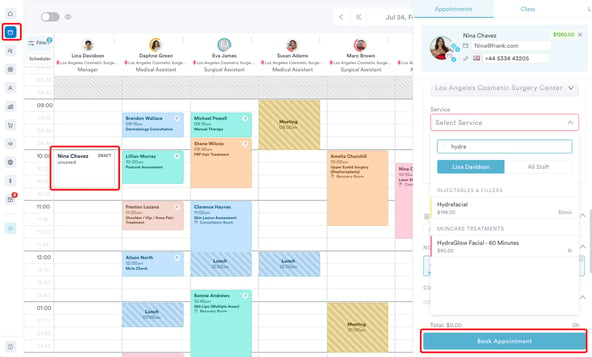
Étape 2 : Ouvrir la fenêtre de personnalisation
Lorsque vous ajoutez un service dont les options complémentaires sont activées pour le calendrier, la fenêtre « Personnaliser le [Service] » apparaît automatiquement. Cette fenêtre porte le nom du service et affiche le nom et l'avatar du client, ainsi qu'un compteur indiquant le nombre de groupes d'options associés au service.
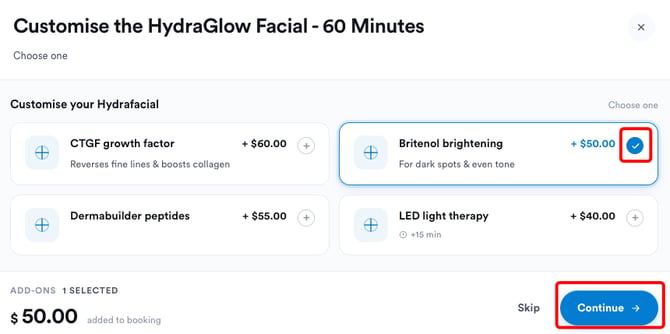
Remarque : Cette fenêtre n'apparaît que si l'option complémentaire est configurée pour s'appliquer au calendrier. Les services sans options complémentaires activées pour le calendrier sont réservés comme d'habitude. Pour apprendre à configurer des options complémentaires, lisez cet article.
Étape 3 : Effectuer vos sélections
Chaque groupe d'options s'affiche dans sa propre section. L'intitulé du groupe apparaît à gauche, tandis que le statut et la limite de sélection apparaissent à droite :
Obligatoire - une sélection doit être faite avant de pouvoir continuer.
Facultatif - affiche uniquement la limite de sélection en gris (par exemple « Choisissez n'importe quel nombre »). Ces groupes peuvent être ignorés.
Chaque vignette d'option affiche le nom de l'option, son ajustement de prix et, le cas échéant, une description et un changement de durée. Cliquez sur le bouton « + » pour sélectionner une option. Une option sélectionnée est mise en évidence par une bordure bleue et une coche. Dans un groupe « choisir une seule option », la sélection d'une option grise les autres vignettes.
Étape 4 : Vérifier et continuer
Le bouton « Continuer » devient actif une fois que tous les groupes obligatoires ont une sélection valide. Cliquez sur « Continuer » pour confirmer vos choix et les appliquer au rendez-vous.
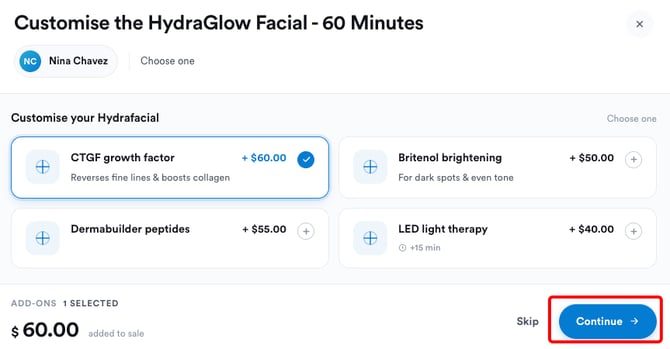
Étape 5 : Réserver le rendez-vous
Vos sélections sont appliquées automatiquement au rendez-vous :
Prix - le prix du service augmente du montant défini sur les options sélectionnées, et le total du rendez-vous est mis à jour en conséquence.
Durée - si une option est configurée pour augmenter ou diminuer la durée du service, le créneau du rendez-vous sur le calendrier est ajusté pour refléter le nouveau total.
Acompte - si un acompte basé sur un pourcentage est configuré pour le service, il est recalculé en fonction du nouveau prix, de sorte que l'acompte dû est mis à jour pour refléter l'option complémentaire.
Terminez la réservation du rendez-vous comme d'habitude. Les options complémentaires sont désormais directement liées au rendez-vous.
En suivant ces étapes, vous pouvez ajouter des améliorations pertinentes à un rendez-vous au moment de la réservation, le prix, la durée et les besoins en ressources s'ajustant automatiquement sur le calendrier.
Cet article vous a-t-il été utile ? Faites-le-nous savoir en votant ci-dessous - vos retours nous aident à rédiger des articles plus clairs.
Pour plus de guides, parcourez les articles connexes ci-dessous ou utilisez la barre de recherche en haut de la page. Vous pouvez également regarder notre série de vidéos d'apprentissage, la Pabau Academy, ou consulter la page Support pour obtenir de l'aide supplémentaire.