
Dans cet article, nous allons vous montrer comment voir qui d'autre consulte une fiche client en temps réel, afin que vous et vos collègues puissiez éviter d'écraser les modifications les uns des autres.
Cette fonctionnalité fait partie de la nouvelle version de la fiche client et est actuellement disponible pour certains utilisateurs seulement, à partir d'août 2026. Un déploiement plus large à tous les comptes arrive bientôt.
Lorsque deux collègues ouvrent la même fiche client en même temps — par exemple, une réceptionniste qui met à jour les coordonnées pendant qu'un praticien rédige un rendez-vous — il est facile de se marcher sur les pieds. La nouvelle fiche client vous aide à éviter cela en affichant, directement sur la fiche, qui d'autre est en train de la consulter.
Chaque fois qu'un collègue a la même fiche client ouverte, son avatar apparaît sur votre fiche presque en temps réel et disparaît peu de temps après qu'il l'ait quittée. Ce guide vous montre où apparaît l'indicateur et comment il se comporte.
1. Ouvrez la fiche client
- Allez dans Clients et recherchez le client — par exemple, Emma Thompson.
- Cliquez sur le client pour ouvrir sa fiche.
2. Repérez l'indicateur de consultation
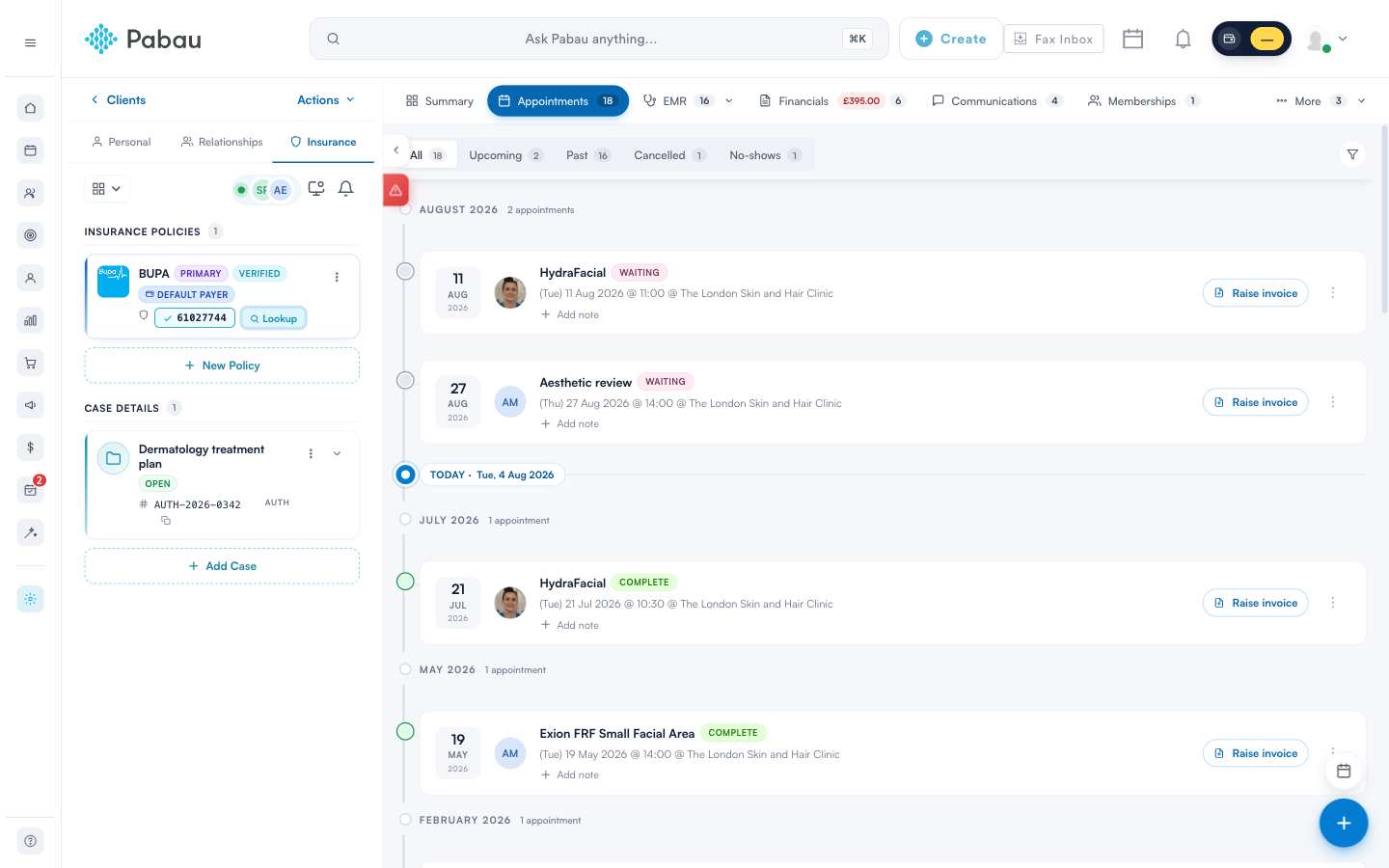
Si un collègue a la même fiche client ouverte, une petite pastille apparaît dans le panneau de gauche, dans la rangée d'icônes juste au-dessus de la photo du client :
- Un point vert pulsant indique que l'information est en direct.
- À côté du point, vous verrez l'avatar de chaque collègue consultant actuellement la fiche — jusqu'à trois sont affichés, et les autres personnes présentes sont regroupées dans un compteur +.
L'indicateur n'apparaît que lorsqu'une autre personne se trouve sur la fiche — si vous êtes le seul à la consulter, rien ne s'affiche, et vous ne verrez jamais votre propre avatar.
3. Voir qui consulte la fiche
- Survolez les avatars avec votre curseur.
- Une info-bulle nomme toutes les personnes ayant la fiche ouverte — par exemple, « Sarah consulte également ce client ».
Si le nom d'un collègue n'est pas disponible, l'info-bulle affiche à la place un message général, tel que « Une autre personne consulte également ce client ».
4. Comment l'indicateur se met à jour
- Les collègues apparaissent sur la fiche quelques secondes après l'avoir ouverte — il n'est pas nécessaire d'actualiser la page.
- Lorsqu'un collègue ferme la fiche ou navigue ailleurs, son avatar disparaît en environ une trentaine de secondes.
- Passer à un autre onglet du navigateur compte comme le fait de s'éloigner — un collègue qui le fait disparaît de la fiche en environ une trentaine de secondes, puis réapparaît quelques instants après son retour.
Si vous voyez un collègue sur la fiche, envoyez-lui un message rapide avant de modifier la même section — c'est le moyen le plus simple d'éviter d'écraser les modifications les uns des autres.
Voilà — avec l'indicateur de consultation en direct sur la nouvelle fiche client, vous saurez toujours quand un collègue travaille sur le même client, afin de pouvoir vous coordonner plutôt que de vous gêner mutuellement.
Ce guide vous a-t-il été utile ? Faites-le nous savoir en votant ci-dessous - vos retours nous aident à rédiger des articles plus clairs.
Pour plus de guides, parcourez les articles associés ci-dessous ou utilisez la barre de recherche en haut de la page. Vous pouvez également regarder notre série de vidéos d'apprentissage, la Pabau Academy, ou visiter la page Support pour obtenir de l'aide supplémentaire.