
Dans cet article, nous allons vous montrer comment voir lesquelles de vos autres cliniques détiennent également un dossier pour le même client, grâce aux étiquettes de cliniques synchronisées sur la nouvelle fiche client.
Cette fonctionnalité fait partie de la nouvelle version de la fiche client et n'est actuellement disponible que pour certains utilisateurs sélectionnés, à partir d'août 2026. Un déploiement plus large à tous les comptes arrive prochainement.
Si vous gérez plusieurs cliniques sur Pabau et avez connecté vos comptes en tant qu'organisation multi-comptes, la nouvelle fiche client vous montre en un coup d'œil lesquelles de vos cliniques sœurs détiennent également un dossier pour la même personne. Ces informations apparaissent sous forme d'étiquettes vertes portant le nom de l'entreprise sur le profil du client, afin que votre équipe puisse voir immédiatement qu'un client est également enregistré dans un autre de vos établissements.
Ce guide explique où apparaissent les étiquettes, comment Pabau détermine que deux dossiers appartiennent au même client, et quelles cliniques peuvent s'afficher.
1. Ouvrir la fiche client
- Accédez à Clients depuis le menu de gauche.
- Recherchez le client — par exemple, Christina Robinson — et cliquez sur son nom pour ouvrir la fiche client.
2. Trouver les étiquettes de cliniques synchronisées
- Dans le panneau d'informations client à gauche, assurez-vous que l'onglet Personnel est sélectionné — c'est l'onglet par défaut à l'ouverture de la fiche.
- Regardez juste en dessous du nom du client et de son statut Actif/Inactif. À côté du bouton Ajouter une étiquette, vous verrez toutes les étiquettes appliquées au client — et, dans une organisation multi-cliniques, une étiquette verte pour chaque clinique sœur qui détient également ce client.
- Chaque étiquette verte affiche le nom de l'autre clinique. Si le client est enregistré dans plusieurs de vos établissements, vous verrez une étiquette par clinique.
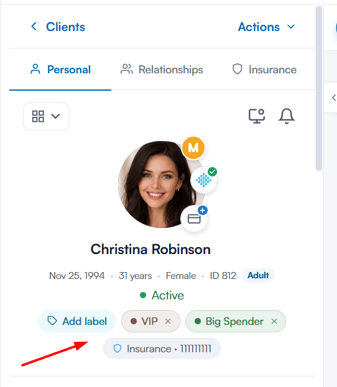
Ces étiquettes sont fournies à titre informatif uniquement — cliquer dessus n'ouvre rien, et elles ne peuvent pas être supprimées avec un « × » comme vos propres étiquettes client. Elles utilisent également une couleur verte fixe, ce qui permet de les distinguer facilement des étiquettes que vous avez créées vous-même. Les étiquettes se rafraîchissent automatiquement à chaque chargement de la fiche client.
3. Comprendre comment les clients sont mis en correspondance
L'étiquette d'une clinique apparaît lorsque cette clinique détient un dossier client actif correspondant à celui que vous consultez :
- L'adresse e-mail doit être identique dans les deux cliniques, et
- soit le nom de famille, soit le numéro de mobile doit également correspondre.
Comme l'adresse e-mail sert de point d'ancrage à la correspondance, le client que vous consultez doit avoir une adresse e-mail et un nom de famille enregistrés dans son dossier — sans cela, Pabau ne recherche pas de correspondances dans vos autres cliniques.
Vous attendez une étiquette qui ne s'affiche pas ? Vérifiez que l'adresse e-mail est identique dans les deux cliniques — une faute de frappe ou une adresse obsolète dans l'un des établissements empêchera la correspondance — et que le dossier de l'autre clinique est actif. Les dossiers archivés ou désactivés ne sont jamais mis en correspondance.
4. Vérifier quelles cliniques peuvent apparaître
Les étiquettes proviennent uniquement des cliniques appartenant à votre organisation multi-comptes qui ont activé la synchronisation des clients :
- Le compte maître de l'organisation est toujours inclus.
- Chaque autre compte connecté est inclus tant que son option Synchroniser le client est activée. Vous la trouverez en accédant à Configuration > Multi-comptes, où les autres entreprises de votre organisation sont listées avec leur propre option (le compte maître est toujours synchronisé, il n'en possède donc pas).
- La synchronisation fonctionne dans les deux sens — votre propre clinique doit également être synchronisée. Si ce n'est pas le cas, la fiche client n'affichera d'étiquettes pour aucun de vos autres établissements.
Si une clinique synchronisée n'est pas accessible au moment du chargement de la fiche — par exemple pendant une maintenance — son étiquette est simplement omise plutôt que d'afficher une erreur. Elle réapparaîtra lors du prochain chargement de la fiche une fois cette clinique de nouveau accessible.
Voilà — avec vos comptes connectés et la synchronisation activée, chaque fiche client donne à votre équipe une visibilité instantanée sur les autres endroits de votre groupe où un client est enregistré, vous aidant à garder des dossiers cohérents dans tous vos établissements.
Ce guide vous a-t-il été utile ? Faites-le nous savoir en votant ci-dessous - vos retours nous aident à rédiger des articles plus clairs.
Pour plus de guides, parcourez les articles connexes ci-dessous ou utilisez la barre de recherche en haut de la page. Vous pouvez également regarder notre série de vidéos d'apprentissage, la Pabau Academy, ou visiter la page Support pour obtenir de l'aide supplémentaire.