
Cet article explique comment planifier un vaccin pour un client directement depuis son tableau de bord des vaccins dans Pabau.
Cet article traite de la nouvelle fiche client, disponible pour certaines cliniques sélectionnées à partir d'août 2026. Si votre fiche client se présente différemment, consultez plutôt le guide Comment planifier un vaccin pour un client (Classique).
Que vous suiviez des protocoles spécifiques à un pays ou que vous ajoutiez des vaccinations personnalisées, le planificateur de vaccins vous permet de sélectionner facilement des maladies, de choisir des schémas vaccinaux et d'enregistrer avec précision les doses à venir.
Étape 1 : Accéder à la fiche client
Commencez par vous connecter à votre compte Pabau à l'aide de vos identifiants de connexion. Ensuite, accédez à la barre de recherche située en haut de l'écran et saisissez le nom de votre client. Son profil apparaîtra dans les résultats de recherche ; cliquez dessus pour accéder à sa fiche client.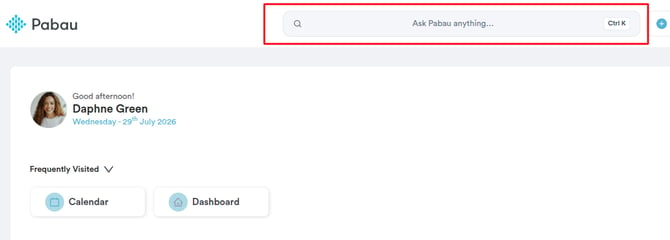
Étape 2 : Ouvrir le tableau de bord des vaccins
Dans la fiche client, cliquez sur l'onglet « DME » dans le menu de navigation en haut (appelé « Dossier » pour les comptes américains). Cela ouvre la grille de vue d'ensemble clinique. Cliquez sur la carte « Vaccins » pour ouvrir le tableau de bord des vaccins du client. Si vous ne voyez pas la carte « Vaccins », la fonctionnalité Vaccins doit d'abord être activée pour votre compte — consultez Comment gérer les vaccins.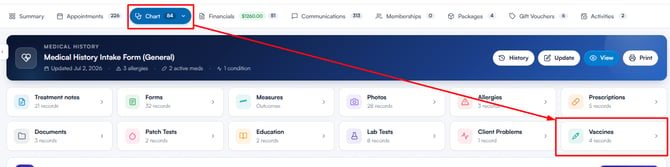
Étape 3 : Planifier un vaccin
Depuis le tableau de bord des vaccins, cliquez sur le bouton « Planifier un vaccin » en haut à droite. Cela ouvre l'assistant de planification, qui vous guide à travers quatre étapes : Pays, Maladie, Vaccin et Calendrier.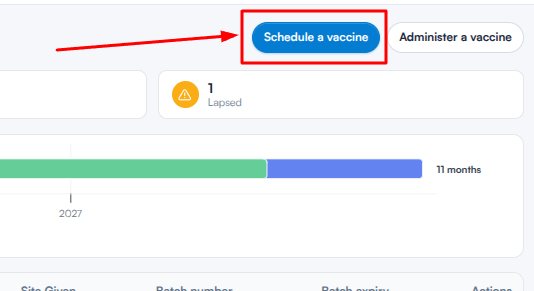
Étape 4 : Sélectionner le pays
Utilisez le champ de recherche pour trouver le pays concerné par l'exigence vaccinale, puis cliquez sur sa carte pour le sélectionner. Vous pouvez sélectionner plusieurs pays — vos choix apparaissent sous « Pays sélectionnés », et cliquer sur un pays sélectionné le retire à nouveau. Cliquez sur « Suivant » pour continuer.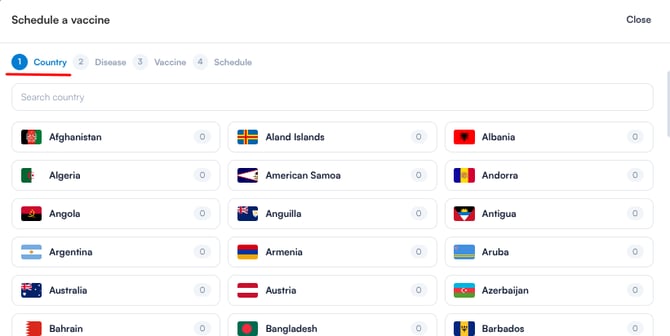
Étape 5 : Sélectionner la ou les maladie(s)
Vous verrez maintenant les maladies associées aux pays sélectionnés, regroupées par niveau de risque. Cliquez sur une ou plusieurs maladies pour les sélectionner — les maladies sélectionnées sont surlignées. Cliquez sur « Suivant » pour continuer.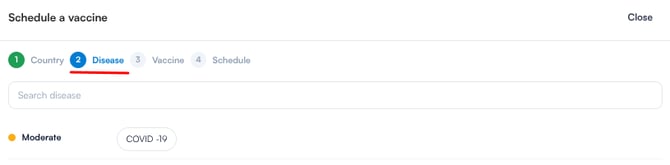
REMARQUE : utilisez le champ de recherche pour filtrer la liste. Les maladies qui ne sont pas liées aux pays sélectionnés apparaissent sous « Autres maladies », ce qui vous permet de planifier au-delà des recommandations par pays.
Étape 6 : Ajouter le ou les calendrier(s) vaccinal(aux)
Une liste d'options de vaccins apparaîtra en fonction de la ou des maladies sélectionnées.
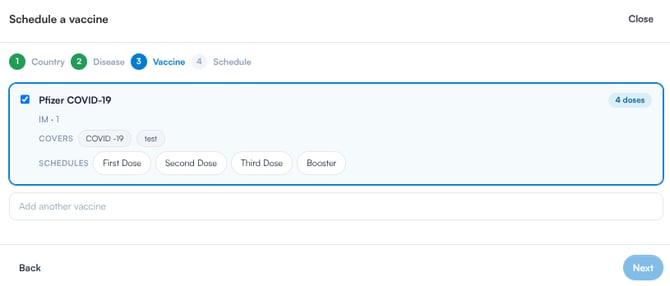
Les vaccins recommandés sont sélectionnés par défaut — décochez ceux que vous ne souhaitez pas planifier. Pour chaque vaccin, vous verrez :
-
Le nom du vaccin, avec le nombre de doses dans son calendrier
-
La voie d'administration et le dosage (par ex. IM · 0,5 ml)
-
Couvre — les maladies contre lesquelles le vaccin protège (par ex. Covid-19, rage)
Si un vaccin propose plusieurs calendriers, une ligne « Calendriers » apparaît une fois qu'il est sélectionné — cliquez sur le ou les types de calendrier que vous souhaitez inclure. Un avertissement s'affiche si l'âge du client se situe en dehors de la tranche recommandée pour le vaccin.
Pour ajouter un vaccin qui ne figure pas dans la liste recommandée, utilisez le champ de recherche « Ajouter un autre vaccin » ci-dessous et cliquez sur un vaccin pour l'ajouter. Cliquez sur « Suivant » pour continuer.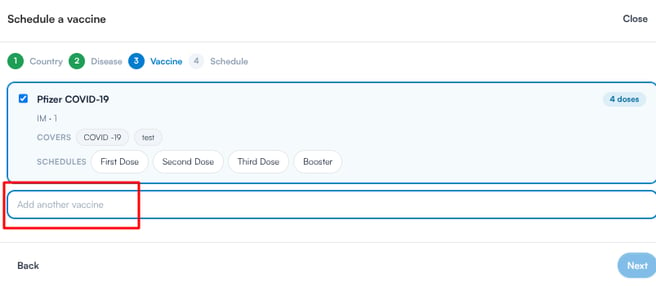
Étape 7 : Vérifier et ajuster le calendrier
La dernière étape affiche le calendrier prévu pour chaque vaccin sélectionné. Une chronologie s'affiche en haut de la section de chaque vaccin, le Jour 0 représentant la date d'aujourd'hui. En dessous, chaque dose est répertoriée avec une date calculée automatiquement en fonction de la configuration du calendrier.
Vous pouvez modifier n'importe quelle date directement dans le champ de date. Pour ajouter une date de dose supplémentaire, cliquez sur « + Ajouter une date ». Pour supprimer une date de dose, cliquez sur le bouton moins à droite de cette ligne. Pour retirer entièrement le vaccin du calendrier, cliquez sur « Retirer » en haut à droite de la section du vaccin. Les nouvelles dates de dose doivent être postérieures à la dernière dose planifiée et se situer dans les deux prochaines années.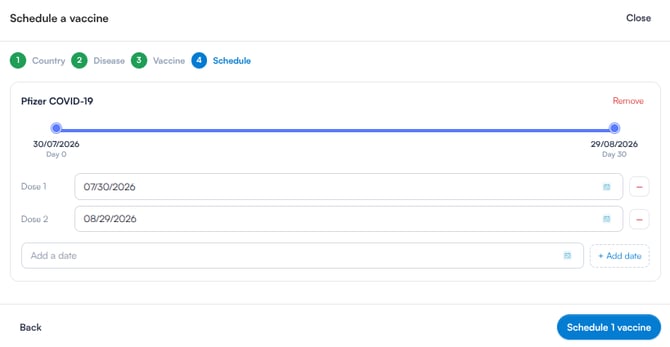
Étape 8 : Enregistrer le calendrier
Une fois toutes les doses et dates confirmées, cliquez sur « Planifier [X] vaccins » en bas à droite — le bouton indique le nombre de vaccins que vous êtes en train de planifier. L'assistant se ferme et le tableau de bord des vaccins se met à jour automatiquement pour refléter les doses nouvellement planifiées.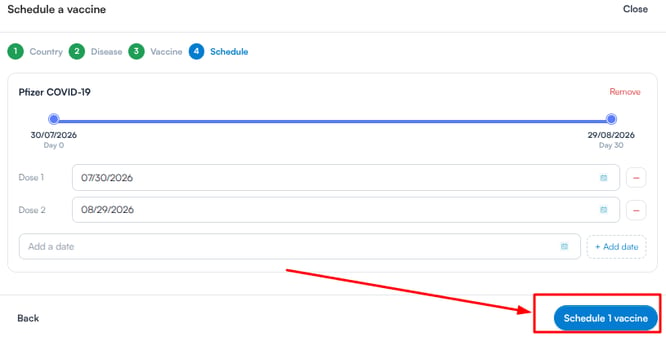
En suivant ces étapes, vous pouvez planifier avec succès un vaccin pour un client dans Pabau.
Pour plus de guides, consultez les articles connexes ci-dessous, sélectionnez d'autres guides, ou utilisez la barre de recherche en haut de la page. Ces guides vous aideront à tirer le meilleur parti de votre compte Pabau.
De plus, pour vous aider à utiliser pleinement et à comprendre votre compte Pabau, nous vous recommandons d'explorer les guides et ressources supplémentaires proposés sur la Pabau Academy. Elle propose des tutoriels vidéo et des leçons approfondis, offrant une expérience d'apprentissage complète qui peut vous fournir les compétences essentielles pour réussir avec Pabau.