
Cet article couvre les scanners compatibles et la manière de scanner des produits dans Pabau.
Table des matières :
1. Comment scanner un produit lors d'un inventaire
2. Comment scanner des produits dans le point de vente (POS)
3. Quel type de scanner utiliser ?
Comment scanner un produit lors d'un inventaire
Étape 1 : configurer le scanner de produits
Généralement, le lecteur de code-barres est livré avec un câble USB qui peut être branché sur votre ordinateur de bureau ou portable. Commencez donc par brancher votre scanner de produits sur votre ordinateur. Pour plus d'informations, suivez les instructions de cet article.
Étape 2 : accéder à Stock
Une fois que vous êtes connecté à votre compte Pabau à l'aide de vos identifiants, rendez-vous dans Stock, situé dans le menu latéral gauche. Cliquez sur Inventaire pour démarrer un nouvel inventaire.
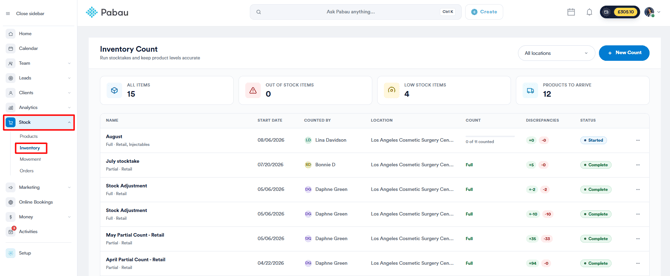
Étape 3 : démarrer un nouvel inventaire
Pour plus d'informations sur la façon de démarrer un nouvel inventaire, veuillez consulter cet article.
Étape 4 : s'assurer que le produit possède un code-barres
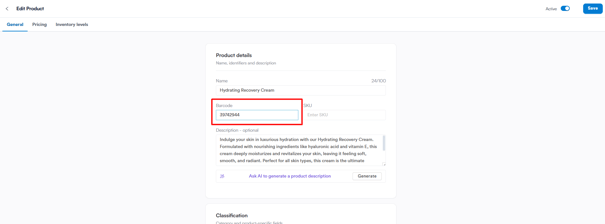
Pour trouver le code-barres d'un produit dans Pabau, rendez-vous dans Stock et sélectionnez Produits.
Repérez le produit que vous souhaitez ajouter ou dont vous voulez vérifier le code-barres, puis cliquez dessus. Le code-barres s'affichera dans l'onglet Général.
REMARQUE : pour que le scan fonctionne, le code-barres doit avoir été préalablement ajouté au produit dans ses détails.
Étape 5 : utiliser le lecteur de code-barres
Lorsque vous démarrez un nouvel inventaire, vous pouvez activer un bouton situé en haut à droite de la page pour ajouter le code-barres afin de faciliter la recherche de produits. Ensuite, passez le lecteur de code-barres sur le code-barres. Vous pouvez également saisir manuellement le code-barres et appuyer sur la touche Entrée après l'avoir ajouté pour faire apparaître le produit.
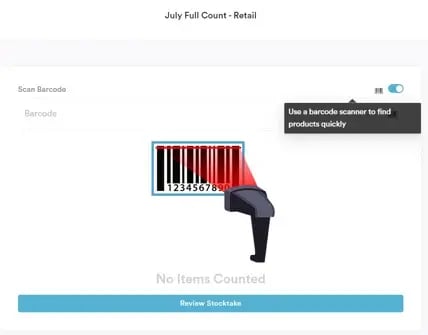
En suivant ces étapes, vous pouvez utiliser le lecteur de code-barres pour effectuer un inventaire.
Comment scanner des produits dans le point de vente (POS)
Étape 1 : accéder à Créer
Commencez par vous connecter à votre compte Pabau à l'aide de vos identifiants. Ensuite, rendez-vous en haut de l'écran et cliquez sur le bouton « Créer ». Pour accéder au point de vente, cliquez sur « Vente ».
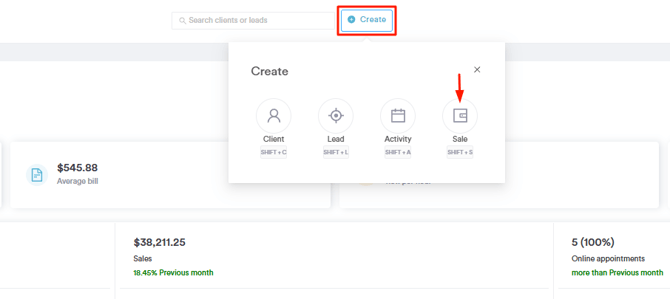
Étape 2 : sélectionner le client
Rendez-vous en haut à droite de l'écran et saisissez du texte dans la barre de recherche pour rechercher le client.
/select-client-pos.jpg?width=670&height=214&name=select-client-pos.jpg)
Étape 3 : scanner les produits
L'onglet Produits s'ouvre par défaut. Si un scanner est connecté, vous pouvez scanner un produit, et celui-ci apparaîtra à l'écran. Sélectionnez-le pour l'ajouter instantanément au panier.
/product-added-to-cart.png?width=670&height=316&name=product-added-to-cart.png)
Vous pouvez également saisir manuellement le code-barres dans la barre de recherche en haut, et le produit apparaîtra à l'écran. Sélectionnez-le pour l'ajouter au panier du client.
/search%20by%20barcode%20product%20pos.png?width=670&height=313&name=search%20by%20barcode%20product%20pos.png)
Ensuite, passez à l'étape de paiement comme vous le faites habituellement.
En suivant ces étapes, vous pouvez scanner des produits dans le point de vente à l'aide d'un lecteur de code-barres.
Quel type de scanner utiliser ?
Pour scanner les codes-barres des produits de soin de la peau, des crèmes, des injectables et d'autres articles de vente au détail, il est essentiel de choisir un lecteur de code-barres offrant précision, polyvalence et intégration facile avec votre ordinateur de bureau ou portable.
Points clés à considérer avant d'acheter un scanner :
-
Compatibilité : assurez-vous que le scanner fonctionne en mode clavier HID, permettant de saisir directement les données scannées dans les champs de Pabau.
-
Prise en charge des codes-barres : optez pour des scanners capables de lire à la fois les codes-barres 1D et 2D afin de s'adapter à une grande variété d'étiquettes de produits.
-
Type de connexion : les scanners connectés en USB sont généralement plus simples à configurer et offrent des performances fiables.
Voici quelques recommandations parmi les meilleures :
-
Zebra DS2208 : ce scanner propose plusieurs options de connectivité, notamment USB, RS-232, Keyboard Wedge et IBM 46xx (RS485). Il prend en charge un large éventail de symbologies de codes-barres 1D et 2D, ce qui le rend polyvalent pour diverses applications.
-
Honeywell Xenon 1900 : doté des connectivités USB, RS-232, Keyboard Wedge, IBM 46xx (RS485) et Bluetooth, ce scanner offre des capacités d'intégration polyvalentes. Il lit efficacement les codes-barres 1D et 2D, y compris ceux affichés sur les écrans d'appareils mobiles.
-
Datalogic Gryphon I GD4500 : ce scanner propose plusieurs options d'interface, notamment USB et Keyboard Wedge. Il capture les codes-barres 1D et 2D, même sur des surfaces courbes ou réfléchissantes.
En suivant ces étapes, vous pouvez scanner avec succès le code-barres d'un produit dans Pabau.
Pour plus de guides, consultez les articles connexes ci-dessous, sélectionnez des guides supplémentaires, ou utilisez la barre de recherche en haut de la page. Ces guides vous aideront à tirer le meilleur parti de votre compte Pabau.
De plus, pour vous aider à exploiter pleinement et à bien comprendre votre compte Pabau, nous vous recommandons de découvrir les guides et ressources supplémentaires proposés sur la Pabau Academy. Elle propose des tutoriels vidéo et des leçons approfondis, offrant une expérience d'apprentissage complète qui peut vous doter des compétences essentielles pour réussir avec Pabau.