
Dans ce guide, nous allons vous expliquer les étapes pour exécuter et imprimer un rapport de rendez-vous client.
Ce rapport est particulièrement pratique pour les clients ayant plusieurs rendez-vous, vous permettant de générer et d'imprimer une liste complète de toutes leurs visites programmées.
Étape 1 : Accédez à Analytics
Tout d'abord, connectez-vous à votre compte Pabau. Dans le menu de la barre latérale gauche, accédez à Analytics, puis cliquez sur Reports. Sur la bannière « Try our new suite of reports », cliquez sur « Try it now » pour ouvrir la nouvelle vue des rapports.
Étape 2 : Choisissez ou créez un rapport
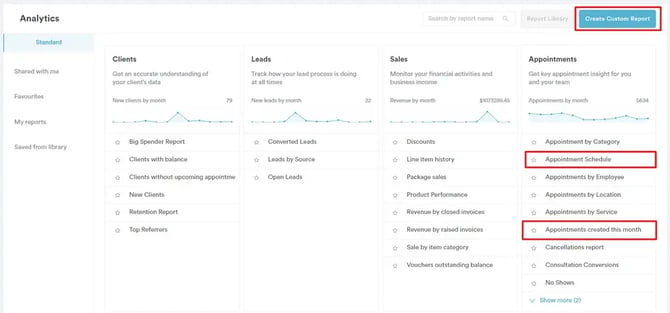
Vous pouvez utiliser l'un des rapports prédéfinis, comme « Appointment Schedule » ou « Appointments created this month », comme base de votre rapport, ou créer un rapport personnalisé à partir de zéro. Vous trouverez les rapports prédéfinis dans la section Appointments de la vue des rapports, ou en utilisant la barre de recherche. Ils s'ouvrent dans le visualiseur de rapports, où vous pouvez ajuster les filtres — et dès que vous modifiez quelque chose, un bouton « Save as » apparaît, vous permettant d'enregistrer votre propre copie.
Pour créer un rapport personnalisé, cliquez sur « Build a custom report », sélectionnez Appointments comme objet de données, puis cliquez sur « Start from scratch ».
Étape 3 : Appliquez des filtres
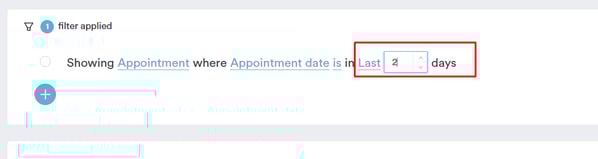
Chaque filtre du rapport se compose de quatre éléments : objet, champ, opérateur et valeur.
L'objet définit ce que vous consultez, le champ précise l'attribut qui vous intéresse, l'opérateur détermine comment le champ doit être relié à la valeur, et la valeur est le point de données spécifique que vous utilisez pour la comparaison.
Chacun de ces éléments peut être personnalisé en cliquant dessus et en choisissant une autre option. Les résultats en bas de l'écran se rafraîchissent automatiquement au fur et à mesure que vous ajustez les filtres.
Exemple : Dans un rapport de rendez-vous personnalisé, vous pouvez définir les filtres pour afficher :
- Les rendez-vous ayant lieu ce mois-ci.
- Les rendez-vous pour un client spécifique, comme Nicole Davies.
Vos filtres pourraient ressembler à ceci :

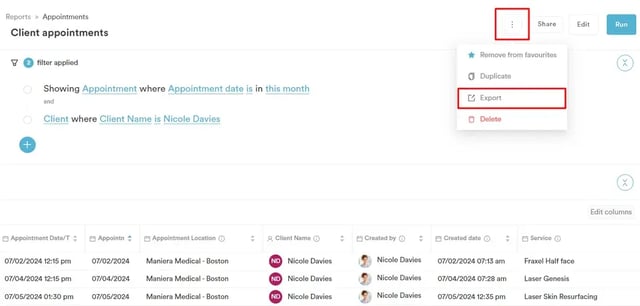
- Objet : Appointments, Champ : Appointment Date, Opérateur : Is, Valeur : This Month
- Objet : Client, Champ : Client Name, Opérateur : Is, Valeur : Nicole Davies
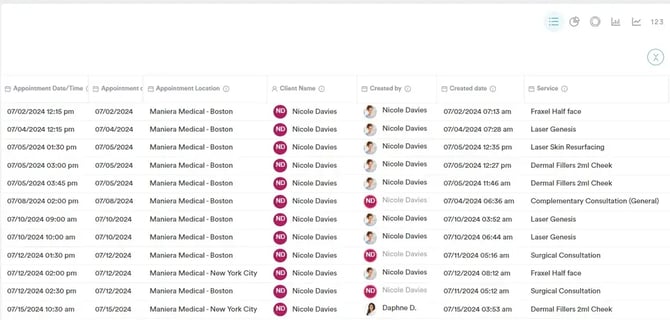
En bas de l'écran, vous verrez les données correspondant à ces filtres, telles que tous les rendez-vous de Nicole Davies pour le mois en cours.
Étape 4 : Personnalisez et enregistrez le rapport
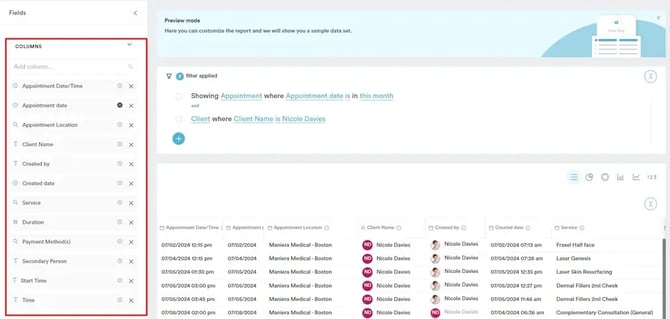
Vous pouvez encore personnaliser le rapport en sélectionnant des services ou des employés spécifiques, et en ajoutant ou en supprimant des colonnes à l'aide de la barre latérale Fields à gauche — recherchez un champ pour l'ajouter comme colonne, et faites glisser les champs pour les réorganiser.
Ajoutez un nom pour le rapport en haut de la page (vous pouvez également ajouter une courte description et choisir un dossier), puis cliquez sur « Save Report » pour l'enregistrer.
.webp?width=670&height=319&name=image-png-Jul-23-2024-09-11-08-0293-AM%20(1).webp)
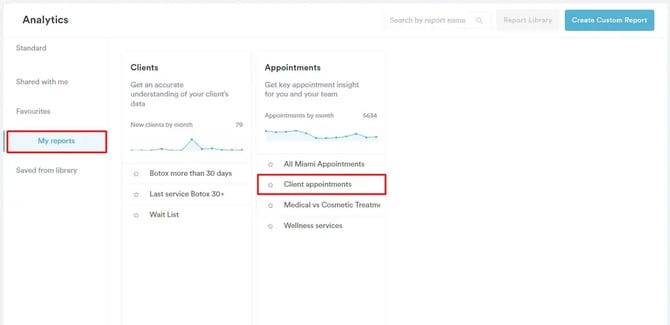
Une fois qu'un rapport personnalisé est enregistré, vous le trouverez sous « My reports » dans la barre latérale gauche de la vue des rapports.
Étape 5 : Imprimez et exportez le rapport
Pour imprimer le rapport, cliquez sur l'icône à trois points dans le coin supérieur droit de l'écran et sélectionnez « Print report (Snapshot) » — cela ouvre la boîte de dialogue d'impression de votre navigateur avec le rapport mis en page pour l'impression. Le même menu vous permet également d'ajouter le rapport à vos favoris, de le dupliquer, de l'exporter ou de le supprimer.
Pour exporter le rapport, sélectionnez « Export » dans le menu à trois points, puis choisissez un format dans la fenêtre qui apparaît — Excel (.xlsx), CSV (.csv) ou PDF (.pdf) — et cliquez sur « Export ».
L'exportation est traitée en arrière-plan — une notification confirmera son démarrage, avec un lien vers la page Exports, où vous pourrez télécharger le fichier une fois qu'il sera prêt. Le fichier n'est pas téléchargé directement sur votre appareil.
En suivant ces étapes, vous pouvez facilement générer, personnaliser et imprimer des rapports de rendez-vous détaillés pour vos clients.
Pour plus de guides, consultez les articles connexes ci-dessous, sélectionnez des guides supplémentaires, ou utilisez la barre de recherche en haut de la page. Ces guides vous aideront à tirer le meilleur parti de votre compte Pabau.
De plus, pour vous aider à pleinement utiliser et comprendre votre compte Pabau, nous vous recommandons d'explorer les guides et ressources supplémentaires proposés par la Pabau Academy. Elle propose des tutoriels vidéo et des leçons approfondis, offrant une expérience d'apprentissage complète qui peut vous doter des compétences essentielles pour réussir avec Pabau.