
Cet article explique comment générer un rapport de rappel dans Pabau.
Étape 1 : Accéder à Analytics
Commencez par vous connecter à votre compte Pabau à l'aide de vos identifiants de connexion. Ensuite, allez dans le menu latéral gauche et développez la section « Analytics ». Puis, cliquez sur « Rapports » pour ouvrir la page des rapports. Sur la bannière « Essayez notre nouvelle suite de rapports », cliquez sur « Essayer maintenant » pour ouvrir la nouvelle vue des rapports.

Étape 2 : Créer un rapport personnalisé
Pour générer un rapport de rappel, cliquez sur le bouton « Créer un rapport personnalisé ». Cela ouvre une fenêtre plein écran où vous choisissez l'objet de données sur lequel se base votre rapport.
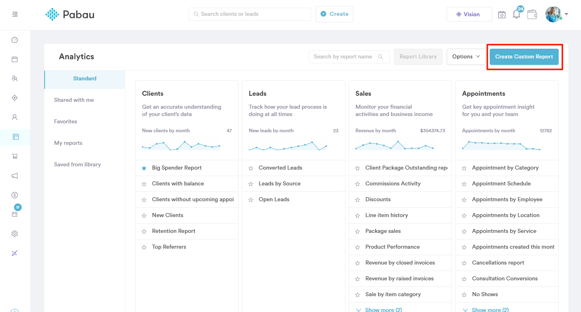
Étape 3 : Choisir l'objet de données
Vous serez invité à sélectionner un objet de données. Dans ce cas, choisissez « Clients » — car l'objectif est d'identifier les clients qui doivent être rappelés en fonction des services qu'ils ont reçus. Ensuite, cliquez sur « Commencer à zéro » pour ouvrir le générateur de rapports.
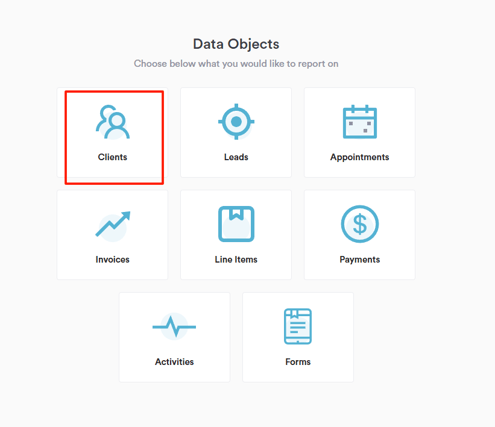
Étape 4 : Ajuster les filtres
Le générateur commence avec un filtre déjà ajouté, que vous pouvez modifier en cliquant sur ses composants. Pour générer un rapport de rappel, définissez les filtres suivants :
- Affichage Client où Actif est Actif
- Client où Dernier rendez-vous (date) est dans _______
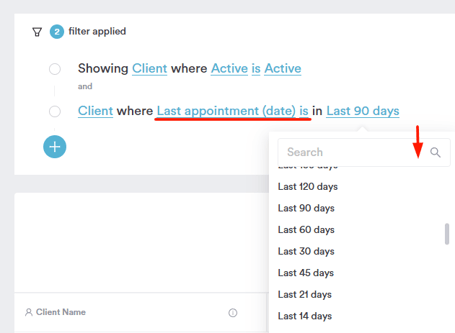
Pour obtenir une liste des clients ayant réservé un service spécifique et pouvant avoir besoin d'un rappel, cliquez sur l'icône plus bleue pour ajouter un filtre, puis choisissez le service sur lequel vous souhaitez établir le rapport.
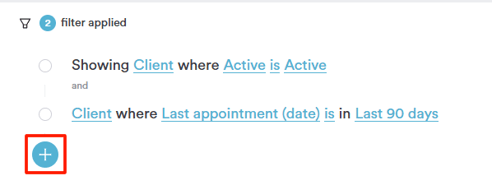
Ajoutez ensuite les filtres suivants :
Client où service du dernier rendez-vous est _________
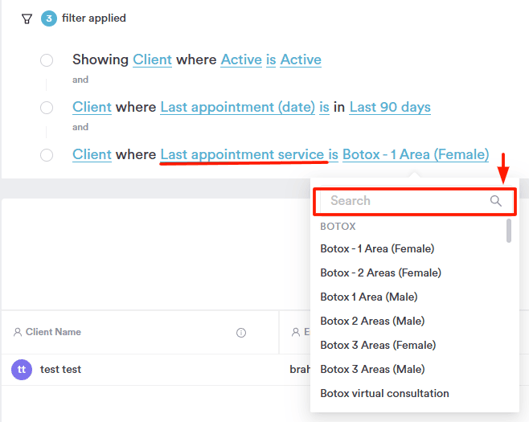
Les résultats ci-dessous s'actualisent automatiquement à mesure que vous ajustez les filtres — il n'y a pas de bouton distinct pour exécuter le rapport.
CONSEIL : Chaque filtre dispose d'une icône de verrouillage. Verrouiller un filtre empêche sa modification ou sa suppression (pour les filtres de date, la valeur peut toujours être ajustée), ce qui est utile lorsque vous enregistrez un rapport de rappel comme modèle réutilisable pour votre équipe. Le verrouillage des filtres fait partie du module complémentaire Insights+.
Étape 5 : Consulter les résultats
Les résultats apparaîtront ci-dessous. Au-dessus des résultats, vous pouvez modifier le mode d'affichage des données — Tableau, Camembert, Anneau, Barres, Ligne ou Nombre.
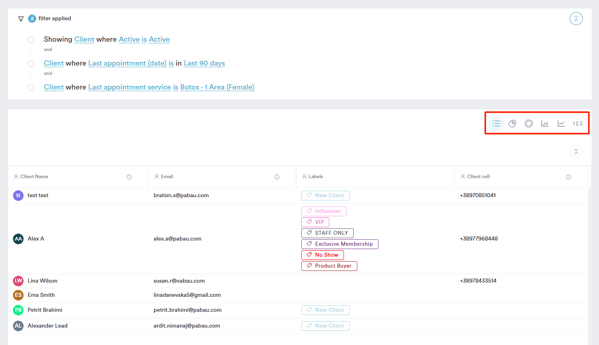
REMARQUE : Les types de graphiques Barres et Ligne font partie du module complémentaire Insights+ — si votre compte ne l'inclut pas, leur sélection vous redirige vers la page d'abonnement.
Étape 6 : Enregistrer le rapport
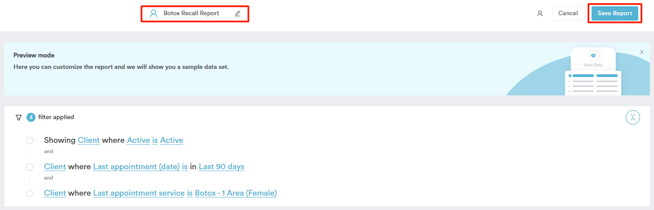
Pour enregistrer ce rapport, saisissez d'abord un nom de rapport en haut de l'écran, afin de pouvoir le retrouver facilement plus tard. Vous pouvez également ajouter une brève description et choisir un dossier où le conserver. Ensuite, cliquez sur le bouton « Enregistrer le rapport » en haut à droite.
Étape 7 : Accéder à « Mes rapports »
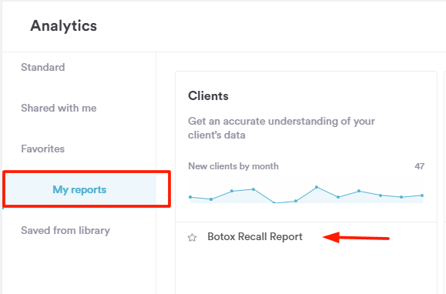
Vous pouvez retrouver vos rapports personnalisés sous « Mes rapports » dans le menu latéral gauche de la vue des rapports. Cliquez sur un rapport pour l'ouvrir — les résultats reflètent toujours les données les plus récentes, et vous pouvez ajuster le filtre de date à chaque exécution.
En suivant ces étapes, vous pouvez générer un rapport de rappel.
Pour plus de guides, consultez les articles connexes ci-dessous, sélectionnez des guides supplémentaires, ou utilisez la barre de recherche en haut de la page. Ces guides vous aideront à tirer le meilleur parti de votre compte Pabau.
De plus, pour vous aider à pleinement utiliser et comprendre votre compte Pabau, nous vous recommandons d'explorer les guides et ressources supplémentaires proposés sur Pabau Academy. Elle propose des tutoriels vidéo approfondis et des leçons, offrant une expérience d'apprentissage complète qui peut vous fournir les compétences essentielles pour réussir avec Pabau.