
Cet article explique comment consulter les résultats de laboratoire et les partager avec un client dans Pabau.
Cet article concerne la nouvelle fiche client, disponible pour certaines cliniques sélectionnées à partir d'août 2026. Si votre fiche client se présente différemment, consultez plutôt le guide Comment consulter et partager les résultats de laboratoire (Classique).
Étape 1 : Accédez à la page Laboratoires
Connectez-vous à votre compte Pabau et, dans le menu latéral gauche, cliquez sur Clients, puis sélectionnez le sous-onglet « Laboratoires ».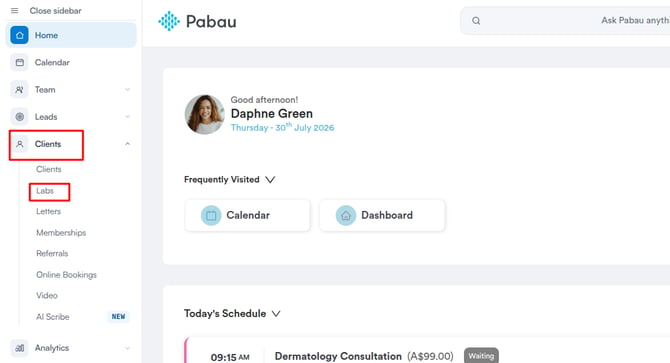
Étape 2 : Repérez le résultat de laboratoire
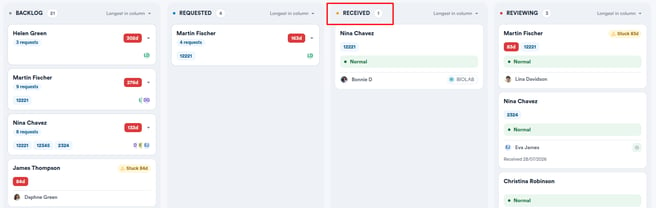
Consultez la colonne Reçu pour trouver le résultat de laboratoire que vous souhaitez examiner.
Étape 3 : Examinez le résultat de laboratoire
Une fois le résultat trouvé, cliquez sur le nom du client sur la carte de demande pour ouvrir sa fiche client. Celle-ci s'ouvre sur la section Tests de laboratoire, en se concentrant sur cette demande.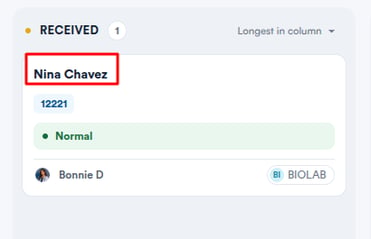
REMARQUE : si un résultat de test est anormal, le nom du test est surligné en rouge et la demande affiche un badge de résultats anormaux, pour attirer votre attention.
Cliquez sur le bouton d'agrandissement à l'extrême droite de la demande pour ouvrir les résultats et les examiner en détail. Cette action fait également passer la demande à l'étape En cours d'examen.
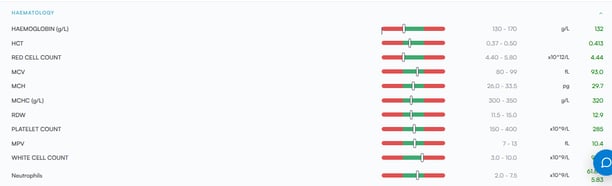
Chaque ligne de test individuelle affiche :
- Nom du test : Affiché à gauche.
- Barre de plage visuelle : Une barre codée par couleur montrant où se situe le résultat par rapport à la plage de référence. La section verte représente la plage normale et les sections rouges représentent les valeurs hors plage. Un repère sur la barre indique précisément où se situe le résultat du client.
- Plage de référence : La plage normale attendue pour ce test (par exemple, 130-170).
- Unité : L'unité de mesure (par exemple, g/L).
- Valeur du résultat : Affichée en vert si normale. Si le résultat est anormal, le nom du test est surligné en rouge et une étiquette « Élevé » ou « Faible » apparaît à côté de la valeur.
Étape 4 : Partagez les résultats de laboratoire
Cliquez sur le menu à trois points à droite de la demande. À partir de là, vous pouvez imprimer les résultats ou choisir « Envoyer par e-mail » pour les envoyer au client en pièce jointe.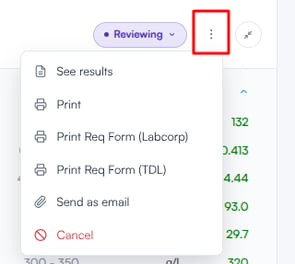
Vous pouvez également survoler la demande et cliquer sur l'icône Partager pour choisir avec qui partager le résultat.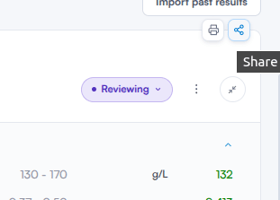
Étape 5 : Partagez par e-mail
Une autre façon de partager les résultats de laboratoire avec un client consiste à les insérer dans un e-mail.
Lors de la rédaction d'un e-mail, utilisez l'option « Dossier client » dans la barre d'outils en bas de l'éditeur, puis choisissez Laboratoires et sélectionnez un résultat pour l'insérer dans l'e-mail avant de l'envoyer.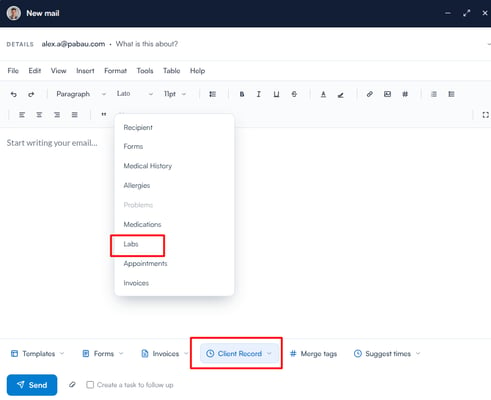
Une fois vos résultats de laboratoire examinés et partagés, le client aura accès à ses résultats via le canal de son choix, ce qui lui permet de rester informé et de disposer d'un dossier complet.
Ce guide vous a-t-il été utile ? Faites-le nous savoir en votant ci-dessous - vos retours nous aident à rédiger des articles plus clairs.
Pour plus de guides, parcourez les articles connexes ci-dessous ou utilisez la barre de recherche en haut de la page. Vous pouvez également visionner notre série de vidéos pédagogiques, la Pabau Academy, ou consulter la page Support pour obtenir de l'aide supplémentaire.