
Dans cet article, nous allons expliquer comment configurer des restrictions de réservation en ligne en fonction du fait que les clients sont nouveaux ou existants, et s'ils ont déjà réservé certains services prérequis.
Dans cet article, nous verrons comment mettre en place certaines restrictions lorsque les clients réservent en ligne, selon qu'ils sont nouveaux ou déjà clients, ou selon qu'ils ont déjà réservé un service spécifique constituant une condition préalable à celui qu'ils tentent de réserver.
Définir les nouveaux et les clients existants
Les nouveaux clients sont des personnes qui n'ont jamais pris rendez-vous auparavant dans votre établissement. Certains clients peuvent déjà avoir un compte créé dans votre portail de réservation, mais s'ils n'ont pas de rendez-vous programmé, ils seront considérés comme de nouveaux clients.
Les clients existants sont ceux qui ont eu au moins un rendez-vous dans votre établissement, et ce rendez-vous a été marqué comme terminé dans votre calendrier.
Restreindre les réservations selon le type de client
Vous pouvez souhaiter que les nouveaux clients ne puissent réserver que des consultations, tandis que certains traitements pourraient n'être disponibles que pour les clients ayant déjà eu une consultation. Pour cela, veuillez suivre les étapes ci-dessous :
Étape 1 : Accéder au menu Services
Connectez-vous à votre compte Pabau et accédez à Configuration dans le menu de gauche. Sélectionnez ensuite "Services" sous Catalogue.
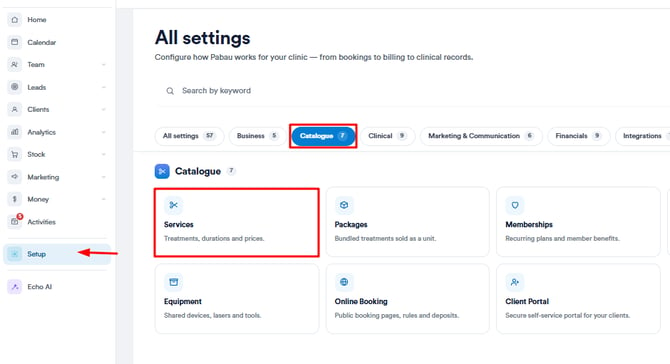
Étape 2 : Sélectionner le service à modifier
Pour ouvrir la fenêtre de modification du service, recherchez le service à l'aide de la barre de recherche ou parcourez les catégories et cliquez sur le service souhaité.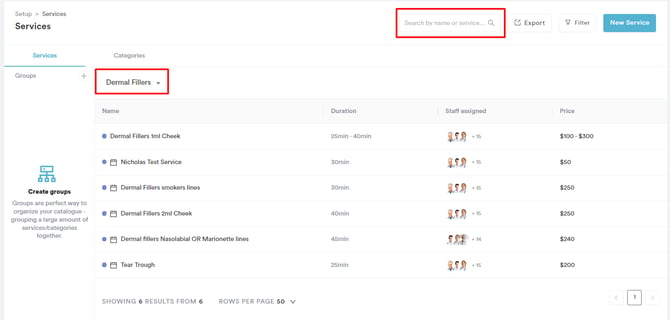
Après avoir sélectionné le service, cliquez sur l'onglet Réservation en ligne.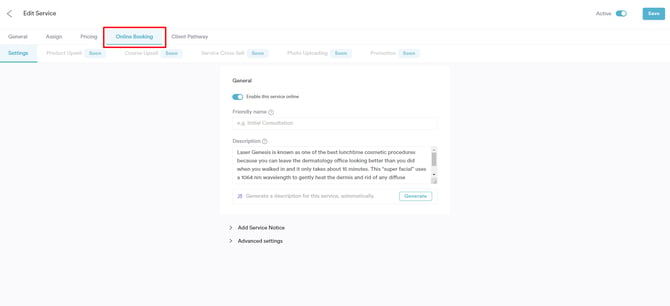
Étape 3 : Ouvrir les paramètres avancés
Dans l'onglet Réservation en ligne, cliquez sur Paramètres avancés. Dans la section "Restreindre la réservation client à", quatre options sont disponibles : Existant & Nouveau, Existant, Nouveau, et A déjà eu.
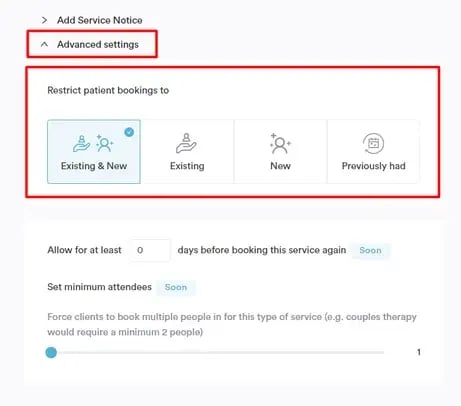
Étape 4 : Choisir la restriction appropriée
Il est possible de sélectionner une seule option par service.
Sélectionner Existant & Nouveau rendra le service réservable par tous les clients. Sélectionner Existant le rendra réservable uniquement par les clients existants, tels que définis ci-dessus. Sélectionner Nouveau le rendra réservable uniquement par les nouveaux clients.
Une autre option à votre disposition consiste à rendre le service réservable par le client uniquement s'il a déjà eu un autre service spécifique.
Par exemple, vous pouvez souhaiter que vos clients aient eu une consultation Botox avant de pouvoir réserver l'un de vos services Botox. Dans ce cas, sélectionnez l'option A déjà eu, et choisissez le service qui constitue un prérequis pour la réservation du service que vous êtes en train de modifier.
REMARQUE : Si vous sélectionnez plusieurs services ici, le client devra avoir suivi tous les services sélectionnés par le passé.
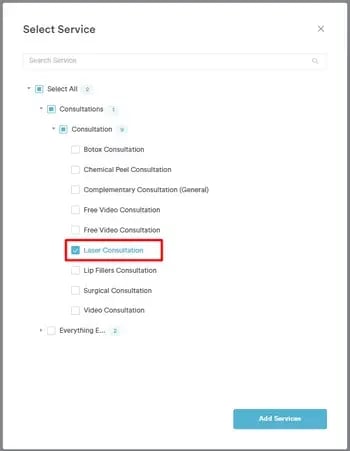
REMARQUE : Si vous sélectionnez plusieurs services, le client doit les avoir tous suivis auparavant pour pouvoir réserver le nouveau service.
Étape 5 : Enregistrer vos modifications
Pour enregistrer les modifications, cliquez sur "Enregistrer" en haut à droite de l'écran.
Ce que voient les clients
Les restrictions que vous définissez dans les paramètres du service seront reflétées dans le portail de réservation en ligne. Si un client ne remplit pas les conditions requises, il recevra un message d'erreur expliquant la raison.
- Les nouveaux clients tentant de réserver un service destiné aux clients existants seront invités à se connecter.

- Les clients existants essayant de réserver un service destiné aux nouveaux clients verront le service grisé et non cliquable.

- Les clients essayant de réserver un service nécessitant une visite préalable à un autre service le verront également grisé.

En suivant ces étapes, vous pouvez vous assurer que vos clients réservent les services appropriés en fonction de leur historique avec votre établissement. Cela contribue à fluidifier le processus de réservation et garantit que tous les prérequis nécessaires sont respectés.
Pour plus de guides, consultez les articles connexes ci-dessous, sélectionnez des guides supplémentaires, ou utilisez la barre de recherche en haut de la page. Ces guides vous aideront à tirer le meilleur parti de votre compte Pabau.
De plus, pour vous aider à utiliser pleinement et à comprendre votre compte Pabau, nous vous recommandons d'explorer les guides et ressources supplémentaires proposés par la Pabau Academy. Elle propose des tutoriels vidéo approfondis et des leçons, offrant une expérience d'apprentissage complète qui peut vous doter des compétences essentielles pour réussir avec Pabau.