
Dans ce guide, nous allons vous expliquer les étapes à suivre pour réinitialiser votre mot de passe depuis le portail client, afin de mettre à jour facilement vos informations de connexion à tout moment.
Étape 1 : Accédez à la page de connexion
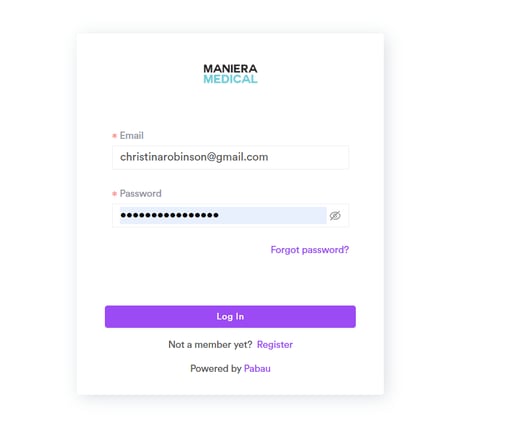
Accédez à la page de connexion du portail client où vous vous connectez habituellement avec votre e-mail et votre mot de passe.
Étape 2 : Lancez le processus de réinitialisation du mot de passe
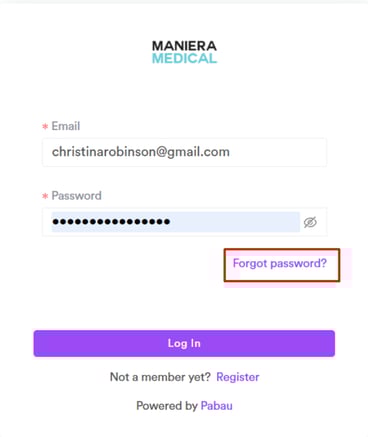
Une fois que vous avez accédé à la page de connexion, cliquez sur le lien « Mot de passe oublié » situé sous les champs de connexion pour démarrer le processus de réinitialisation du mot de passe.
Étape 3 : Saisissez votre adresse e-mail enregistrée
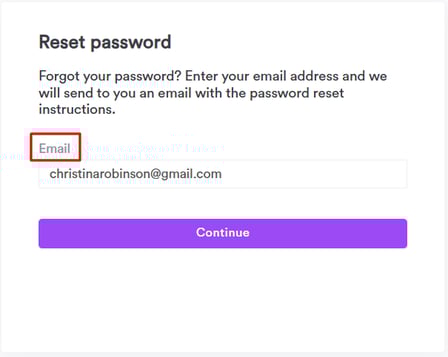
Après avoir cliqué sur le lien « Mot de passe oublié », un formulaire de réinitialisation apparaît. Saisissez l'adresse e-mail associée à votre compte du portail client, puis validez le formulaire pour recevoir les instructions de réinitialisation de votre mot de passe.
Étape 4 : Consultez votre e-mail pour les instructions de réinitialisation
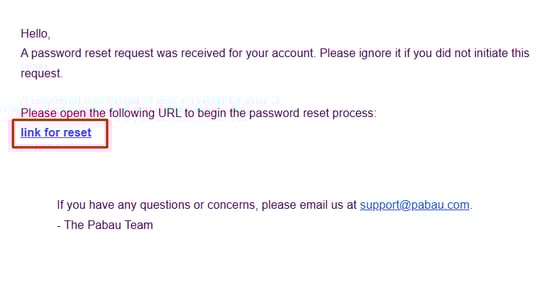
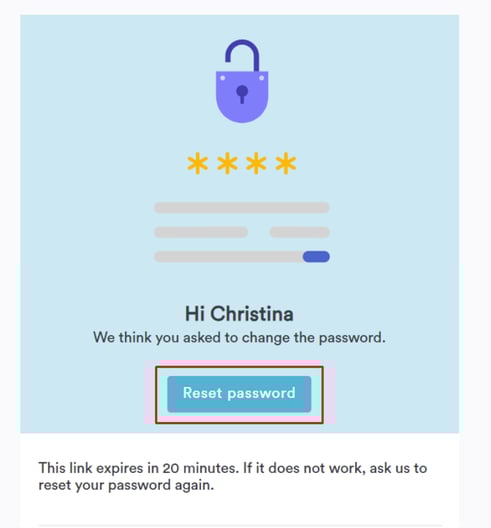
Une fois le formulaire de réinitialisation du mot de passe soumis, vérifiez votre boîte de réception pour trouver un e-mail contenant un lien de réinitialisation. Cliquez sur le lien fourni dans l'e-mail. Si vous ne le voyez pas dans votre boîte de réception, pensez à vérifier votre dossier de courriers indésirables ou spam.
Après avoir cliqué sur le lien dans l'e-mail, vous serez invité à confirmer la réinitialisation du mot de passe. Cliquez sur « Réinitialiser le mot de passe » pour continuer.
Étape 5 : Définissez votre nouveau mot de passe
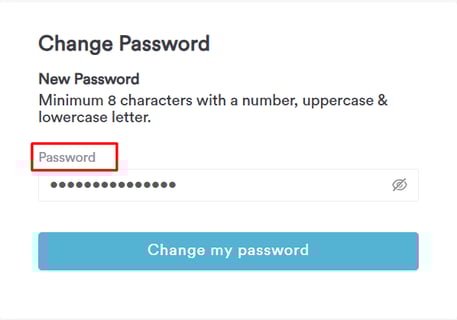
Une fois redirigé, vous serez invité à créer un nouveau mot de passe. Assurez-vous que votre mot de passe est robuste : utilisez une combinaison de lettres majuscules et minuscules, de chiffres et de caractères spéciaux. Après avoir saisi votre nouveau mot de passe, cliquez sur « Changer mon mot de passe » pour confirmer la modification.
Une fois votre mot de passe réinitialisé avec succès, vous serez redirigé vers la page de connexion. Utilisez votre nouveau mot de passe pour vous connecter à votre compte et accéder au portail client.
Maintenant que vous savez comment réinitialiser votre mot de passe, vous pouvez facilement retrouver l'accès à votre compte en cas de besoin.
Pour un aperçu complet, veuillez consulter le Guide principal, où vous trouverez des informations détaillées sur la gestion de votre compte. Si vous avez besoin d'aide supplémentaire, n'hésitez pas à utiliser la barre de recherche ci-dessus pour consulter d'autres guides utiles.