
Dans ce guide, nous allons vous expliquer les étapes à suivre pour reprogrammer votre rendez-vous à l'aide du Portail Client.
Étape 1 : Accéder au Portail Client
Connectez-vous à votre Portail Client à l'aide de vos identifiants. Une fois connecté(e), vous serez dirigé(e) vers votre tableau de bord où vous pourrez gérer vos rendez-vous à venir.

Étape 2 : Accéder à la section Rendez-vous
Depuis le tableau de bord ou le menu, cliquez sur l'onglet "Rendez-vous". Vous accéderez ainsi à la liste de vos rendez-vous à venir.
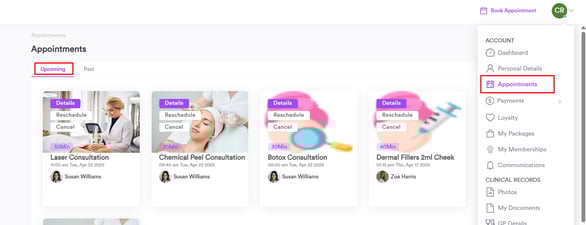
Étape 3 : Sélectionner le rendez-vous que vous souhaitez reprogrammer
Parcourez la liste de vos rendez-vous programmés et repérez celui que vous souhaitez reprogrammer. Vous verrez un bouton "Reprogrammer" à côté du rendez-vous. Cliquez dessus pour ouvrir les détails du rendez-vous.
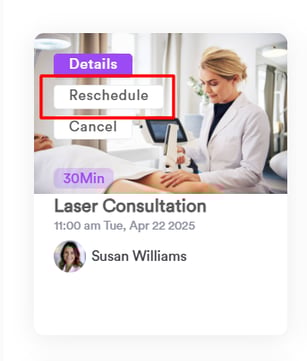
REMARQUE : Si vous ne voyez pas le bouton "Reprogrammer" sur votre rendez-vous, cela peut être dû aux paramètres de la clinique. L'option permettant de reprogrammer les rendez-vous peut ne pas être activée par la clinique. Dans ce cas, veuillez contacter directement la clinique pour effectuer des modifications sur votre rendez-vous.
Étape 4 : Sélectionner un nouvel horaire de rendez-vous
Après avoir cliqué sur le bouton "Reprogrammer", vous serez redirigé(e) vers le calendrier. Ici, vous pouvez sélectionner une nouvelle date et un nouvel horaire qui vous conviennent le mieux. Choisissez le créneau de votre choix parmi les options disponibles et passez à l'étape suivante.
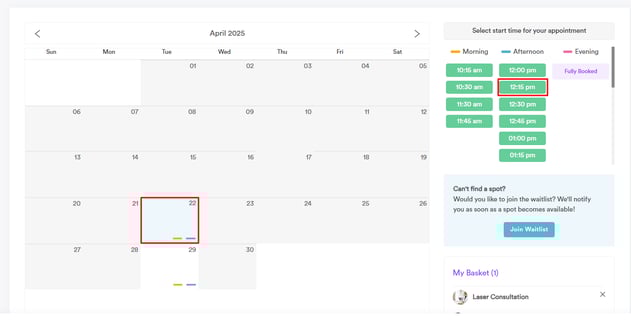
Étape 5 : Confirmer votre rendez-vous reprogrammé
Après avoir sélectionné votre nouvelle date et votre nouvel horaire, il vous sera demandé de confirmer la reprogrammation. Cliquez sur "Oui" pour valider la modification de votre rendez-vous.
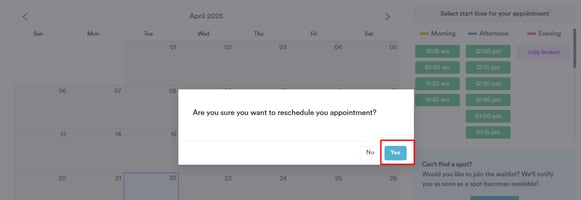
Après avoir confirmé la reprogrammation, votre rendez-vous sera mis à jour dans le système. Vous recevrez une notification de confirmation avec la nouvelle date et le nouvel horaire de votre rendez-vous reprogrammé. Vous pouvez consulter les détails mis à jour dans la section rendez-vous de votre Portail Client.
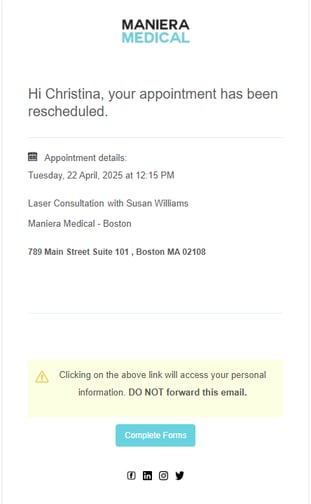
REMARQUE : Selon les paramètres de la clinique, vous pouvez recevoir une confirmation par e-mail ou SMS. Si la clinique n'a pas activé cette fonctionnalité, vous pourrez tout de même consulter les détails mis à jour du rendez-vous directement dans votre Portail Client.
Maintenant que vous savez comment reprogrammer votre rendez-vous, vous pourrez facilement gérer vos rendez-vous à l'avenir.
Pour un aperçu complet, veuillez consulter le Guide Principal, où vous trouverez des informations détaillées sur la gestion de votre compte. Si vous avez besoin d'aide supplémentaire, n'hésitez pas à utiliser la barre de recherche ci-dessus pour explorer d'autres guides utiles.