
Dans ce guide, nous verrons comment reprogrammer un rendez-vous à l'aide de l'application Pabau iOS.
Étape 1 : Lancez l'application Pabau GO iOS
Commencez par lancer l'application Pabau GO sur votre appareil iOS et connectez-vous à votre compte Pabau à l'aide de vos identifiants.
.png?width=455&height=693&name=IMG_0327%20(1).png)
Étape 2 : Accédez au calendrier
Appuyez sur Calendrier dans le menu de navigation. Dans la vue calendrier, vous verrez vos horaires et vos rendez-vous de la journée.
.png?width=415&height=632&name=IMG_0333%20(1).png)
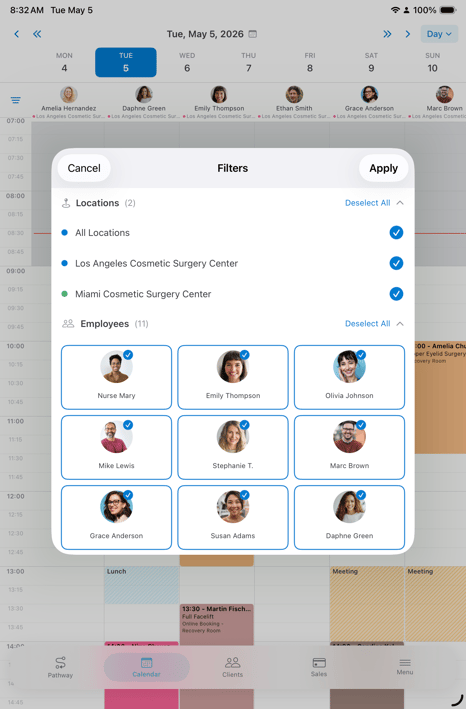
Pour passer à un autre jour, utilisez le sélecteur de date en haut de l'écran. Pour filtrer le calendrier, appuyez sur le menu hamburger dans le coin supérieur gauche.
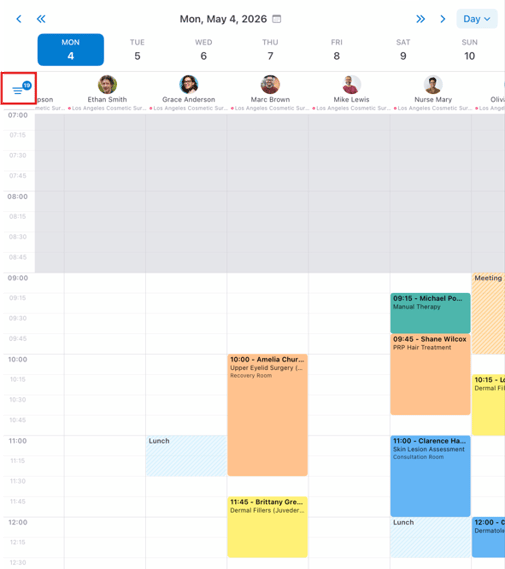
Ici, vous pouvez sélectionner les emplacements et les employés que vous souhaitez afficher.
Étape 3 : Sélectionnez le rendez-vous à reprogrammer
Repérez le rendez-vous que vous souhaitez reprogrammer et appuyez dessus. Dans le menu de modification du rendez-vous, appuyez sur le bouton « Actions » en bas de l'écran. Cela révélera certaines actions disponibles, notamment « Reprogrammer » et « Reprogrammer sur le calendrier »
-
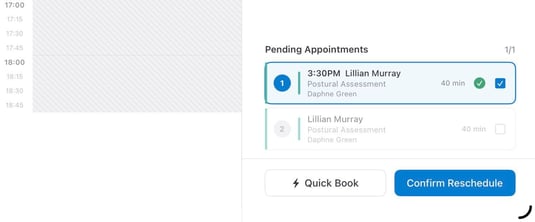
Si vous appuyez sur « Reprogrammer », une fenêtre s'ouvrira sur le côté droit de l'écran où vous pourrez choisir la date, l'heure et le lieu pour la reprogrammation.
.png?width=510&height=776&name=IMG_0358%20(1).png)
Pour finaliser, appuyez sur « Confirmer la reprogrammation ».
-
Si vous appuyez sur « Reprogrammer sur le calendrier », cela fermera le menu de modification et affichera le calendrier en plein écran.
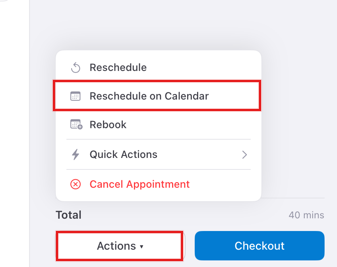
Le rendez-vous apparaîtra désormais dans la « File d'attente de reprogrammation » en bas de l'écran.
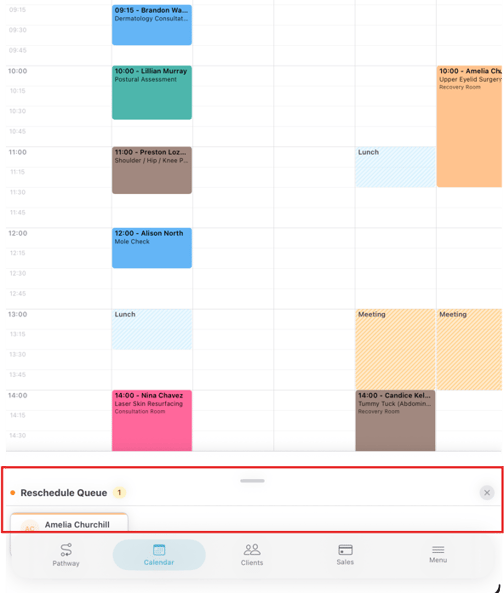
Faites glisser et déposez le rendez-vous sur le créneau disponible souhaité. Si vous devez le déplacer à un autre jour, utilisez le sélecteur de date en haut de l'écran pour naviguer jusqu'à la date correcte.
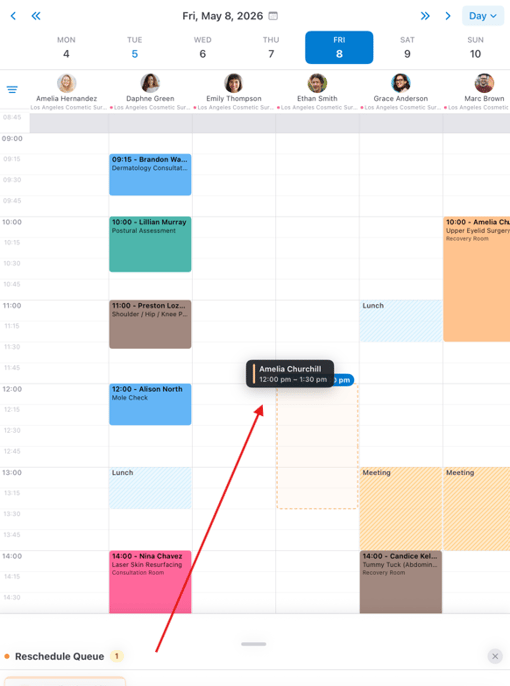
Et voilà ! Le rendez-vous est désormais reprogrammé à la nouvelle date et à la nouvelle heure.
📱Veuillez noter : la dernière version de Pabau GO nécessite iOS 17 / iPadOS 17 ou une version ultérieure. Les appareils qui ne peuvent pas être mis à jour vers iOS 17 / iPadOS 17 ne pourront pas l'exécuter.
Téléchargez Pabau GO sur votre iPhone ou iPad depuis l' App Store.
Pour plus de guides, consultez les articles connexes ci-dessous, sélectionnez des guides supplémentaires, ou utilisez la barre de recherche en haut de la page. Ces guides vous aideront à tirer le meilleur parti de votre compte Pabau.
De plus, pour vous aider à utiliser et comprendre pleinement votre compte Pabau, nous vous recommandons d'explorer les guides et ressources supplémentaires proposés par la Pabau Academy. Elle propose des tutoriels vidéo et des leçons approfondis, offrant une expérience d'apprentissage complète qui peut vous doter des compétences essentielles pour réussir avec Pabau.