
Dans cet article, nous allons voir comment répéter un rendez-vous dans Pabau. Cette fonctionnalité vous permet de copier facilement le client, le service, le membre du personnel et la durée du rendez-vous vers un autre jour, en une seule fois.
Étape 1 : Accéder au Calendrier
Connectez-vous à votre compte Pabau et cliquez sur Calendrier dans le menu de la barre latérale gauche.

Étape 2 : Réserver un rendez-vous
Procédez à la réservation d'un rendez-vous comme vous le feriez habituellement en sélectionnant un créneau libre dans le calendrier et en remplissant les champs du client et du service.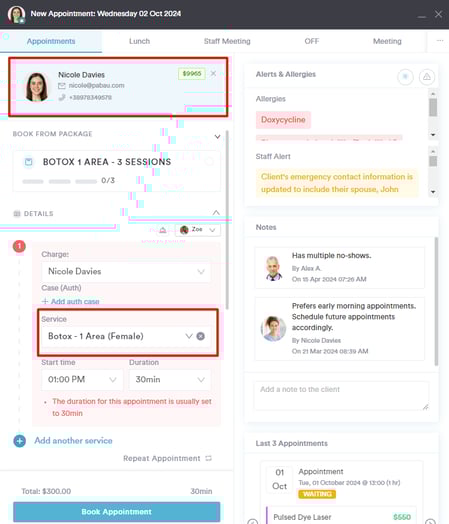
Étape 3 : Choisir une option de répétition
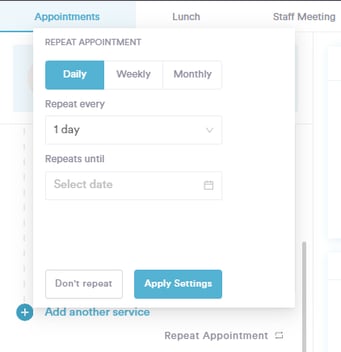
Après avoir rempli les champs requis, cliquez sur le bouton « Répéter le rendez-vous ». Dans la fenêtre modale de répétition du rendez-vous, sélectionnez l'une des options de répétition suivantes, et définissez la date « Se répète jusqu'au » :
- Quotidien : Répète le rendez-vous à intervalles quotidiens réguliers.
Si la date d'aujourd'hui est le 1er juillet et que vous définissez « Répéter tous les » sur 1 jour avec une date « Se répète jusqu'au » du 10 juillet 2022, le calendrier réservera des rendez-vous les 1, 4, 5, 6, 7 et 8 juillet. Il ignorera les 2, 3, 9 et 10 juillet, car ce sont des jours non ouvrés (week-ends). Si les membres du personnel avaient des créneaux de travail ces jours-là, les rendez-vous auraient été programmés.
- Hebdomadaire : Répète le rendez-vous à des jours spécifiques de la semaine.
- Mensuel : Répète le rendez-vous le même jour chaque mois.
Si aujourd'hui est le 1er juillet 2024, et que vous définissez « Répéter tous les » sur 1 mois avec une date « Se répète jusqu'au » du 2 septembre 2024, le calendrier programmera des rendez-vous le 1er août et le 1er septembre.
S'il n'y a pas de créneaux de travail le 1er août ou le 1er septembre, le rendez-vous sera réservé le prochain jour ouvré disponible après ces dates.
Étape 5 : Confirmer et enregistrer
Après avoir sélectionné votre option de répétition et confirmé les détails du rendez-vous, cliquez sur « Réserver le rendez-vous » pour finaliser la réservation. Le système réservera non seulement le rendez-vous pour le jour actuel, mais le répétera également selon le modèle que vous avez sélectionné.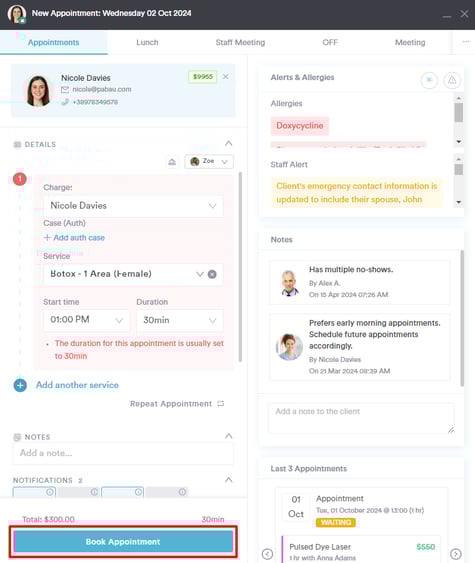
En suivant ces étapes, vous pouvez mettre en place des réservations récurrentes pour vos clients.
Pour plus de guides, consultez les articles connexes ci-dessous, sélectionnez des guides supplémentaires, ou utilisez la barre de recherche en haut de la page. Ces guides vous aideront à tirer le meilleur parti de votre compte Pabau.
De plus, pour vous aider à utiliser pleinement et à comprendre votre compte Pabau, nous vous recommandons d'explorer les guides et ressources supplémentaires proposés sur Pabau Academy. Elle propose des tutoriels vidéo et des leçons approfondis, offrant une expérience d'apprentissage complète qui peut vous doter des compétences essentielles pour réussir avec Pabau.