
Cet article couvre les étapes permettant de renommer un dossier de documents dans la fiche client.
Cet article couvre la nouvelle fiche client, disponible pour certaines cliniques sélectionnées à partir d'août 2026. Si votre fiche client se présente différemment, consultez plutôt le guide Comment renommer un dossier de documents (Classique).
Étape 1 : Accédez à la fiche client
Commencez par vous connecter à votre compte Pabau, puis utilisez la barre de recherche en haut de l'écran pour trouver le client — saisissez au moins trois lettres de son nom et Pabau filtrera les résultats au fur et à mesure de votre saisie.

Étape 2 : Ouvrez la section Documents
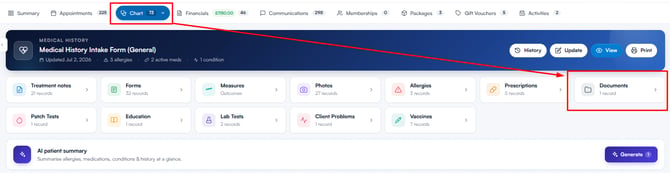
Cliquez sur l'onglet « EMR » (appelé « Chart » pour les entreprises américaines), puis cliquez sur la carte « Documents ».
Étape 3 : Renommez le dossier de documents
Repérez le dossier que vous souhaitez renommer et cliquez sur le menu à trois points situé à l'extrémité droite de sa ligne, puis sélectionnez « Renommer ».

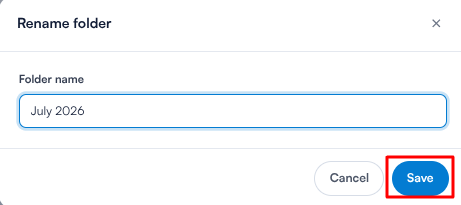
Dans la fenêtre « Renommer le dossier », modifiez le nom dans le champ « Nom du dossier » et cliquez sur « Enregistrer ».
Le dossier est immédiatement renommé — les documents qu'il contient ne sont pas affectés.
Ce guide vous a-t-il été utile ? Faites-le-nous savoir en votant ci-dessous — vos retours nous aident à rédiger des articles plus clairs.
Pour plus de guides, parcourez les articles connexes ci-dessous ou utilisez la barre de recherche en haut de la page. Vous pouvez également regarder notre série de vidéos pédagogiques, la Pabau Academy, ou consulter la page Support pour obtenir de l'aide supplémentaire.