
Cet article explique comment rembourser une facture avec Stripe dans Pabau.
Étape 1 : Accédez à la fiche client
Commencez par vous connecter à votre compte Pabau à l'aide de vos identifiants de connexion. Ensuite, accédez à la barre de recherche en haut de l'écran et saisissez au moins trois lettres pour faire apparaître le client.

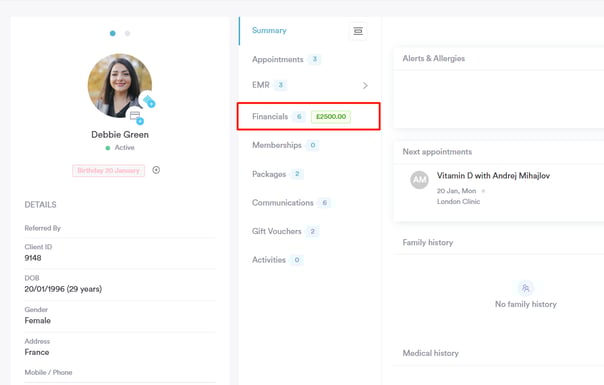
Étape 2 : Passez à l'onglet Financials
Une fois que vous accédez à la fiche client, allez à l'onglet Financials pour voir toutes les factures liées au client.
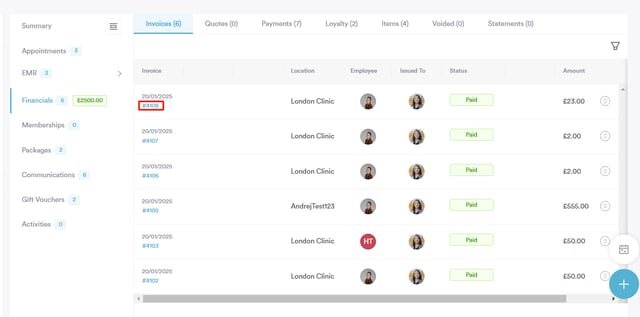
Étape 3 : Localisez la facture
Localisez la facture que vous souhaitez rembourser et cliquez sur le numéro de facture à gauche pour accéder à plus d'options.
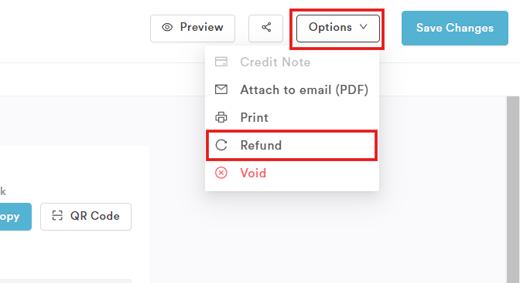
Étape 4 : Développez l'onglet « Options »
Allez dans l'onglet Options en haut à droite de la facture pour voir les actions disponibles, y compris l'option pour émettre un remboursement.
Étape 5 : Configurez les paramètres de remboursement
Ici, vous pouvez définir les détails du remboursement avant de le traiter :
- Date de remboursement : Choisissez la date à laquelle le remboursement doit être traité.
- Montant du remboursement : Sélectionnez un pourcentage du total ou saisissez un montant personnalisé à rembourser.
- Méthode de remboursement : Sélectionnez comment le remboursement sera émis—choisissez Stripe.
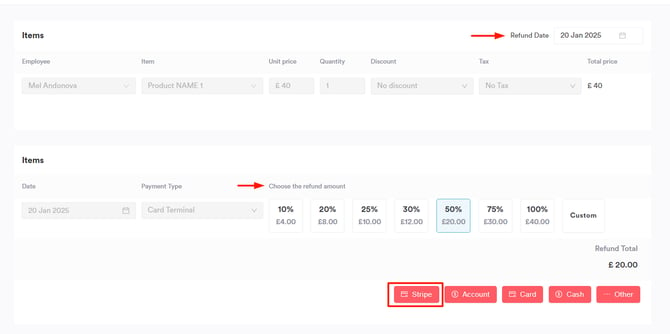
REMARQUE : Un remboursement ne peut pas être traité sans sélectionner le montant du remboursement. Si aucun montant n'est choisi, le total du remboursement restera à zéro.
Étape 6 : Traitez le remboursement
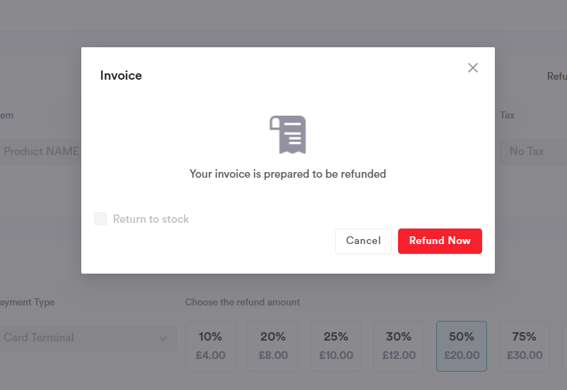
Une fois que vous sélectionnez Stripe comme méthode de remboursement, une fenêtre pop-up apparaîtra pour confirmation. Cliquez sur « Rembourser maintenant » en bas à droite pour terminer le processus.
En suivant ces étapes, vous pourrez rembourser une facture avec Stripe.
Pour plus de guides, consultez les articles connexes ci-dessous, sélectionnez des guides supplémentaires, ou utilisez la barre de recherche en haut de la page. Ces guides vous aideront à tirer le meilleur parti de votre compte Pabau.
De plus, pour vous aider à utiliser et comprendre pleinement votre compte Pabau, nous vous recommandons d'explorer les guides et ressources supplémentaires proposés sur Pabau Academy. Il offre des tutoriels vidéo approfondis et des leçons, offrant une expérience d'apprentissage holistique qui peut vous doter des compétences essentielles pour réussir avec Pabau.