
Dans cet article, nous allons vous guider à travers le processus de configuration d'une page de confirmation personnalisée vers laquelle vos clients seront redirigés après avoir terminé la réservation d'un rendez-vous en ligne.
Étape 1 : Accéder aux paramètres de réservation en ligne
Pour commencer, connectez-vous à votre compte Pabau avec vos identifiants. Une fois connecté, accédez à la section « Setup », située dans le menu de la barre latérale gauche. Ensuite, cliquez sur « Online Booking », que vous trouverez sous la catégorie « Catalogue ».
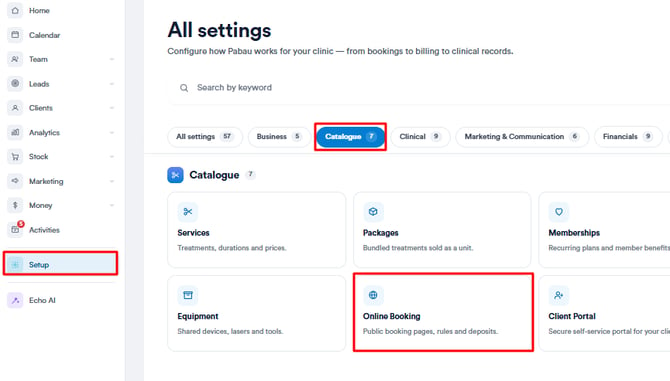
Étape 2 : Personnaliser la page de confirmation
Cliquez sur l'option « Customize » affichée sur le côté droit de l'écran. Cette action ouvrira la fenêtre « Edit Online Booking », dans laquelle vous pourrez apporter divers ajustements à votre configuration de réservation en ligne.
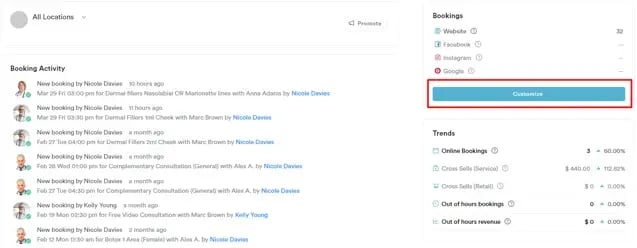
Étape 3 : Définir l'URL de la page de confirmation personnalisée
Dans la fenêtre « Edit Online Booking », accédez à l'onglet « Analytics ». Vous y trouverez un champ intitulé « Custom confirmation page URL ». Dans ce champ, vous devrez coller l'URL de la page web vers laquelle vous souhaitez que vos clients soient redirigés après avoir réservé un rendez-vous en ligne avec succès.
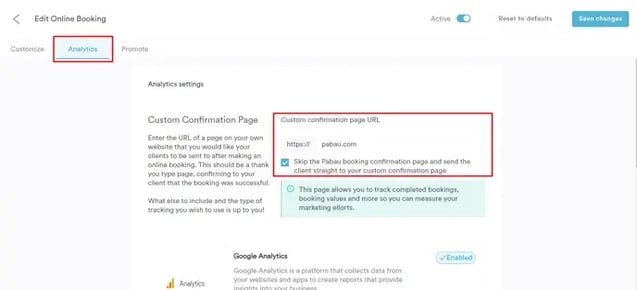
Après avoir collé l'URL, cochez l'option « Skip the Pabau booking confirmation page and send the client straight to your custom confirmation page ». Cela garantira que l'URL que vous partagez dirige les utilisateurs vers une page de confirmation personnalisée que vous avez conçue, plutôt que vers la page de confirmation de réservation par défaut de Pabau.
Étape 4 : Enregistrer les modifications
Une fois que vous avez collé l'URL de votre page de confirmation personnalisée, enregistrez les modifications que vous avez apportées en cliquant sur le bouton « Save changes », situé dans le coin supérieur droit de l'écran.
Pour plus de guides, consultez les articles connexes ci-dessous, sélectionnez d'autres guides, ou utilisez la barre de recherche en haut de la page. Ces guides vous aideront à tirer le meilleur parti de votre compte Pabau.
De plus, pour vous aider à pleinement utiliser et comprendre votre compte Pabau, nous vous recommandons d'explorer les guides et ressources supplémentaires proposés sur la Pabau Academy. Elle propose des tutoriels vidéo approfondis et des leçons, offrant une expérience d'apprentissage complète qui peut vous doter des compétences essentielles pour réussir avec Pabau.