
Dans cet article, nous allons vous guider à travers le processus de reprogrammation des rendez-vous dans le calendrier, qui consiste à créer une nouvelle occurrence du même rendez-vous à un autre créneau horaire.
Étape 1 : Accéder au calendrier
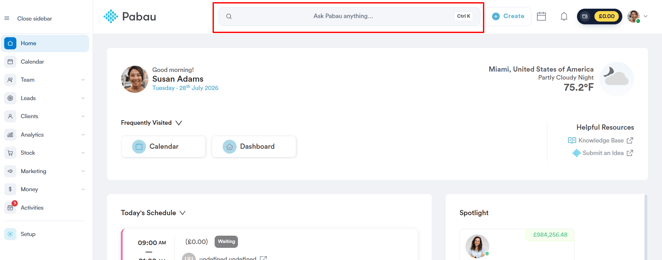
Commencez par vous connecter à votre compte Pabau avec vos identifiants. Une fois connecté, accédez au « Calendrier » dans le menu de la barre latérale gauche.
Étape 2 : Lancer la reprogrammation
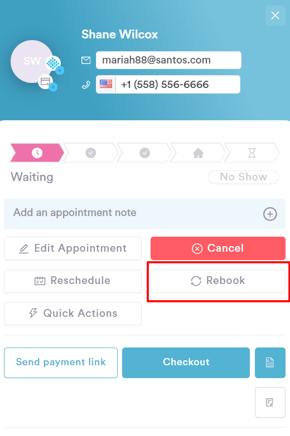
Repérez le rendez-vous que vous souhaitez reprogrammer dans le calendrier. Cliquez sur le rendez-vous pour le sélectionner. Dans le menu contextuel du rendez-vous qui apparaît, cliquez sur l'option « Reprogrammer ».
Étape 3 : Choisir un nouveau créneau horaire
Une fois que vous avez cliqué sur « Reprogrammer », accédez à la date à laquelle vous souhaitez replanifier le rendez-vous à l'aide du sélecteur de date situé en haut du calendrier.
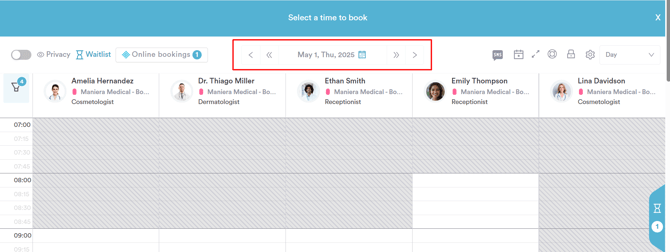
Une fois que vous avez atteint la date souhaitée, cliquez sur le créneau horaire disponible où vous souhaitez placer le rendez-vous.
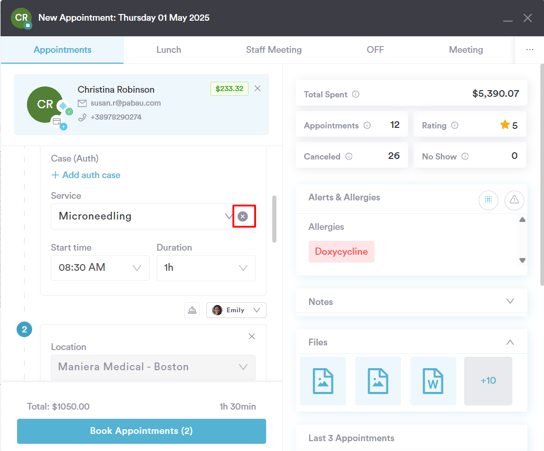
Les informations relatives au client et au service du rendez-vous initial seront préremplies dans le nouveau menu « Créer un nouveau rendez-vous ».
Si le rendez-vous initial comprenait plusieurs services, ceux-ci seront tous reproduits dans le nouveau rendez-vous. Si nécessaire, vous pouvez supprimer certains services en cliquant sur l'icône « X » dans le coin supérieur droit de l'entrée du service.
Étape 4 : Réserver le rendez-vous
Procédez à la réservation du rendez-vous comme d'habitude en confirmant les détails supplémentaires et en sélectionnant les options requises. Une fois que vous avez vérifié et finalisé les détails du rendez-vous, cliquez sur le bouton « Réserver le rendez-vous » pour terminer le processus de reprogrammation.
Vous pouvez également reprogrammer des rendez-vous depuis la fiche client.
En suivant ces étapes, vous pouvez facilement reprogrammer des rendez-vous dans votre calendrier, garantissant ainsi un processus de planification fluide pour vous et vos clients.
Pour plus de guides, consultez les articles connexes ci-dessous, sélectionnez d'autres guides, ou utilisez la barre de recherche en haut de la page. Ces guides vous aideront à tirer le meilleur parti de votre compte Pabau.
De plus, pour vous aider à pleinement utiliser et comprendre votre compte Pabau, nous vous recommandons d'explorer les guides et ressources supplémentaires proposés sur la Pabau Academy. Elle propose des tutoriels vidéo et des leçons approfondis, offrant une expérience d'apprentissage complète qui peut vous doter des compétences essentielles pour réussir avec Pabau.