
Dans cet article, nous allons expliquer comment établir une facture directement depuis une fiche client, ce qui vous permet d'ouvrir le POS et de charger tous les rendez-vous du client pour la journée.
Étape 1 : Accéder à la fiche client
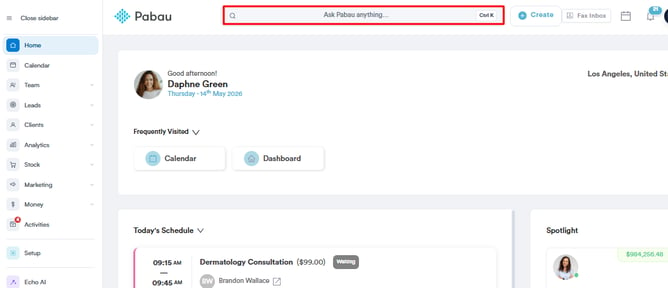
Commencez par vous connecter à votre compte Pabau avec vos identifiants de connexion. Ensuite, accédez à la barre de recherche en haut de l'écran et commencez à taper le nom du client. Son profil s'affichera dans les résultats de recherche.
Étape 2 : Basculer vers l'onglet Rendez-vous
Une fois que vous accédez à la fiche client, basculez vers l'onglet « Rendez-vous » pour afficher tous les rendez-vous programmés du client.
/Screenshot%20-%202026-08-07T181733.267.png?width=636&height=285&name=Screenshot%20-%202026-08-07T181733.267.png)
Trouvez le rendez-vous concerné et cliquez sur le bouton « Établir une facture » situé à l'extrême droite du rendez-vous.
/Screenshot%20-%202026-08-07T182004.019.png?width=652&height=230&name=Screenshot%20-%202026-08-07T182004.019.png)
-
Si aucune facture n'existe, le bouton « Établir une facture » sera actif.
-
Si une facture existe déjà, le bouton est remplacé par une étiquette verte affichant le numéro de la facture et son statut, par exemple « #749 Payée ».
Étape 3 : Établir une facture
Cliquez sur le bouton « Établir une facture » ; cela ouvrira le point de vente (POS). Tous les rendez-vous du client pour cette journée seront automatiquement chargés dans le POS. Complétez la facture comme d'habitude dans le POS.
/Screenshot%20-%202026-08-07T182232.240.png?width=670&height=314&name=Screenshot%20-%202026-08-07T182232.240.png)
Une fois la facture établie avec succès, le bouton « Établir une facture » est remplacé par une étiquette verte affichant le numéro de la facture et son statut, par exemple « #749 Payée ».
/Screenshot%20-%202026-08-07T182424.791.png?width=670&height=174&name=Screenshot%20-%202026-08-07T182424.791.png)
Si la facture est annulée par la suite, le bouton redeviendra actif, vous permettant d'établir une nouvelle facture.
En suivant ces étapes, vous pouvez facilement établir des factures pour des rendez-vous directement depuis la fiche client.
Pour plus de guides, consultez les articles connexes ci-dessous, sélectionnez des guides supplémentaires, ou utilisez la barre de recherche en haut de la page. Ces guides vous aideront à tirer le meilleur parti de votre compte Pabau.
De plus, pour vous aider à pleinement utiliser et comprendre votre compte Pabau, nous vous recommandons d'explorer les guides et ressources supplémentaires proposés sur la Pabau Academy. Elle propose des tutoriels vidéo approfondis et des leçons, offrant une expérience d'apprentissage complète qui peut vous doter des compétences essentielles pour réussir avec Pabau.