
Dans cet article, nous allons voir les étapes pour traiter des paiements à l'aide du terminal de carte Pabau Pay.
Étape 1 : Accéder au point de vente (POS)
Connectez-vous à votre compte Pabau et ouvrez le point de vente en cliquant sur le bouton "Créer" en haut de l'écran, puis en sélectionnant "Vente".
Vous pouvez également utiliser le raccourci clavier Maj + S pour accéder au point de vente.
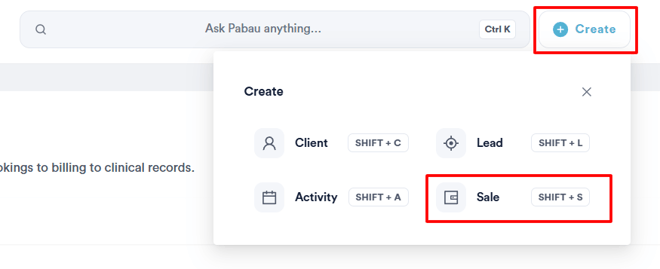
Vous pouvez également choisir de finaliser un rendez-vous depuis le calendrier en cliquant sur le rendez-vous puis en sélectionnant "Paiement", ou effectuer une vente depuis la fiche client en cliquant sur l'icône bleue "plus" en bas à droite de la fiche client, puis en sélectionnant "Vente"./Screenshot%20-%202026-08-07T205944.919.png?width=637&height=315&name=Screenshot%20-%202026-08-07T205944.919.png)
Étape 2 : Créer la facture
Une fois dans le point de vente, renseignez le champ client en haut à droite de l'écran avec le nom du client. Si la facture est créée depuis le calendrier ou la fiche client, ce champ sera préremplie.
/Screenshot%20-%202026-08-07T214051.880.png?width=647&height=305&name=Screenshot%20-%202026-08-07T214051.880.png)
Sélectionnez le client et procédez au choix des services et/ou produits à ajouter à la facture à l'aide des icônes appropriées à gauche. Si la facture est créée pour un rendez-vous via le calendrier, les services et/ou produits préremplis peuvent être modifiés selon les besoins. Une fois tous les éléments ajoutés à la facture, cliquez sur "Continuer" en bas à droite./Screenshot%20-%202026-08-07T214151.960.png?width=633&height=300&name=Screenshot%20-%202026-08-07T214151.960.png)
Étape 3 : Choisir le mode de paiement
Dans les options de paiement, sélectionnez "Terminal de carte" comme mode de paiement.
/Screenshot%20-%202026-08-07T214231.070.png?width=632&height=297&name=Screenshot%20-%202026-08-07T214231.070.png)
Étape 4 : Traiter le paiement
Le traitement des paiements au point de vente sera limité à l'établissement enregistré du terminal.
Si vous disposez de plusieurs terminaux, sélectionnez celui sur lequel vous souhaitez traiter la transaction en cliquant sur "Choisir le terminal".
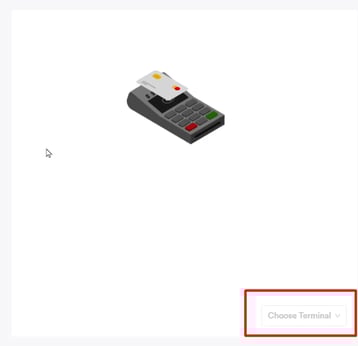
Approchez ou insérez la carte du client dans le terminal de carte Pabau Pay. Si vous utilisez une transaction à puce et code confidentiel, suivez les instructions affichées sur le terminal de carte pour finaliser la transaction.
Une fois le paiement traité, l'écran de fin de paiement s'affiche avec la facture et les détails du paiement.
/Screenshot%20-%202026-08-07T214319.163.png?width=617&height=301&name=Screenshot%20-%202026-08-07T214319.163.png)
En suivant ces étapes, vous pouvez traiter des paiements à l'aide du terminal de carte Pabau Pay, ce qui simplifie votre processus de transaction et offre une expérience fluide, tant pour vous que pour vos clients.
Pour plus de guides, consultez les articles connexes ci-dessous, sélectionnez des guides supplémentaires, ou utilisez la barre de recherche en haut de la page. Ces guides vous aideront à tirer le meilleur parti de votre compte Pabau.
De plus, pour vous aider à exploiter pleinement et à bien comprendre votre compte Pabau, nous vous recommandons d'explorer les guides et ressources supplémentaires proposés sur la Pabau Academy. Elle propose des tutoriels vidéo et des leçons approfondis, offrant une expérience d'apprentissage complète qui peut vous doter des compétences essentielles pour réussir avec Pabau.