
Dans cet article, nous allons vous expliquer comment imprimer un reçu de paiement pour un client dans Pabau. Que le client ait besoin d'une copie imprimée ou que vous en ayez besoin pour un usage interne, nous vous montrerons comment retrouver rapidement la transaction et imprimer le reçu.
Étape 1 : Accédez à la fiche client
Commencez par vous connecter à votre compte Pabau à l'aide de vos identifiants. Ensuite, rendez-vous dans la barre de recherche en haut de la page et saisissez au moins trois lettres du nom du client. Pabau filtrera les résultats au fur et à mesure de votre saisie.
Étape 2 : Passez à l'onglet Finances
Après avoir sélectionné le client, dans la fiche client, vous trouverez l'onglet « Finances ». Cet onglet contient un historique de tous les paiements effectués par le client.
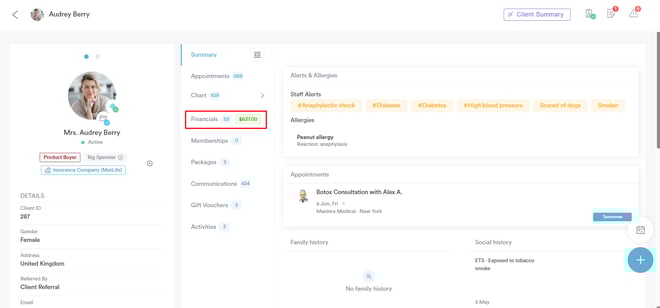
REMARQUE : Assurez-vous de disposer des autorisations utilisateur nécessaires pour accéder aux détails de paiement et imprimer les reçus. Sans les accès appropriés, vous pourriez ne pas être en mesure de visualiser ou d'imprimer le reçu.
Étape 3 : Localisez la facture
Dans l'onglet Finances, vous pouvez accéder au sous-onglet « Factures », où toutes les factures émises sont répertoriées. Une fois localisée, cliquez sur le numéro de facture pour ouvrir ses détails.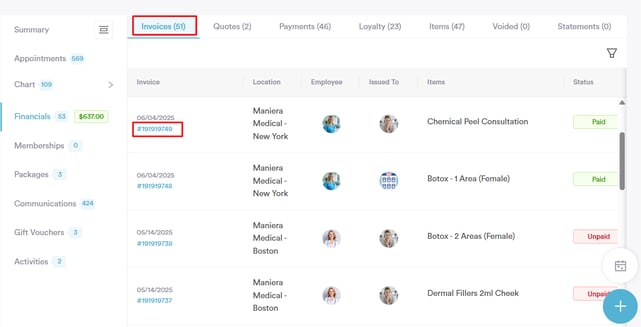
Étape 4 : Ouvrez la section Paiements
Une fois la facture ouverte, cliquez sur l'onglet « Paiements » situé en haut à gauche de l'écran. Cela affichera tous les détails de paiement liés à la facture, y compris le montant payé, la méthode et la date.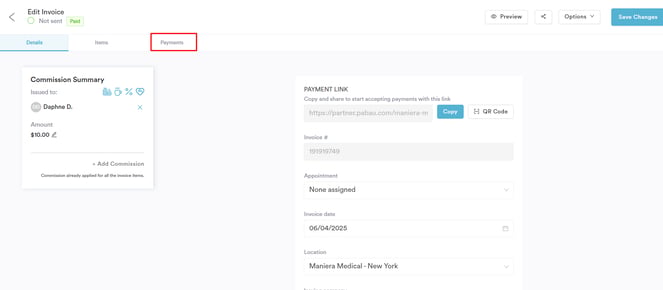
REMARQUE : Le reçu imprimé utilisera le modèle par défaut configuré dans votre système. Pour personnaliser ce modèle, veuillez consulter cet article pour des instructions détaillées.
Étape 5 : Imprimez le reçu
Cliquez sur l'icône d'imprimante située sur le côté droit.
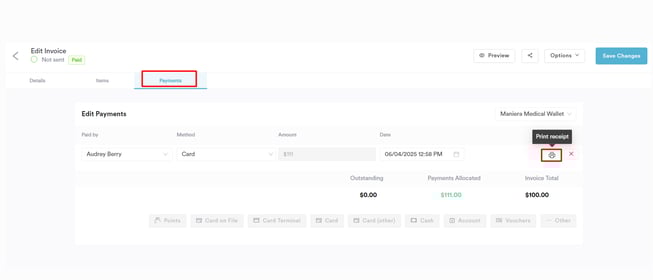
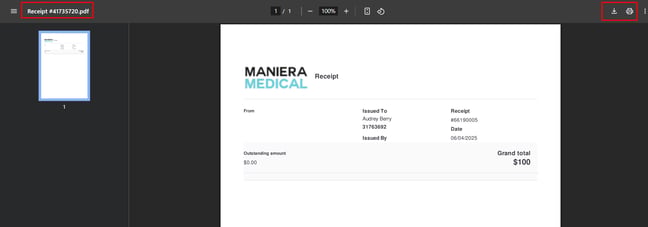
Une fois cliqué, le reçu de paiement s'ouvrira dans une nouvelle fenêtre. À partir de là, vous pouvez imprimer le reçu à l'aide de la fonction d'impression de votre navigateur ou le télécharger au format PDF pour vos archives ou pour l'envoyer manuellement au client.
Maintenant que vous savez comment imprimer ou télécharger un reçu de paiement, vous pouvez garantir une tenue de registres fluide et précise en quelques clics seulement.
Pour plus de guides, consultez les articles connexes ci-dessous, sélectionnez des guides supplémentaires, ou utilisez la barre de recherche en haut de la page. Ces guides vous aideront à tirer le meilleur parti de votre compte Pabau.
De plus, pour vous aider à pleinement utiliser et comprendre votre compte Pabau, nous vous recommandons d'explorer les guides et ressources supplémentaires proposés sur la Pabau Academy. Elle propose des tutoriels vidéo approfondis et des leçons, offrant une expérience d'apprentissage complète qui peut vous doter des compétences essentielles pour réussir avec Pabau.