
Cet article explique comment imprimer vos modèles de formulaires médicaux dans Pabau.
Étape 1 : Accédez à Configuration
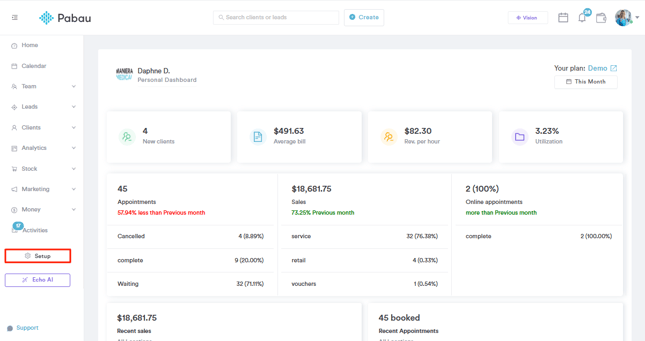
Commencez par vous connecter à votre compte Pabau à l'aide de vos identifiants de connexion. Ensuite, accédez au bouton « Configuration » situé en bas du menu latéral gauche pour accéder à la page de configuration.
Étape 2 : Accédez aux formulaires
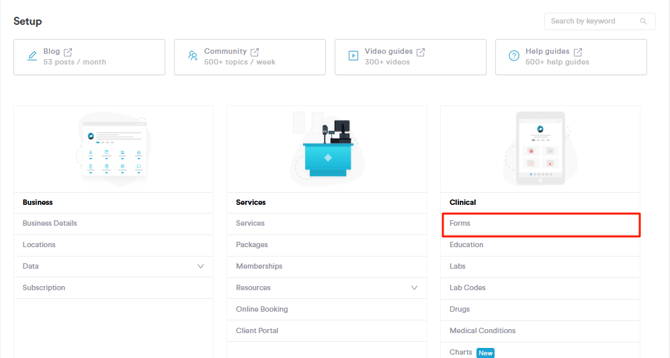
Accédez à la section « Clinique ». Vous y trouverez l'onglet « Formulaires ». Cliquez pour accéder à tous vos modèles de formulaires médicaux.
Étape 3 : Imprimer le modèle de formulaire
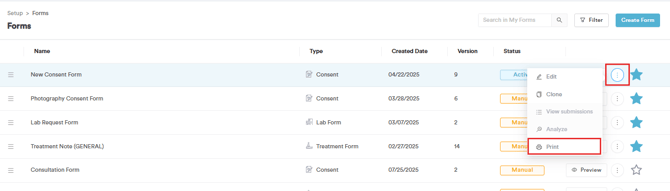
Trouvez le modèle que vous souhaitez imprimer, cliquez sur l'icône à trois points pour afficher les actions disponibles, puis sélectionnez « Imprimer » pour continuer. L'icône de macro et tout texte de remplacement seront masqués dans l'aperçu d'impression.
En cliquant sur le bouton « Imprimer », le formulaire s'ouvrira dans un nouvel onglet à l'aide de la boîte de dialogue d'impression de Pabau.
Seul le contenu central du formulaire sera imprimé — les grandes marges et l'espace blanc inutilisé sont exclus pour une mise en page plus soignée. Rendez-vous dans le coin supérieur droit et cliquez sur l'icône d'imprimante.

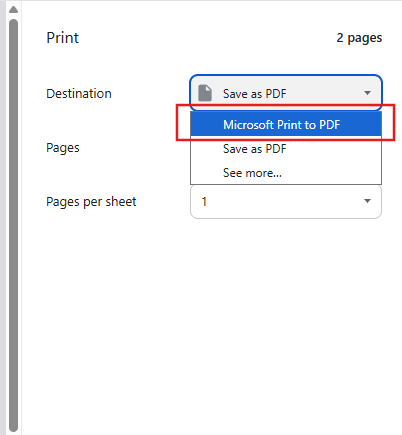
Une fenêtre contextuelle apparaîtra, vous permettant de personnaliser les paramètres d'impression tels que la mise en page, le nombre de pages et le nombre de pages par feuille. Cliquez sur le bouton « Enregistrer » en bas de la fenêtre contextuelle pour finaliser.
REMARQUE: Pour garantir que les formulaires imprimés soient clairs et fonctionnels, certains types de champs sont affichés différemment :
-
Les interactions vidéo et les téléchargements de fichiers n'apparaîtront pas dans l'aperçu d'impression.
-
Les listes déroulantes et les curseurs sont affichés comme des composants à choix unique.
-
Les champs de dessin sont affichés sous forme d'images statiques.
-
Les champs de signature afficheront la signature sans aucune icône.
-
Les champs tels que services, allergies, tests de laboratoire, conditions médicales, recherche de codes, et sélections de médicaments apparaîtront comme des champs de texte simples au lieu d'éléments interactifs.
En suivant ces étapes, vous pourrez imprimer avec succès des modèles de formulaires médicaux dans Pabau.
Pour plus de guides, consultez les articles connexes ci-dessous, sélectionnez des guides supplémentaires, ou utilisez la barre de recherche en haut de la page. Ces guides vous aideront à tirer le meilleur parti de votre compte Pabau.
De plus, pour vous aider à pleinement utiliser et comprendre votre compte Pabau, nous vous recommandons d'explorer les guides et ressources supplémentaires proposés sur Pabau Academy. Il propose des tutoriels vidéo et des leçons approfondis, offrant une expérience d'apprentissage complète qui peut vous fournir les compétences essentielles pour réussir avec Pabau.