
Dans cet article, nous allons vous expliquer comment imprimer ou envoyer une demande de laboratoire et ses résultats, y compris les formulaires de demande, les codes-barres, les étiquettes d'échantillons et les résultats bruts ou enrichis.
Cette fonctionnalité fait partie de la nouvelle version de la fiche client et est actuellement disponible pour certains utilisateurs sélectionnés uniquement, à partir d'août 2026. Un déploiement plus large à tous les comptes arrivera bientôt.
Une fois une demande de laboratoire créée, vous devrez peut-être imprimer les documents pour le laboratoire, imprimer des étiquettes pour l'échantillon, ou envoyer les résultats au client. Tout cela se gère depuis le même menu, directement sur la demande.
Étape 1 : Accédez à la fiche client
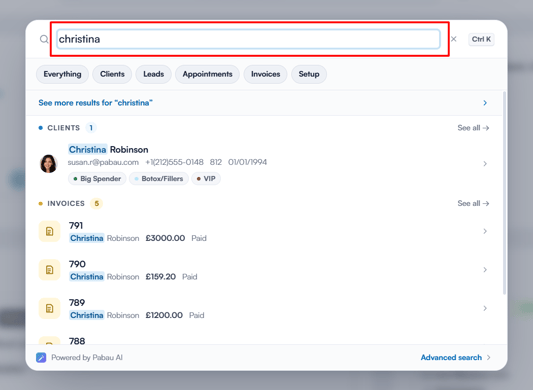
Commencez par vous connecter à votre compte Pabau à l'aide de vos identifiants de connexion. Rendez-vous ensuite dans la barre de recherche en haut de la page et saisissez au moins trois lettres du nom du client. Pabau filtrera les résultats au fur et à mesure de votre saisie.
Étape 2 : Accédez aux analyses de laboratoire
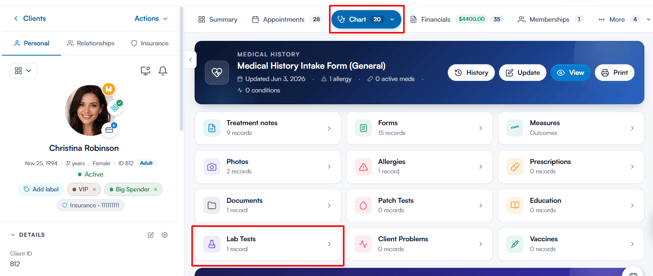
Une fois la fiche client ouverte, ouvrez l'onglet EMR (appelé Chart pour les entreprises basées aux États-Unis), puis sélectionnez Analyses de laboratoire pour afficher toutes les demandes et résultats de laboratoire du client.
Étape 3 : Ouvrez le menu Options
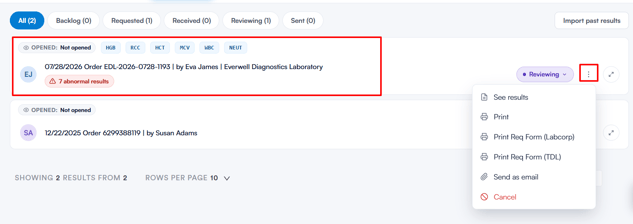
Trouvez la demande de laboratoire concernée dans la liste, puis cliquez sur le menu à trois points situé à côté. Vous pourrez alors choisir d'imprimer ou d'envoyer la demande ou ses résultats. Vous pouvez également survoler la demande et utiliser l'icône d'impression rapide qui apparaît.
Étape 4 : Imprimez la demande ou les résultats
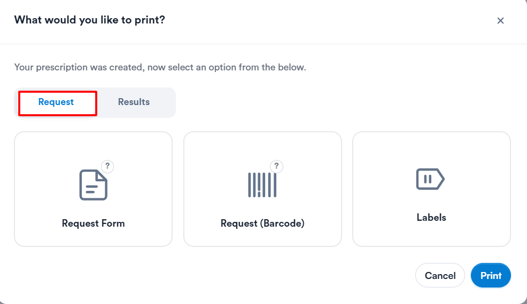
Cliquez sur Imprimer pour ouvrir les options d'impression, organisées en deux onglets - "Demande" et "Résultats". (L'onglet "Résultats" n'apparaît qu'une fois qu'un résultat a été enregistré pour la demande.)
Onglet "Demande" - les documents de commande dont le laboratoire a besoin :
- "Formulaire de demande" - Le formulaire standard de demande (réquisition) de laboratoire détaillant les analyses commandées.
- "Demande (code-barres)" - Le même formulaire de demande, avec un code-barres que le laboratoire peut scanner pour récupérer la commande.
- "Étiquettes" - Des étiquettes d'échantillons imprimables pour les tubes ou récipients de prélèvement.
Onglet "Résultats" - disponible uniquement une fois que des résultats ont été ajoutés à la demande. Lorsqu'un résultat est enregistré, la fenêtre s'ouvre directement sur cet onglet, avec la meilleure option pré-sélectionnée :
- "Résultats (bruts)" - Les résultats tels que reçus, sans interprétation ajoutée.
- "Résultats et analyses" - Les résultats accompagnés des analyses ajoutées par Pabau, telles que les tendances et les valeurs signalées, pour en faciliter la lecture. Nécessite l'activation de la fonctionnalité Tendances et analyses de laboratoire, et devient sélectionnable une fois que le résultat brut a été converti en résultat de laboratoire.
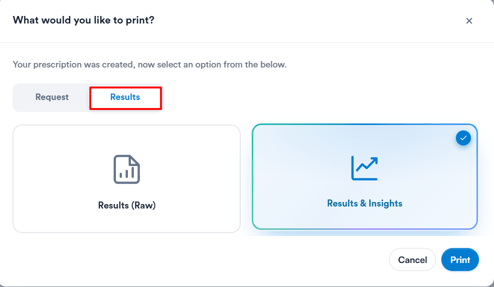
Sélectionnez ce dont vous avez besoin, puis cliquez sur Imprimer.
REMARQUE :
Labcorp - Si le laboratoire est Labcorp, ignorez les options d'impression ci-dessus et sélectionnez directement "Imprimer le formulaire de demande (Labcorp)" dans le menu à trois points pour imprimer le formulaire de demande dans le format requis par Labcorp.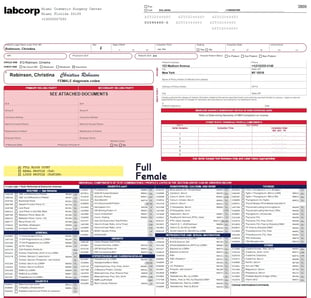
TDL - Si le laboratoire est TDL, ignorez les options d'impression ci-dessus et sélectionnez directement "Imprimer le formulaire de demande (TDL)" dans le menu à trois points pour imprimer le formulaire de demande dans le format requis par TDL.
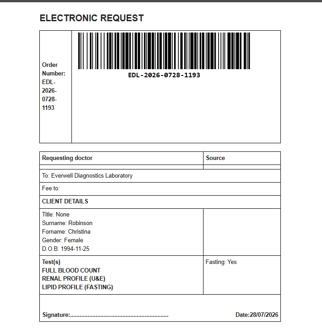
Étape 5 : Envoyez la demande ou les résultats par e-mail
Cliquez sur Envoyer par e-mail pour envoyer la demande ou les résultats au client en pièce jointe. Comme pour l'impression, vous pourrez choisir entre les onglets "Demande" et "Résultats" et sélectionner ce qu'il faut joindre, avant de cliquer sur Envoyer.
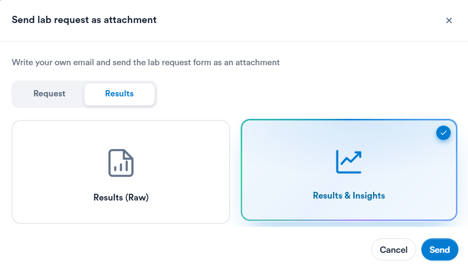
En suivant les étapes ci-dessus, vous pouvez rapidement imprimer ou envoyer toute demande ou résultat de laboratoire dans le format approprié, que ce soit pour le laboratoire, le client ou vos propres dossiers.
Ce guide vous a-t-il été utile ? Faites-le nous savoir en votant ci-dessous - vos retours nous aident à rédiger des articles plus clairs.
Pour plus de guides, consultez les articles connexes ci-dessous ou utilisez la barre de recherche en haut de la page. Vous pouvez également regarder notre série de vidéos pédagogiques, la Pabau Academy, ou consulter la page Support pour obtenir de l'aide supplémentaire.