
Cet article explique comment les clients peuvent imprimer et télécharger des formulaires dans le portail client.
Étape 1 : Accéder au Portail Client
Une fois qu'un formulaire est partagé avec vous, vous pouvez y accéder en ouvrant l'e-mail ou la notification SMS et en cliquant sur le lien, qui vous redirige vers votre Portail Client.
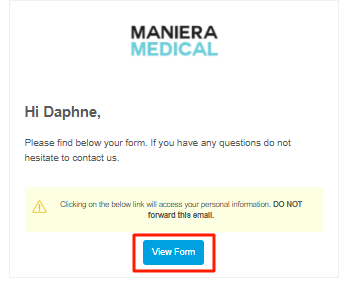
Connectez-vous ensuite au Portail Client à l'aide de vos identifiants. Une fois connecté(e), vous serez dirigé(e) vers le formulaire qui vous a été partagé.
Étape 2 : Télécharger ou imprimer le formulaire
Pour télécharger ou imprimer le formulaire, faites simplement défiler la page jusqu'en bas, où vous trouverez les boutons "Télécharger" et "Imprimer".
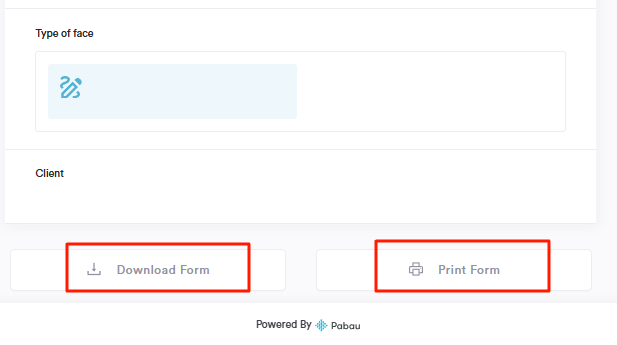
- Télécharger — En cliquant sur ce bouton, une fenêtre pop-up s'ouvrira, vous permettant d'enregistrer le formulaire au format PDF.
- Imprimer le formulaire — En cliquant sur ce bouton, une fenêtre pop-up s'ouvrira, où vous pourrez choisir les pages à imprimer. Une fois votre sélection effectuée, cliquez sur Enregistrer pour procéder à l'impression.
En suivant ces étapes, vous pouvez facilement télécharger ou imprimer les formulaires qui vous ont été partagés.
Pour un aperçu complet, veuillez consulter le Guide Principal, où vous trouverez des informations détaillées sur la gestion de votre compte. Si vous avez besoin d'aide supplémentaire, n'hésitez pas à utiliser la barre de recherche ci-dessus pour explorer d'autres guides utiles.