
Dans Pabau, vous pouvez rapidement imprimer une étiquette pour n'importe quel client directement depuis sa fiche client. Les étiquettes sont généralement utilisées pour les dossiers physiques, les échantillons ou l'emballage des produits afin d'identifier clairement le client associé à l'article.
Étape 1 : Accédez à la fiche client
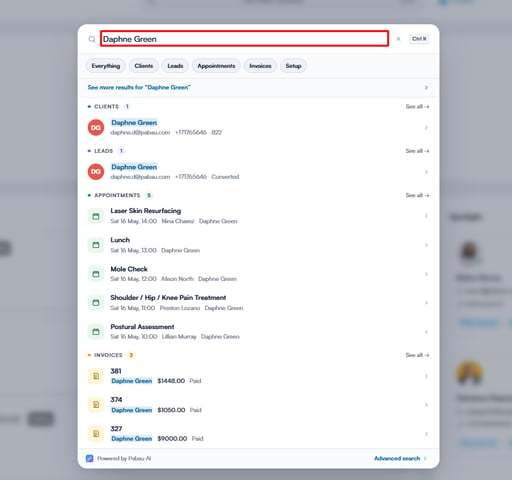
Commencez par vous connecter à votre compte Pabau à l'aide de vos identifiants de connexion. Ensuite, accédez à la barre de recherche en haut de l'écran pour rechercher le client. Saisissez au moins trois lettres du nom du client pour que sa fiche client s'affiche.
Étape 2 : Localisez l'option Imprimer les étiquettes
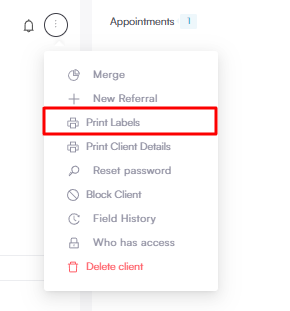
Une fois la fiche client ouverte, passez la souris sur l'icône de l'avatar à gauche. Les trois points apparaîtront automatiquement dans le coin supérieur droit de l'avatar, ainsi que les options disponibles.
Cliquez sur l'option « Imprimer les étiquettes » pour générer une étiquette imprimable contenant les informations du client.
Étape 3 : Choisissez les options d'étiquette
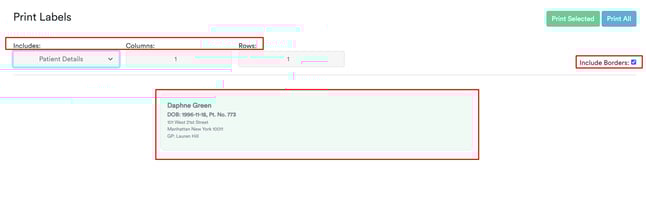
Une fois que vous avez sélectionné « Imprimer l'étiquette » dans le menu déroulant, une nouvelle fenêtre s'ouvrira où vous pourrez personnaliser les paramètres de l'étiquette. Ici, vous pouvez :
-
Sélectionner le type d'informations à inclure :
-
Détails du patient
-
Détails de l'adresse
-
Détails du patient uniquement
-
-
Choisir le nombre de colonnes et de lignes
-
Décider s'il faut inclure des bordures sur l'étiquette
Après avoir défini vos préférences, cliquez sur l'étiquette que vous souhaitez imprimer ; elle sera surlignée en vert une fois sélectionnée.
Étape 4 : Imprimez l'étiquette
Une fois l'étiquette sélectionnée et vos paramètres configurés, cliquez sur « Imprimer la sélection » pour imprimer uniquement l'étiquette choisie ou sur « Tout imprimer » si plusieurs étiquettes sont visibles.
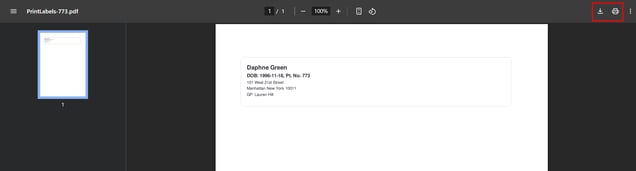
Une dernière fenêtre s'affichera avec l'aperçu de l'étiquette. À partir de là, utilisez les icônes dans le coin supérieur droit pour :
-
Imprimer l'étiquette directement
-
La télécharger sous forme de fichier pour une utilisation ultérieure
En suivant ces étapes, vous pourrez rapidement personnaliser et imprimer les étiquettes des clients directement depuis la fiche client, ce qui facilite la gestion de dossiers organisés et professionnels.
Pour plus de guides, consultez les articles connexes ci-dessous, sélectionnez d'autres guides ou utilisez la barre de recherche en haut de la page. Ces guides vous aideront à tirer le meilleur parti de votre compte Pabau.
De plus, pour vous aider à utiliser et comprendre pleinement votre compte Pabau, nous vous recommandons d'explorer les guides et ressources supplémentaires proposés sur la Pabau Academy. Elle propose des tutoriels vidéo et des leçons approfondis, offrant une expérience d'apprentissage complète qui peut vous doter des compétences essentielles pour réussir avec Pabau.