
Dans cet article, vous apprendrez comment utiliser l'outil de traçage des injections lors de la documentation d'un traitement via le parcours de soins dans l'application Pabau GO.
Le parcours de soins vous guide à travers chaque étape de la visite du client. Une fois que vous atteignez l'étape du traitement, vous pouvez ouvrir la carte du visage et tracer les points d'injection, chacun lié à un produit, une zone et une dose spécifiques - enregistrés directement dans le dossier clinique du client.
REMARQUE : Avant de commencer, assurez-vous de bien connaître le déroulement du parcours de soins.
Pour un guide complet, de l'enregistrement à la finalisation, consultez l'article Comment compléter le parcours client.
Étape 1 : Lancez l'application Pabau GO iOS
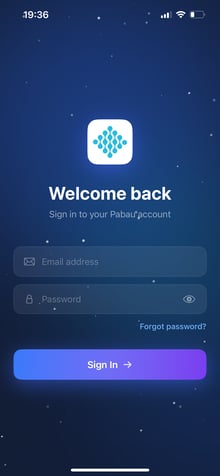
Commencez par lancer l'application Pabau GO sur votre appareil iOS et connectez-vous à votre compte Pabau avec vos identifiants.
Étape 2 : Ouvrez le parcours
Appuyez sur Parcours dans la barre de navigation en bas. L'écran Parcours vous donne une vue d'ensemble en temps réel de tous les rendez-vous du jour.
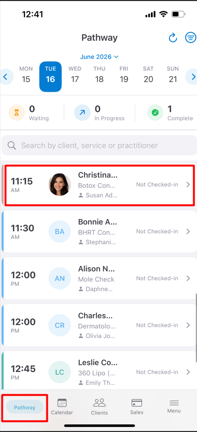
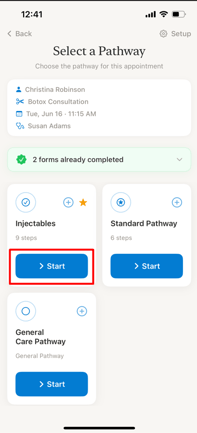
Appuyez sur le rendez-vous du client concerné, sélectionnez le parcours approprié, puis appuyez sur ''Démarrer''.
Étape 3 : Complétez les étapes du parcours
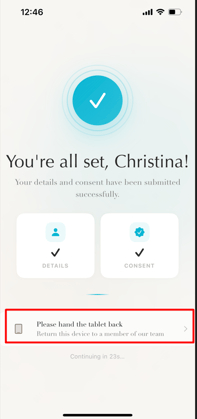
Le parcours vous guidera à travers chaque étape de la visite. Une fois que le client a terminé l'enregistrement, les antécédents médicaux, le consentement et les photos, l'étape Traitement deviendra disponible pour continuer.
REMARQUE : Avant d'utiliser les outils de dessin ou de traçage dans l'application, assurez-vous qu'ils sont tous les deux activés sur le formulaire. Pour cela, accédez à Clinique > Formulaires médicaux sur le web, ouvrez le formulaire concerné, sélectionnez le composant de carte, puis activez ''Activer le dessin'' et ''Activer le traçage'' dans le panneau de droite. 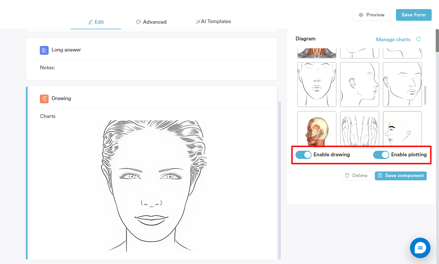
Étape 4 : Ouvrez le formulaire de traitement
Appuyez sur l'étape Traitement dans le parcours et sélectionnez le formulaire de traitement approprié. Une fois ouvert, remplissez les champs requis, puis faites défiler jusqu'à la section Cartes et appuyez sur la carte du visage pour ouvrir la zone de traçage.
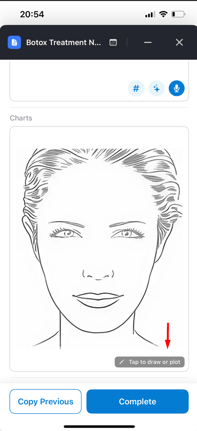
Étape 5 : Passez en mode traçage d'injection
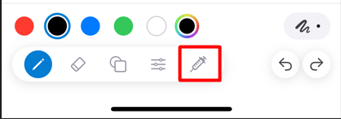
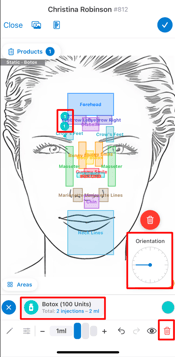
Pour tracer les points d'injection, appuyez sur l'icône de seringue dans la barre d'outils en bas pour passer du mode dessin au mode traçage d'injection.
Sélectionnez votre produit
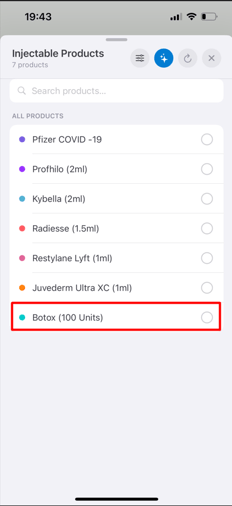
Appuyez sur le nom du produit dans la barre inférieure pour choisir l'injectable que vous utilisez. Chaque produit reçoit automatiquement sa propre couleur sur la carte, ce qui permet de distinguer facilement les différents produits utilisés au cours de la même séance.
Réglez la dose
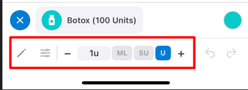
Utilisez les boutons − et + pour ajuster la dose par point d'injection, ou appuyez directement sur la valeur de l'unité pour choisir dans une liste. Vous pouvez également saisir une valeur personnalisée. Basculez entre ML (millilitres), SU (unités de seringue) et U (unités internationales) à l'aide des onglets à droite.
Sélectionnez la zone de traitement
Appuyez sur Zones pour ouvrir le panneau des zones et choisir une zone du visage spécifique, comme le Front, la Glabelle ou les Pattes d'oie.
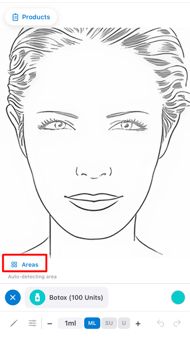
Si vous laissez l'option sur Détection automatique, l'application identifiera automatiquement la zone en fonction de l'endroit où vous appuyez sur la carte. Vous pouvez également appuyer sur Visualiser pour voir les zones de traitement mappées sur la carte.
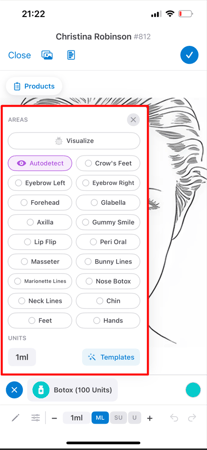
Si vous souhaitez appliquer un modèle d'injection prédéfini, appuyez sur Modèles pour parcourir les modèles d'injection Pabau, Communauté ou Personnalisés pour les zones de traitement courantes.
Placez les épingles d'injection
Appuyez deux fois n'importe où sur la carte du visage pour placer une épingle à ce site d'injection. Chaque épingle est numérotée et codée par couleur selon le produit sélectionné. Si vous avez sélectionné une zone spécifique, l'épingle sera placée dans cette zone. Si la Détection automatique est activée, la zone sera identifiée automatiquement en fonction de l'endroit où vous appuyez.
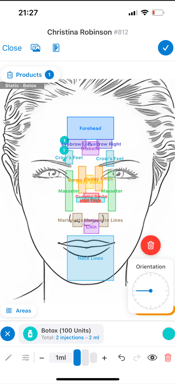
Le nombre total d'injections et la dose cumulée s'affichent en bas de l'écran. Vous pouvez :
- Appuyer sur une épingle placée pour la sélectionner et la modifier
- Faire glisser à partir de l'épingle vers l'extérieur pour repositionner l'étiquette
- Ajuster l'orientation de l'aiguille à l'aide du cadran qui apparaît à droite
- Appuyer sur l'icône de corbeille rouge pour supprimer les épingles sélectionnées
Étape 6 : Vérifiez les produits et ajoutez les informations de lot
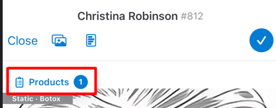
Appuyez sur Produits en haut de l'écran pour ouvrir le résumé des produits. Vous pouvez y voir tous les produits utilisés et le nombre total d'injections par produit.
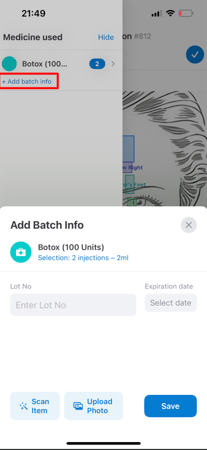
Appuyez sur un produit pour ouvrir le panneau ''Ajouter les infos du lot'', où vous pouvez saisir le ''Numéro de lot'' et la ''Date d'expiration''. Vous pouvez également appuyer sur ''Scanner l'article'' pour scanner le code-barres du produit, ou sur ''Télécharger une photo'' pour joindre une image de l'emballage.
Étape 7 : Enregistrez la carte et le formulaire
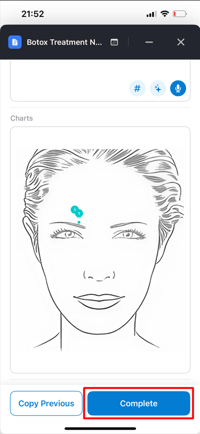
Lorsque vous avez terminé, appuyez sur la coche bleue dans le coin supérieur droit pour enregistrer la carte. Si les informations de lot d'un produit sont manquantes, vous serez invité à les ajouter avant de continuer.
Une fois la carte enregistrée, appuyez sur Terminer pour enregistrer le formulaire de traitement complet. L'enregistrement sera sauvegardé dans l'onglet EMR du client sous ''Formulaires'', où il pourra être consulté, imprimé ou modifié à tout moment.
En suivant ces étapes, vous pouvez documenter efficacement les traitements injectables directement sur la carte du visage via le parcours de soins, garantissant ainsi la tenue de dossiers cliniques précis et détaillés dans Pabau.
📱Veuillez noter : La dernière version de Pabau GO nécessite iOS 17 / iPadOS 17 ou une version ultérieure. Les appareils qui ne peuvent pas être mis à jour vers iOS 17 / iPadOS 17 ne pourront pas l'exécuter.
Téléchargez Pabau GO sur votre iPhone ou iPad depuis l'App Store.
Pour plus de guides, consultez les articles connexes ci-dessous, sélectionnez d'autres guides, ou utilisez la barre de recherche en haut de la page. Ces guides vous aideront à tirer le meilleur parti de votre compte Pabau.
De plus, pour vous aider à pleinement utiliser et comprendre votre compte Pabau, nous vous recommandons d'explorer les guides et ressources supplémentaires proposés par la Pabau Academy. Elle propose des tutoriels vidéo et des leçons approfondis, offrant une expérience d'apprentissage complète qui peut vous doter des compétences essentielles pour réussir avec Pabau.