
Dans ce guide, nous allons vous expliquer étape par étape comment établir une facture pour un client à l'aide de l'application Pabau GO sur un appareil iOS.
Étape 1 : Connectez-vous à votre compte Pabau
Lancez l'application Pabau GO sur votre appareil iOS et connectez-vous. Une fois connecté, appuyez sur « Ventes » en bas de l'écran.

Étape 2 : Sélectionnez un client
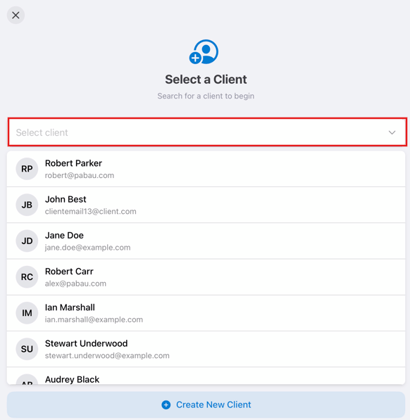
La première chose à faire est de sélectionner un client en saisissant son nom dans la barre de recherche. Vous pouvez également traiter un paiement pour un client sans rendez-vous.
Étape 3 : Choisissez les éléments à ajouter à la facture
Après avoir sélectionné un client, vous accéderez au menu de sélection des articles. Choisissez parmi Produits, Services, Forfaits ou Bons cadeaux. Si le client souhaite ajouter des fonds à son compte, sélectionnez Compte.
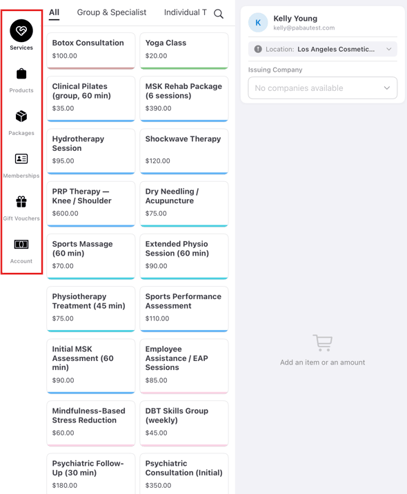
Pour chaque type d'article, vous verrez d'abord ses catégories. Après avoir choisi une catégorie, sélectionnez les articles ou services spécifiques à ajouter au panier. Ils apparaîtront sur le côté droit.
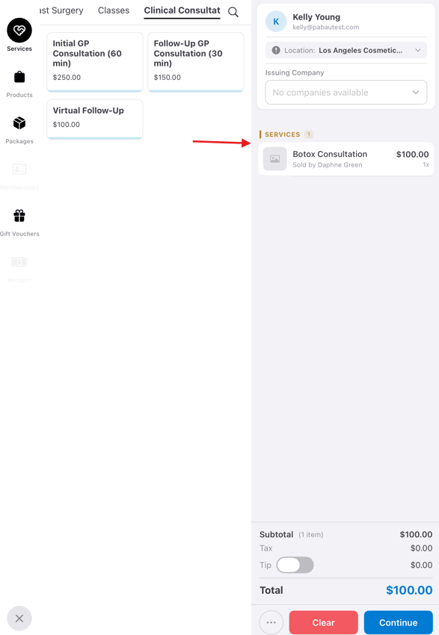
Étape 4 : Vérifiez et modifiez les articles du panier
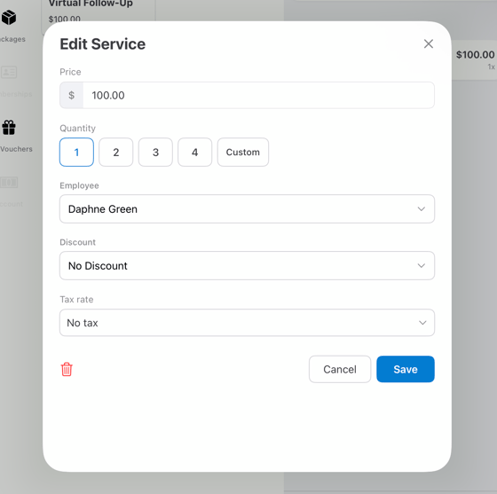
Une fois que vous avez terminé d'ajouter des articles, cliquez sur Panier. Vous y verrez la liste des articles présents dans votre panier. Vous pouvez ajuster la quantité, la taxe, la remise, ou l'employé établissant la facture en sélectionnant un article et en modifiant les détails.
Étape 5 : Finalisez le paiement
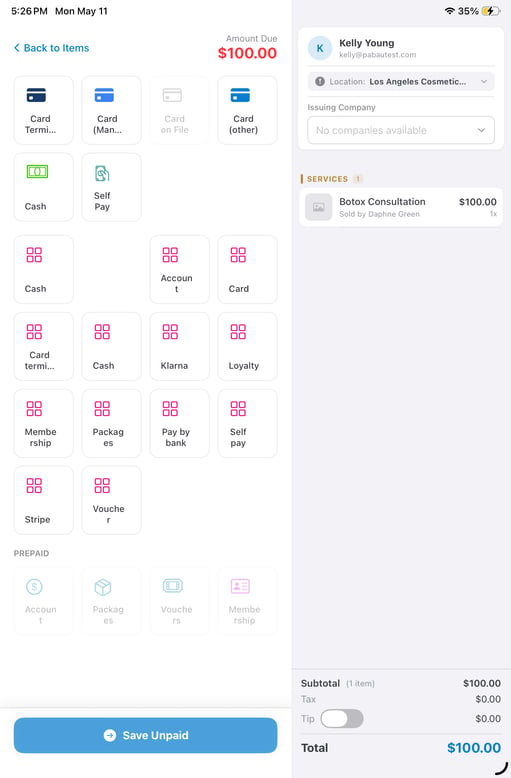
Une fois tout configuré, appuyez sur Continuer pour passer au paiement. Choisissez le mode de paiement, ou sélectionnez parmi les options prépayées. Vous pouvez également répartir le paiement entre plusieurs modes de paiement, ou laisser la facture impayée ou partiellement payée si nécessaire.
Étape 6 : Finalisez la transaction
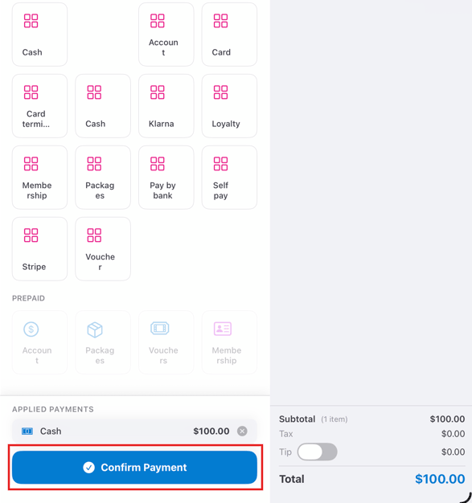
Si le client règle l'intégralité du montant, appuyez sur « Confirmer le paiement » en bas à droite pour finaliser la vente. Vous serez dirigé vers l'écran de paiement terminé.
Si vous avez laissé la facture partiellement payée ou impayée, elle sera tout de même créée, mais marquée en conséquence comme Partiellement payée ou Impayée.
Grâce à ces étapes simples, vous pourrez effectuer avec succès une vente à l'aide de l'application Pabau GO.
📱Veuillez noter : la dernière version de Pabau GO nécessite iOS 17 / iPadOS 17 ou une version ultérieure. Les appareils ne pouvant pas être mis à jour vers iOS 17 / iPadOS 17 ne pourront pas l'exécuter.
Téléchargez Pabau GO sur votre iPhone ou iPad depuis l' App Store.
Pour plus de guides, consultez les articles connexes ci-dessous, sélectionnez des guides supplémentaires, ou utilisez la barre de recherche en haut de la page. Ces guides vous aideront à tirer le meilleur parti de votre compte Pabau.
De plus, pour vous aider à utiliser et comprendre pleinement votre compte Pabau, nous vous recommandons d'explorer les guides et ressources supplémentaires proposés sur la Pabau Academy. Elle propose des tutoriels vidéo et des leçons approfondis, offrant une expérience d'apprentissage complète qui peut vous doter des compétences essentielles pour réussir avec Pabau.