
Dans cet article, nous allons vous guider à travers le processus de gestion des paiements dans Pabau.
Étape 1 : Accéder au point de vente
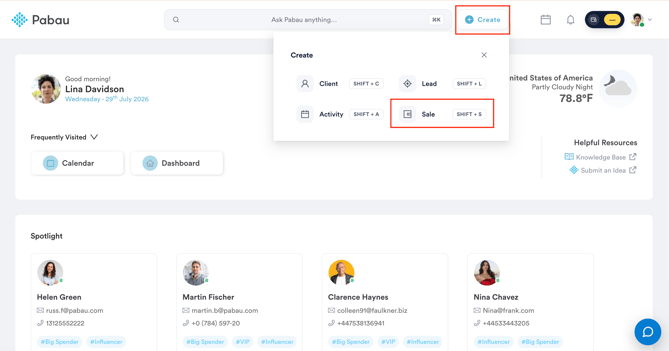
Une fois connecté(e) à votre compte Pabau, rendez-vous en haut de la page et repérez le bouton « Créer » situé à côté de la barre de recherche. Cliquez dessus, puis sélectionnez Vente. Vous pouvez également appuyer sur les touches de raccourci Maj + S pour ouvrir le point de vente.
Étape 2 : Sélectionner un client
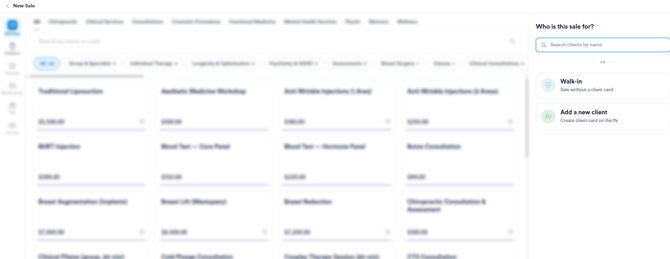
Commencez par sélectionner le client sur le côté droit de l'écran. Vous pouvez également créer un nouveau client ou effectuer une vente pour un client de passage.
Étape 3 : Choisir une catégorie
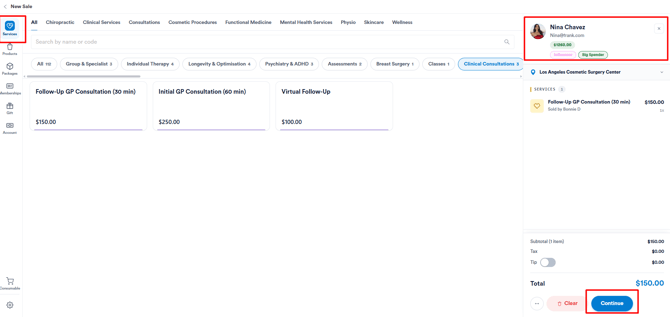
Sur le côté gauche de l'écran, vous trouverez différentes catégories à choisir selon ce que vous souhaitez vendre :
- Pour les ventes au détail, utilisez « Produits ».
- Effectuez des ventes liées aux services avec « Services ».
- Vendez des cours et des forfaits via « Forfaits ».
- Permettez aux clients d'ajouter des fonds à leur carte client pour une utilisation ultérieure sous « Compte ».
- Retrouvez les bons cadeaux sous « Cadeaux ».
En cliquant sur une catégorie, les articles associés s'afficheront au centre de l'écran. Pour en ajouter au panier, cliquez dessus, et ils apparaîtront sur le côté droit de l'écran.
Étape 4 : Procéder au paiement
Sur le côté droit de l'écran, vous pouvez visualiser tout ce qui a été ajouté au panier, ainsi que le montant total de la vente. Cliquez sur Continuer pour passer à l'étape du mode de paiement.
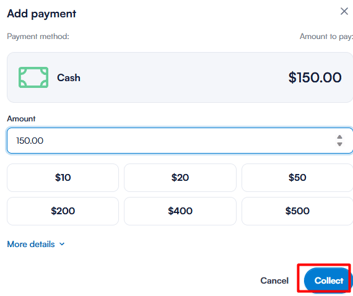
Choisissez le mode de paiement souhaité, puis cliquez sur Encaisser ou Facturer, selon la méthode, et cliquez sur Confirmer le paiement pour finaliser la transaction.
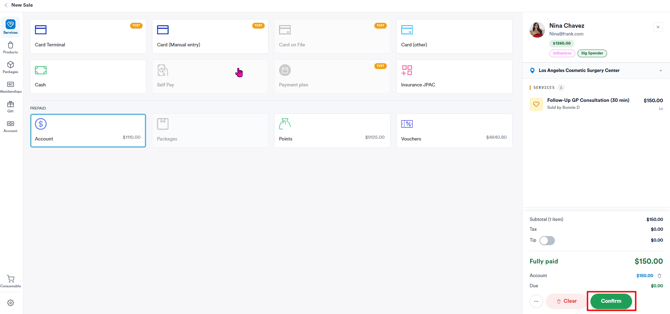
Si vous préférez ne pas utiliser votre véritable carte à des fins de test, vous pouvez utiliser les cartes de test fournies par Stripe en suivant les instructions ici.
REMARQUE : Les paiements peuvent être partiels et répartis entre différentes méthodes. Dans ce cas, saisissez le montant correct et répétez l'opération si nécessaire. Vous pouvez choisir plusieurs méthodes différentes pour une même vente. Tous les paiements ajoutés seront enregistrés en bas à droite de l'écran.
Pour plus de guides, consultez les articles connexes ci-dessous, sélectionnez d'autres guides, ou utilisez la barre de recherche en haut de la page. Ces guides vous aideront à tirer le meilleur parti de votre compte Pabau.
Par ailleurs, pour vous aider à pleinement utiliser et comprendre votre compte Pabau, nous vous recommandons d'explorer les guides et ressources supplémentaires proposés sur la Pabau Academy. Elle propose des tutoriels vidéo approfondis et des leçons, offrant une expérience d'apprentissage complète qui vous permettra d'acquérir les compétences essentielles pour réussir avec Pabau.