
Cet article explique comment effectuer des commandes d'achat partielles dans Pabau.
Étape 1 : Accédez à Stock
Commencez par vous connecter à votre compte Pabau à l'aide de vos identifiants de connexion. Ensuite, accédez à Stock, situé dans le menu de la barre latérale gauche, et cliquez sur Commandes.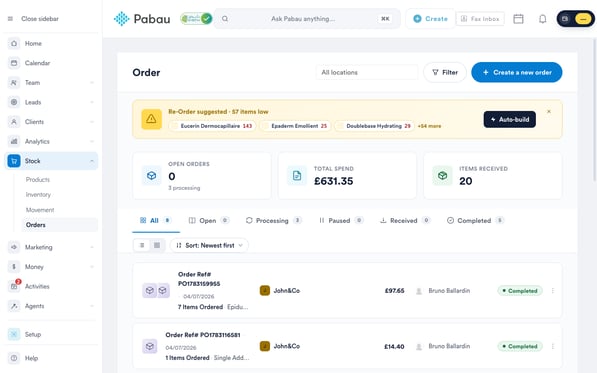
Étape 2 : Passez à l'onglet En traitement
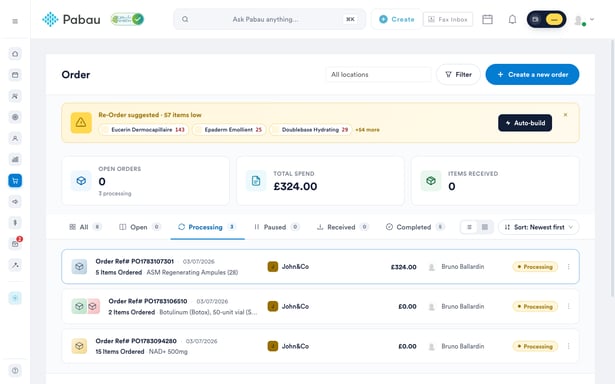
La page Commandes répertorie toutes vos commandes, avec des onglets de statut en haut : Toutes, Ouvertes, En traitement, En pause, Reçues et Terminées. Les commandes qui ont été passées auprès d'un fournisseur et qui sont en attente de livraison apparaissent sous l'onglet « En traitement », alors passez à celui-ci pour trouver la commande que vous souhaitez réceptionner.
Étape 3 : Ouvrez la commande
Repérez la commande dans la liste et cliquez dessus. Comme la commande a déjà été passée auprès du fournisseur, elle s'ouvre directement sur l'écran « Réceptionner les articles ».

L'écran « Réceptionner les articles » affiche le fournisseur, le numéro de commande et un tableau répertoriant chaque produit de la commande, avec des colonnes pour Produit, Commandé, Reçu et Statut.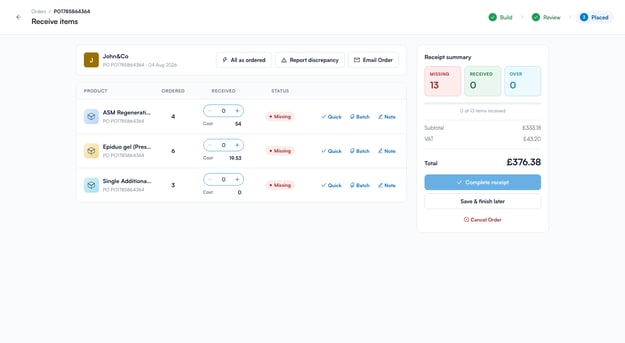
Étape 4 : Saisissez les quantités reçues
Pour chaque produit, utilisez le champ de quantité dans la colonne « Reçu » (saisissez un nombre, ou utilisez les boutons plus et moins) pour indiquer combien d'unités sont réellement arrivées dans cette livraison. Le bouton « Rapide » sur une ligne remplit automatiquement la quantité restante due pour ce produit, et le bouton « Tout comme commandé » en haut remplit toutes les lignes en une fois, ce qui est pratique lorsque seulement un ou deux articles manquent. Au fur et à mesure que vous saisissez les quantités, le badge de statut sur chaque ligne se met à jour en Reçu, Partiel ou Manquant.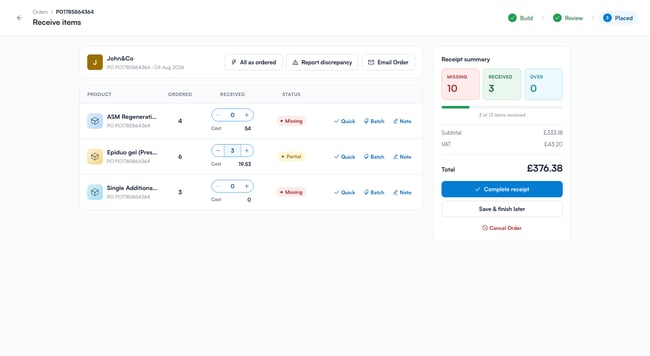
La quantité reçue ne peut pas dépasser la quantité commandée. Si un article est arrivé endommagé ou incorrect, cliquez sur « Note » sur cette ligne pour enregistrer une raison (Endommagé, Livraison partielle, Article erroné ou Expiré) et joindre une photo. Vous pouvez ensuite utiliser le bouton « Signaler un écart » en haut de l'écran pour envoyer un e-mail au fournisseur concernant les articles concernés.
Étape 5 : Enregistrez la commande comme partiellement reçue
Si vous vous attendez à ce que les articles restants arrivent lors d'une livraison ultérieure, cliquez sur « Enregistrer et terminer plus tard » dans le panneau « Récapitulatif de la réception » sur la droite. Les quantités que vous avez saisies sont immédiatement ajoutées à votre stock, et la commande est marquée comme « Partiellement reçue » afin que vous puissiez revenir plus tard réceptionner le reste. La barre de progression dans le panneau indique combien d'articles commandés ont été reçus jusqu'à présent.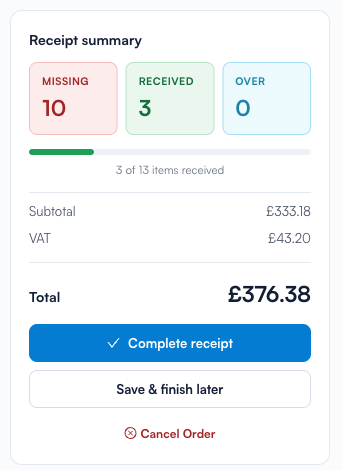
Étape 6 : Finaliser la réception à la place
Si vous ne vous attendez pas à ce que les produits restants arrivent, cliquez plutôt sur « Finaliser la réception ». Une fenêtre de confirmation vous demande de confirmer la réception des articles saisis dans le stock et vous indique combien d'articles seront signalés comme manquants. Cliquez sur « Oui, finaliser la réception » pour mettre à jour votre inventaire. Une commande présentant un manque est toujours marquée comme « Partiellement reçue », vous pouvez donc la rouvrir si les articles manquants finissent par arriver.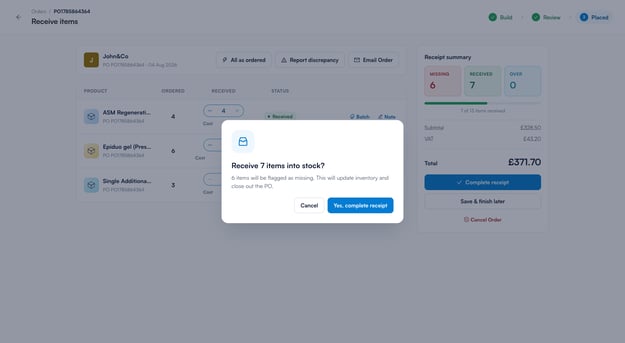
Dans les deux cas, la commande affichera désormais le statut « Partiellement reçue ». Vous pouvez facilement la retrouver sous l'onglet « Reçues » de la page Commandes, où vous pourrez la rouvrir pour réceptionner les articles restants à leur arrivée.
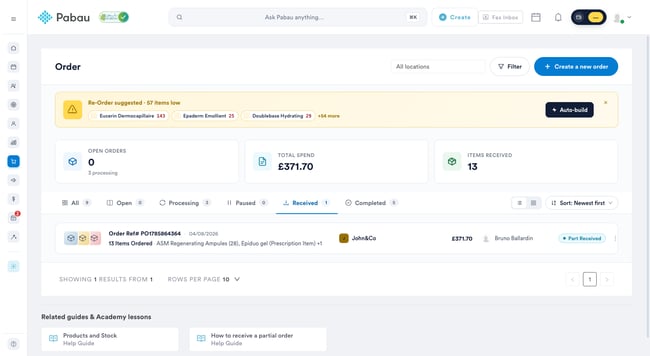
En suivant ces étapes, vous pouvez marquer une commande comme partiellement reçue.
Pour plus de guides, consultez les articles connexes ci-dessous, sélectionnez des guides supplémentaires, ou utilisez la barre de recherche en haut de la page. Ces guides vous aideront à tirer le meilleur parti de votre compte Pabau.
De plus, pour vous aider à pleinement utiliser et comprendre votre compte Pabau, nous vous recommandons d'explorer les guides et ressources supplémentaires proposés sur la Pabau Academy. Elle propose des tutoriels vidéo et des leçons approfondis, offrant une expérience d'apprentissage complète qui peut vous doter des compétences essentielles pour réussir avec Pabau.