
Dans ce guide, nous vous expliquons les étapes à suivre pour payer toute facture impayée via votre Portail Client, afin de garantir des paiements simples et sécurisés.
Étape 1 : Accéder au Portail Client
Connectez-vous à votre Portail Client à l'aide de vos identifiants. Une fois connecté, vous serez dirigé vers votre tableau de bord.
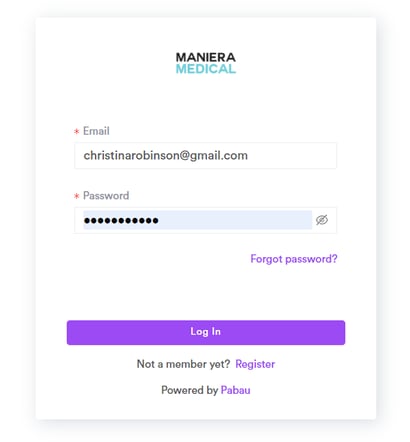
Étape 2 : Accéder à la section « Paiements »
Depuis votre tableau de bord ou le menu, accédez à l'onglet « Paiements » puis cliquez sur « Historique de facturation ». Vous serez ainsi dirigé vers la section où vous pouvez consulter toutes vos factures actuelles et passées.
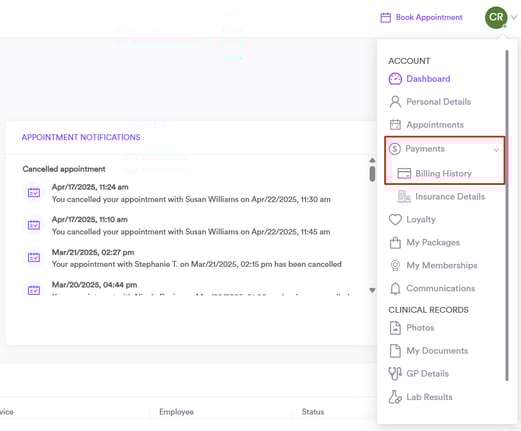
REMARQUE : Si vous ne voyez pas la section des factures ou l'option « Payer maintenant », veuillez contacter directement la clinique, car cela peut dépendre des paramètres de celle-ci.
Étape 3 : Localiser la facture impayée
Recherchez toute facture impayée dans l'historique de facturation. Vous y trouverez des détails tels que le montant, la date et le mode de paiement.
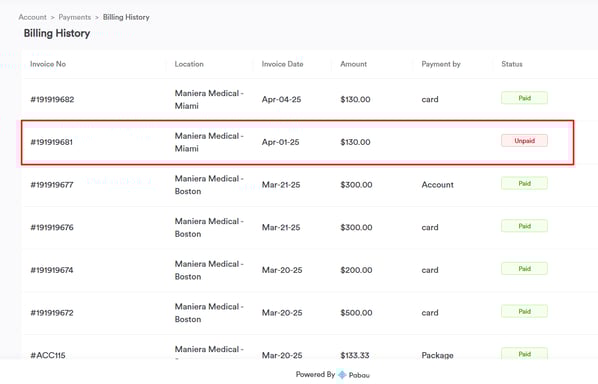
REMARQUE : Si vous ne voyez pas la section Paiement ou le bouton « Payer maintenant » dans votre Portail Client, cela peut être dû aux paramètres de la clinique. L'option de paiement via le portail peut ne pas être activée. Dans ce cas, veuillez contacter directement la clinique pour obtenir de l'aide concernant votre paiement.
Étape 4 : Consulter les détails de la facture
Après avoir sélectionné la facture impayée, les détails de la facture s'ouvriront, indiquant le montant total dû. Cliquez ensuite sur « Détails de la facture » pour continuer.
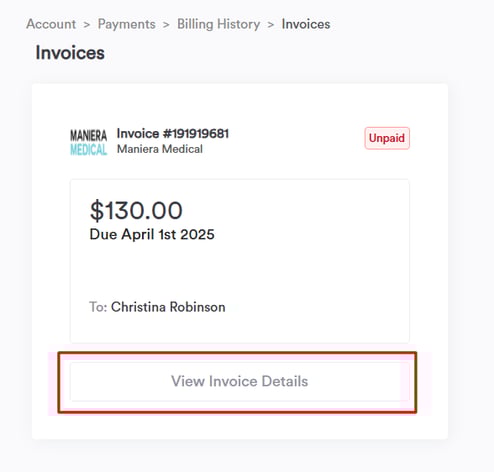
Étape 5 : Lancer le paiement
Une fois les détails de la facture sélectionnés, vous pourrez consulter davantage d'informations telles que le service, le nom de l'employé, les taxes et d'autres détails du rendez-vous. Pour continuer, cliquez sur le bouton « Payer par carte » afin de poursuivre le processus de paiement.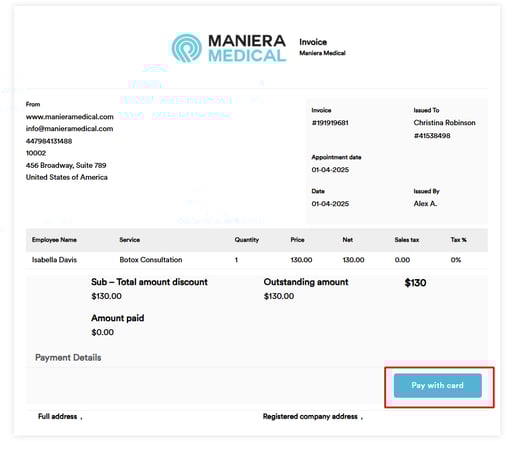
Étape 6 : Choisir votre mode de paiement
Vous serez dirigé vers la page de paiement où vous pourrez choisir votre mode de paiement préféré (carte de crédit/débit, système de paiement en ligne, etc.). Si vous avez un mode de paiement enregistré, il apparaîtra comme une option.
Renseignez les informations de paiement requises, puis cliquez sur « Soumettre » ou « Payer » pour finaliser votre paiement.
Pour apprendre à enregistrer votre carte pour de futurs paiements, veuillez consulter cet article.
Maintenant que vous savez comment payer une facture impayée, vous pouvez facilement gérer et régler tout paiement en attente directement depuis votre Portail Client.
Pour un aperçu complet, veuillez consulter le Guide Principal, où vous trouverez des informations détaillées sur la gestion de votre compte. Si vous avez besoin d'une aide supplémentaire, n'hésitez pas à utiliser la barre de recherche ci-dessus pour consulter d'autres guides utiles.