
Dans ce guide, nous allons voir comment mettre en pause un abonnement actif pour un client.
Cet article concerne la nouvelle fiche client, disponible pour certaines cliniques sélectionnées à partir d'août 2026. Si votre fiche client se présente différemment, consultez plutôt le guide Comment mettre en pause un abonnement (Classique).
Étape 1 : Ouvrir la fiche client
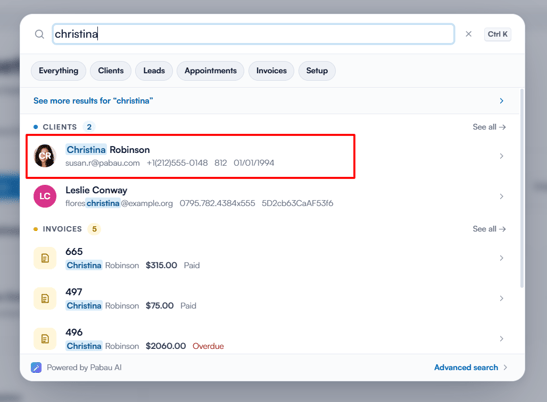
Commencez par vous connecter à votre compte Pabau et ouvrir la fiche du client dont vous souhaitez mettre l'abonnement en pause.
Étape 2 : Accéder aux abonnements
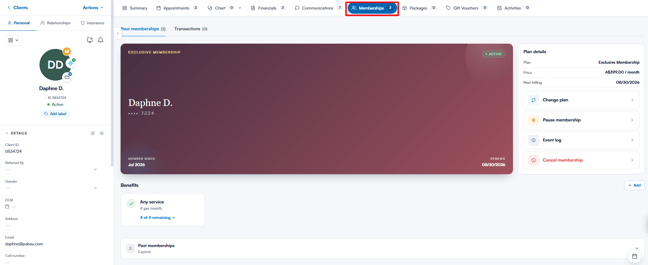
Dans la fiche client, cliquez sur l'onglet Abonnements.
Étape 3 : Choisir Mettre en pause l'abonnement
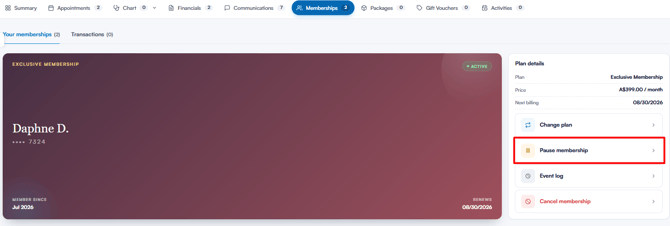
Dans le panneau "Détails du forfait" à droite de la carte d'abonnement, cliquez sur "Mettre en pause l'abonnement". Dans la fenêtre qui s'ouvre, vous pouvez choisir entre deux options :
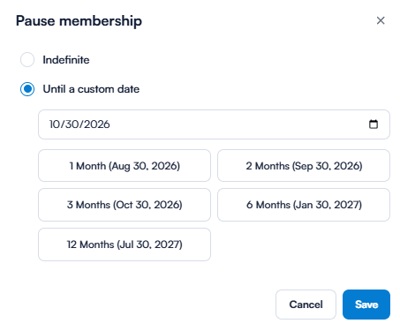
- Indéfini : l'abonnement reste en pause jusqu'à ce que vous le réactiviez manuellement.
- Jusqu'à une date personnalisée : l'abonnement est mis en pause jusqu'à la date que vous indiquez. Choisissez une date, ou utilisez l'un des raccourcis rapides (1, 2, 3, 6 ou 12 mois à partir d'aujourd'hui).
Étape 4 : Confirmer la mise en pause
Cliquez sur "Enregistrer" pour confirmer la mise en pause. Le statut de l'abonnement passe à "En pause".
Une fois l'abonnement mis en pause :
- Le mode de paiement "Abonnement" apparaît comme en pause dans le Point de vente et ne peut plus être utilisé pour payer.
- Les avantages de réduction inclus dans l'abonnement en pause ne seront pas appliqués automatiquement au Point de vente.
- Le client ne sera pas facturé pour l'abonnement pendant la période de pause.
Réactiver un abonnement en pause
Pour réactiver un abonnement en pause, cliquez sur "Réactiver l'abonnement" dans le même panneau. L'abonnement redevient actif immédiatement.
REMARQUE : Un client ne peut avoir qu'un seul abonnement actif à la fois. Si un autre abonnement est déjà actif, un message "Abonnement actif en cours" apparaît — mettez en pause ou annulez l'autre abonnement avant de réactiver celui-ci.
En suivant ces étapes, vous pouvez mettre en pause et réactiver des abonnements.
Ce guide vous a-t-il été utile ? Faites-le nous savoir en votant ci-dessous - vos retours nous aident à rédiger des articles plus clairs.
Pour plus de guides, parcourez les articles connexes ci-dessous ou utilisez la barre de recherche en haut de la page. Vous pouvez également regarder notre série de vidéos d'apprentissage, la Pabau Academy, ou visiter la page Support pour obtenir de l'aide supplémentaire.