
La commande d'un test Quest commence là où vous vous trouvez déjà — sur la fiche du client. Pabau retrouve le patient dans votre organisation Quest, ouvre Quest sur le bon patient, puis récupère la commande finalisée sur la fiche du client sous forme de demande de laboratoire.
Ce guide décrit l'ensemble du processus : demandée dans Pabau, commandée dans Quest, puis de retour dans Pabau sur la fiche d'un seul patient.
REMARQUE : Quest Diagnostics doit d'abord être connecté sous Configuration > Laboratoires. Consultez Comment connecter Quest Diagnostics à Pabau.
Étape 1 : démarrer une demande de laboratoire sur la fiche du client
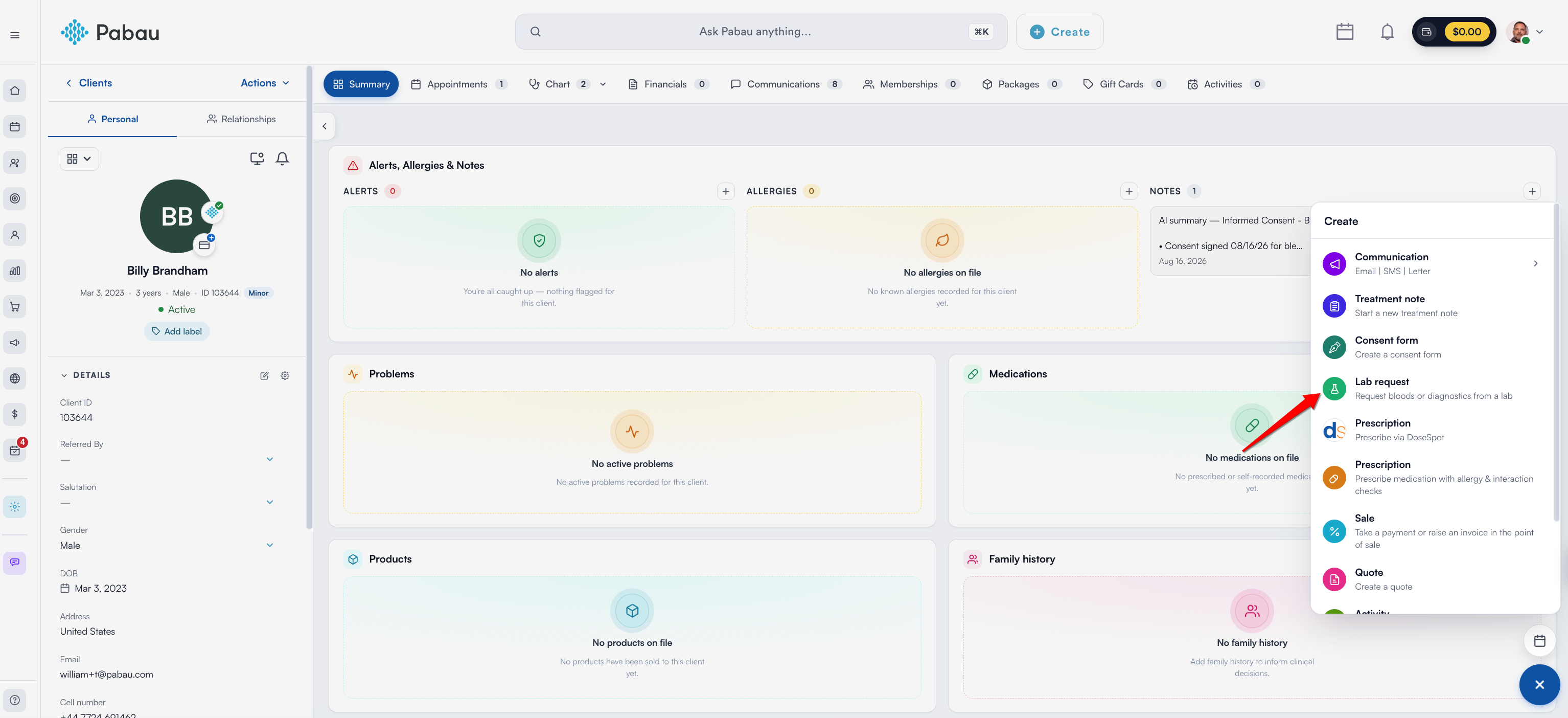
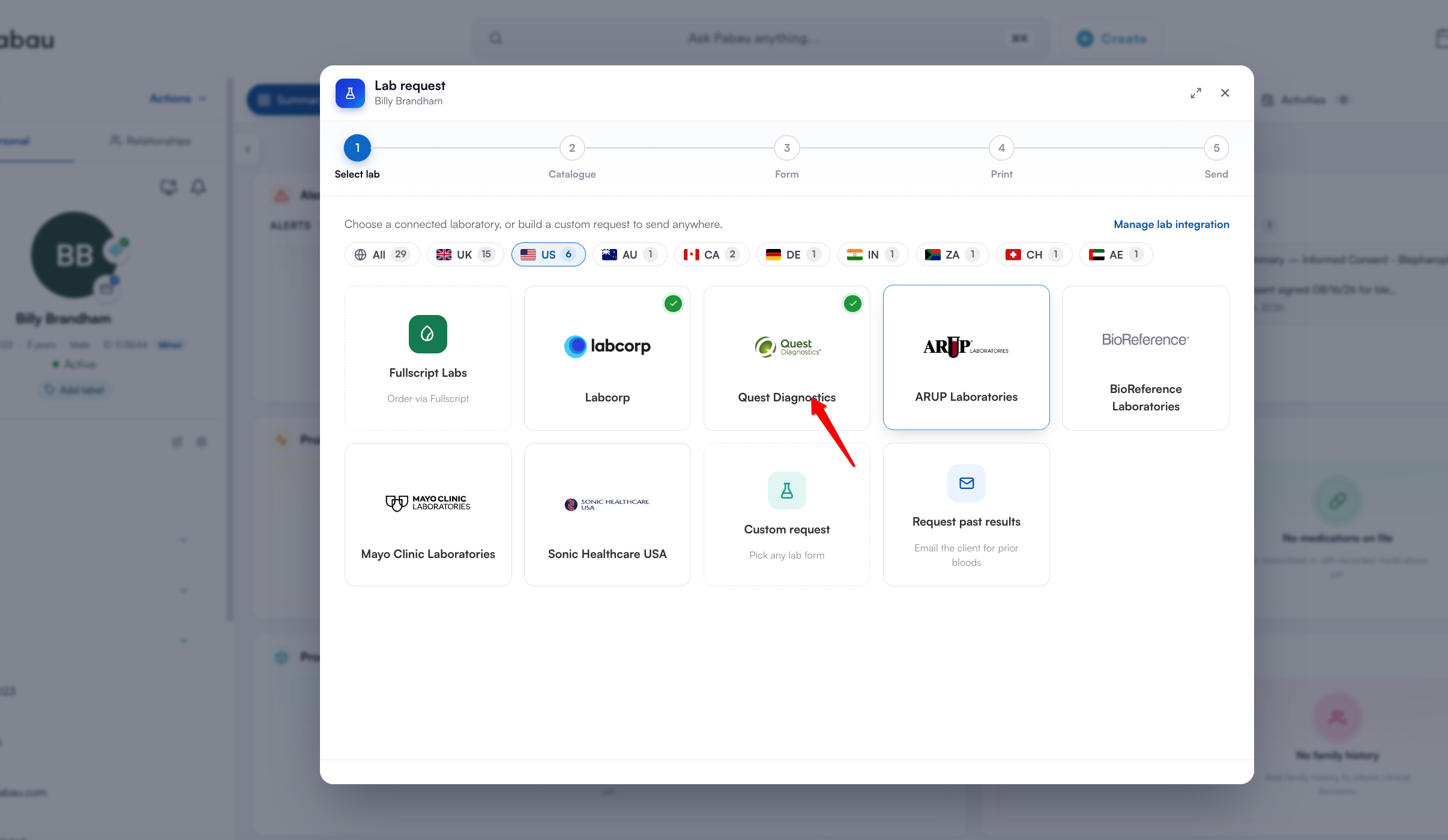
Ouvrez la fiche du client, accédez à la section Demandes de laboratoire et créez une nouvelle demande. Choisissez les panels et les tests dont vous avez besoin, puis sélectionnez Quest Diagnostics comme laboratoire.
Étape 2 : laissez Pabau retrouver le patient dans Quest
Avant toute chose, Pabau vérifie si ce patient existe déjà dans votre organisation Quest. Il se connecte de manière sécurisée et recherche dans votre liste de patients Quest, en faisant correspondre le nom exact et la date de naissance — ainsi, une correspondance approximative n'est jamais traitée comme la même personne. Cela prend quelques secondes.
IMPORTANT : le client doit avoir une date de naissance valide dans Pabau. Sans cela, Pabau ne peut pas le faire correspondre dans Quest et vous demandera de l'ajouter avant de continuer.
Étape 3 : créer le patient dans Quest s'il est nouveau
S'il n'y a pas de correspondance, Pabau vous informe que le patient n'est pas encore dans Quest et propose deux options :
- Créer dans Quest et continuer — Pabau enregistre le patient dans votre organisation Quest en utilisant le nom, la date de naissance et le sexe déjà présents sur la fiche du client, puis ouvre l'écran de commande. Personne n'a besoin de ressaisir une date de naissance, et personne ne crée de doublon manuellement.
- Ouvrir les patients Quest — consultez vous-même la liste dans Quest et passez la commande depuis là-bas.
REMARQUE : Quest exige le sexe du patient (Homme ou Femme) pour créer une fiche. Si le genre du client n'est pas défini dans Pabau, définissez-le d'abord et l'option de création deviendra disponible.
REMARQUE : si Quest signale un patient existant potentiel avec des informations similaires, rien n'est créé — Pabau vous en informe et vous oriente vers la liste des patients Quest pour vérification. Il s'agit de la propre protection anti-doublon de Quest fonctionnant comme prévu.
Étape 4 : créer et transmettre la commande dans Quest
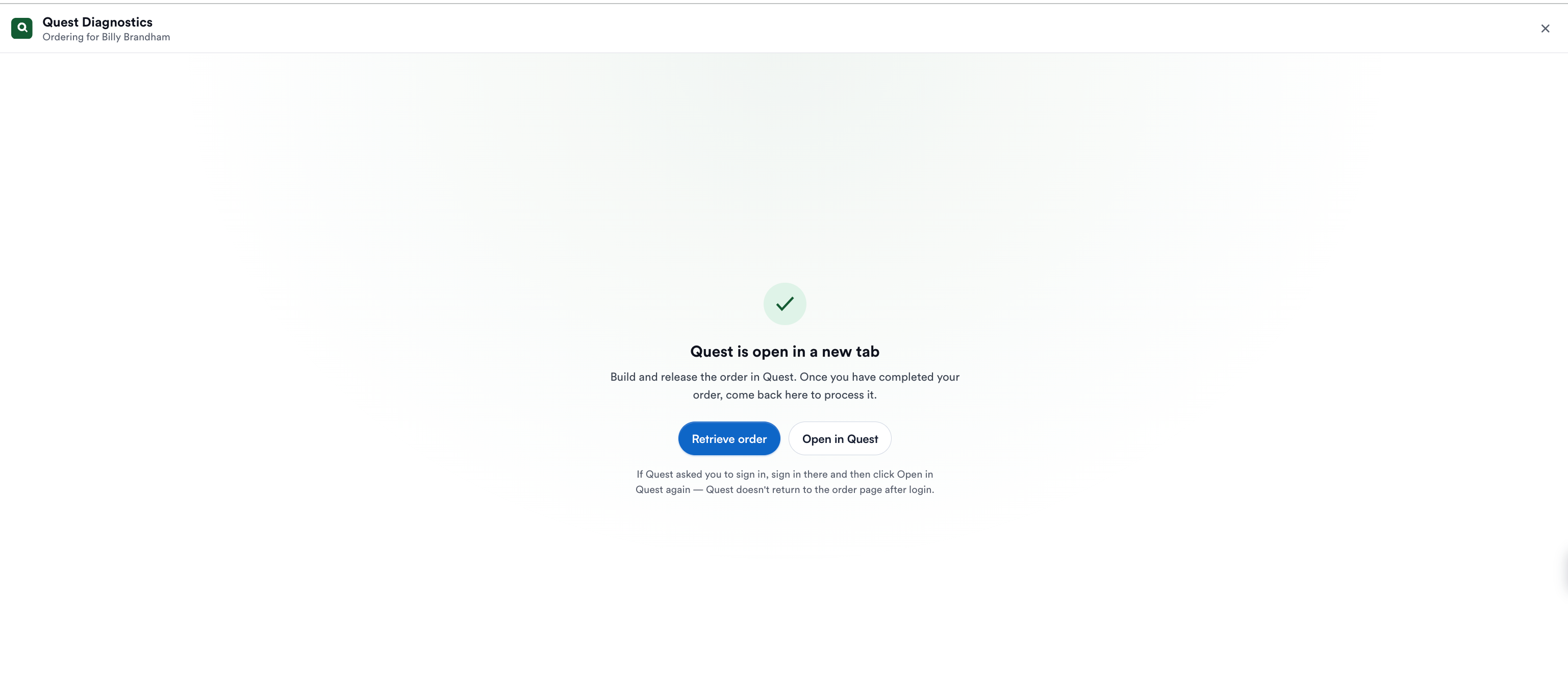
Quest s'ouvre dans un nouvel onglet, déjà sur son nouvel écran de commande de laboratoire pour le bon patient. À partir de là, vous créez la commande exactement comme vous l'avez toujours fait — choisissez les panels et les tests, ajoutez les codes de diagnostic, définissez les détails de prélèvement et soumettez-la dans Quest. Rien de tout cela ne change. Le rôle de Pabau était de vous amener ici, sur le bon patient, sans formulaire de demande papier.
CONSEIL : si Quest vous demande de vous connecter lorsque l'onglet s'ouvre, connectez-vous là-bas, puis sélectionnez à nouveau Ouvrir dans Quest dans Pabau — Quest ne vous ramène pas à l'écran de commande après une connexion, donc le second clic vous y amène directement.
Étape 5 : récupérer la commande dans Pabau
Une fois la commande créée dans Quest, revenez à l'onglet Pabau et sélectionnez Récupérer la commande. Choisissez la période à consulter :
- Dernière heure — pour la commande que vous venez de passer.
- Aujourd'hui.
- Les 3 derniers jours.
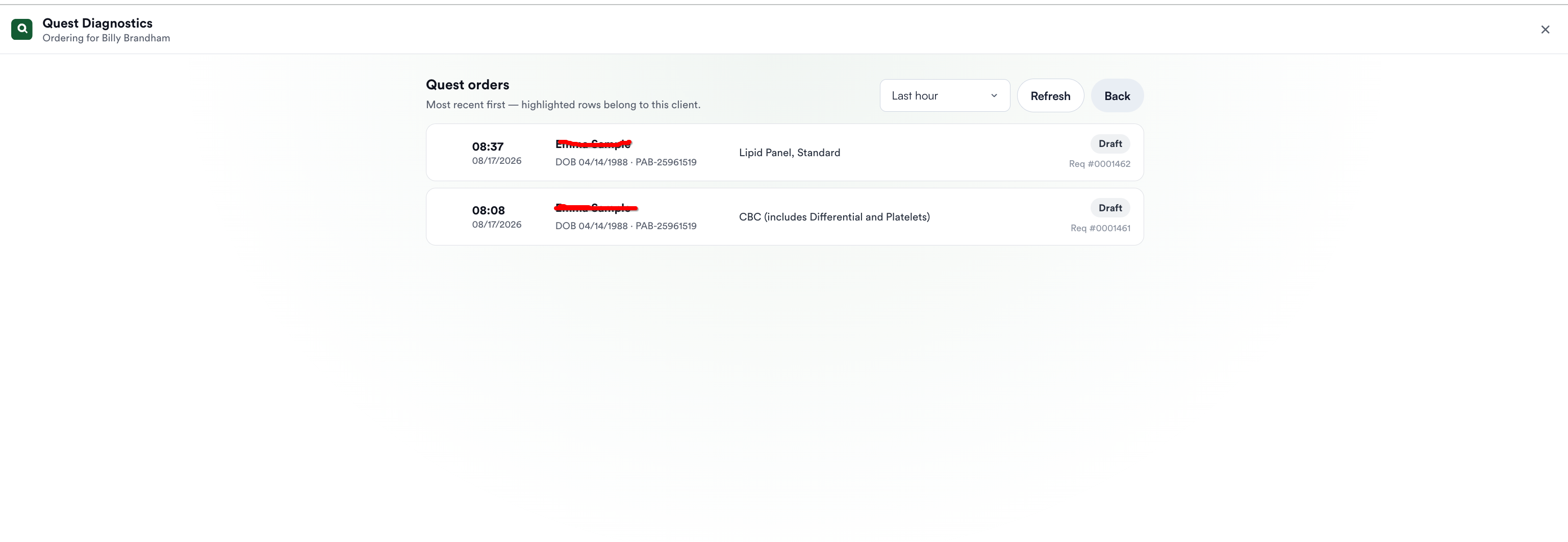
Pabau lit les commandes directement depuis Quest, les plus récentes en premier, et met en évidence celles appartenant au client dont vous consultez la fiche avec un badge Ce client — afin que vous puissiez voir immédiatement quelle réquisition est la sienne. Chaque ligne affiche le numéro de réquisition, la date de naissance et les tests commandés.
REMARQUE : les commandes peuvent prendre un moment à apparaître après leur enregistrement dans Quest. Si la liste est vide, utilisez Actualiser, ou élargissez la période à Aujourd'hui ou Les 3 derniers jours.
Étape 6 : importer la commande
Sélectionnez la réquisition et choisissez Importer vers Pabau. La commande est associée à la fiche du client sous forme de demande de laboratoire, et se trouve ainsi dans Pabau aux côtés de tout le reste pour ce patient. Les lignes importées sont marquées Ajouté à Pabau.
Les lignes que Pabau n'importera pas sont accompagnées de la raison :
- Déjà dans Pabau — une demande de laboratoire contient déjà cette réquisition.
- Ne correspond pas à ce client — la commande appartient à un autre patient.
Étape 7 : imprimer ou envoyer le formulaire de demande par e-mail
Une fois la commande récupérée, vous pouvez également obtenir le formulaire de demande Quest lui-même — Imprimer le formulaire de demande pour l'imprimer en vue du prélèvement, ou Envoyer par e-mail au client pour l'envoyer au patient avant son rendez-vous.
Ce qui se passe ensuite
Lorsque le laboratoire émet le résultat, la synchronisation Quest le renvoie vers la même fiche — personne n'a besoin de courir après un fax. Pabau balaie automatiquement votre compte Quest connecté, environ toutes les demi-heures, et un résultat correspondant à une commande déjà détenue par Pabau vient compléter cette commande plutôt que de créer un doublon.
CONSEIL : pour voir tout ce que Quest détient pour votre clinique, ou pour récupérer des résultats antérieurs, consultez Comment synchroniser les résultats Quest Diagnostics dans Pabau.
En suivant ces étapes, l'ensemble du processus reste sur une seule fiche patient : demandée dans Pabau, commandée dans Quest, puis de retour dans Pabau.
Ce guide vous a-t-il été utile ? Faites-le nous savoir en votant ci-dessous - vos retours nous aident à rédiger des articles plus clairs.
Pour plus de guides, parcourez les articles connexes ci-dessous ou utilisez la barre de recherche en haut de la page. Vous pouvez également regarder notre série de vidéos pédagogiques, la Pabau Academy, ou visiter la page Support pour obtenir de l'aide supplémentaire.