
Les fiches client en double peuvent créer de la confusion et des erreurs. Dans cet article, nous allons vous montrer comment les fusionner.
Étape 1 : Accéder à la page Clients
Pour lancer le processus de fusion, commencez par vous connecter à votre compte Pabau. Une fois connecté, cliquez sur « Clients » dans le menu de gauche, puis cliquez à nouveau sur « Clients » pour accéder à l'interface de gestion des clients.
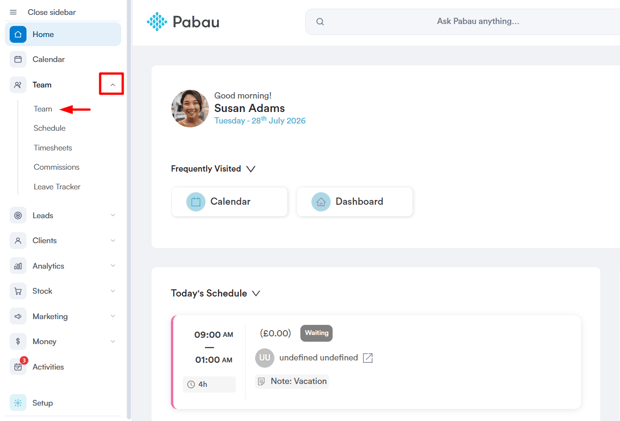
Étape 2 : Accéder à la fonctionnalité de fusion des clients
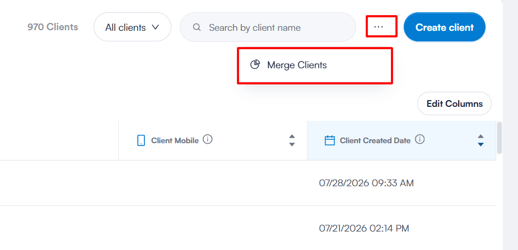
Une fois dans l'interface de gestion des clients, repérez l'icône à trois points située entre la barre de recherche et le bouton « Créer un client » en haut à droite. Cliquez sur cette icône pour afficher l'option « Fusionner les clients » et cliquez dessus.
Étape 3 : Examiner les doublons sur la page « Gérer les doublons »
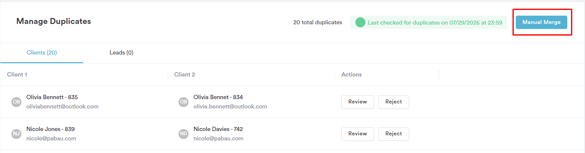
Après avoir sélectionné « Fusionner les clients », vous serez redirigé vers la page « Gérer les doublons ». Une liste de fiches client et de prospects en double y sera affichée.
Ces doublons sont générés automatiquement chaque nuit et incluent les cas où deux fiches client différentes partagent le même prénom et nom, la même adresse e-mail ou le même numéro de téléphone.
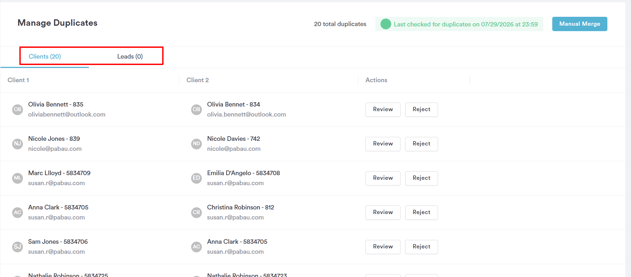
Le client principal est positionné à gauche, et le secondaire à droite. Pour chaque paire de doublons, vous obtiendrez les noms, avatars et adresses e-mail des clients, ainsi que deux options : « Examiner » et « Rejeter ».
Si les deux fiches client ne correspondent pas à la même personne, vous pouvez choisir de rejeter la suggestion en cliquant sur « Rejeter ». Cette action garantit que vous ne serez plus invité à fusionner ces deux identifiants.
Étape 4 : Examiner les fiches client en double
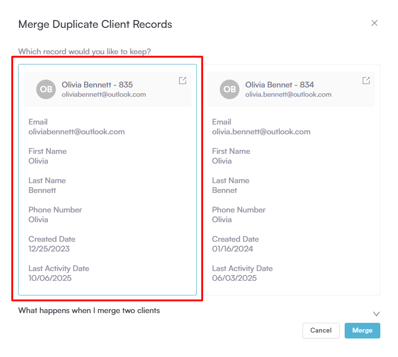
Pour examiner une fiche client en double, cliquez sur « Examiner ». Cette action vous permet de prévisualiser les deux fiches client. Choisissez la fiche que vous souhaitez conserver en cliquant dessus. La fiche sélectionnée sera mise en évidence par une bordure bleue.
Étape 5 : Comprendre le processus de fusion et prendre une décision
Sous les fiches client en double, vous trouverez des informations décrivant les conséquences de la fusion de deux clients. Cela inclut les actions suivantes :
- La fusion est définitive et ne peut pas être annulée.
- La fiche client finale adopte l'adresse e-mail du contact que vous décidez de conserver comme adresse e-mail principale.
- L'historique d'activité (comme les rendez-vous et les formulaires médicaux complétés) des deux fiches contact sera disponible dans la fiche finale.
- La valeur la plus récente de chaque champ des fiches client des contacts sera utilisée dans la fiche finale.
- Le contact secondaire sera désinscrit de tous les workflows, tels que les confirmations et rappels de rendez-vous ainsi que les automatisations.
- Si le contact principal hérite d'une propriété du contact secondaire qui était précédemment incluse dans certaines automatisations, le contact principal pourra alors intégrer de nouvelles automatisations.
Les informations suivantes seront également migrées vers le contact que vous décidez de conserver :
- Les relations du client sont migrées vers la fiche finale.
- Les dossiers du client sont migrés vers la fiche finale.
- Les factures du client sont migrées vers la fiche finale.
Étape 6 : Confirmer la fusion
Une fois que vous êtes sûr de vouloir fusionner les fiches, cliquez sur « Fusionner ». Notez que la fiche non sélectionnée comme fiche finale sera automatiquement désignée comme inactive.
Fusionner manuellement des clients
Pour procéder à une fusion manuelle, cliquez sur le bouton « Fusion manuelle » situé en haut à droite.
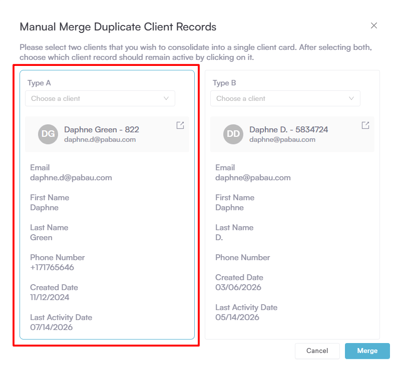
Une fois l'option de fusion manuelle ouverte, vous verrez deux champs de saisie intitulés [a] et [b]. Dans chaque champ, vous pouvez rechercher un client par son prénom, son nom ou son identifiant client. Après avoir saisi les informations, vous devrez sélectionner la fiche que vous souhaitez conserver en cliquant dessus. La fiche sélectionnée sera mise en évidence par une bordure bleue.
Lorsque les deux champs sont remplis et que les fiches sont sélectionnées, le bouton « Fusionner » deviendra bleu, vous permettant de fusionner les fiches.
Fusionner des fiches client depuis la fiche client
Pour fusionner des fiches client depuis la fiche client, ouvrez la fiche du client en double, survolez la section des détails, cliquez sur l'icône à trois points en haut à droite, puis sélectionnez « Fusionner ».
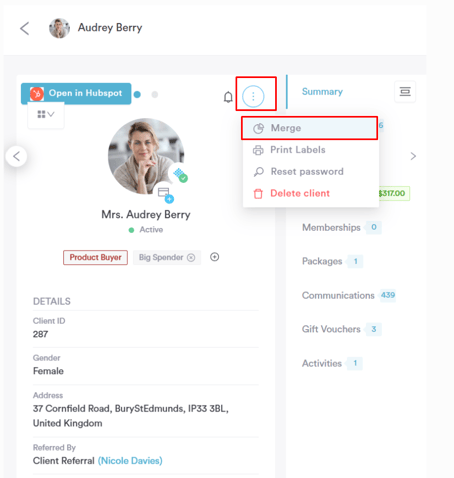
Vous serez alors dirigé vers la page de fusion, où vous pourrez visualiser les fiches en double et choisir laquelle conserver, en suivant les étapes décrites ci-dessus.
En suivant ces étapes, vous pouvez fusionner les fiches client en double dans Pabau.Pour plus de guides, consultez les articles connexes ci-dessous, sélectionnez des guides supplémentaires ou utilisez la barre de recherche en haut de la page. Ces guides vous aideront à tirer le meilleur parti de votre compte Pabau.
De plus, pour vous aider à utiliser et comprendre pleinement votre compte Pabau, nous vous recommandons d'explorer les guides et ressources supplémentaires proposés par la Pabau Academy. Elle propose des tutoriels vidéo et des leçons approfondis, offrant une expérience d'apprentissage complète qui peut vous doter des compétences essentielles pour réussir avec Pabau.