
Les fiches client en double peuvent créer de la confusion et des erreurs. Dans cet article, nous allons vous montrer comment les fusionner.
Cet article traite de la nouvelle fiche client, disponible pour certaines cliniques sélectionnées à partir d'août 2026. Si votre fiche client se présente différemment, consultez plutôt le guide Comment fusionner des fiches client (Classique).
Étape 1 : Accéder à la page Clients
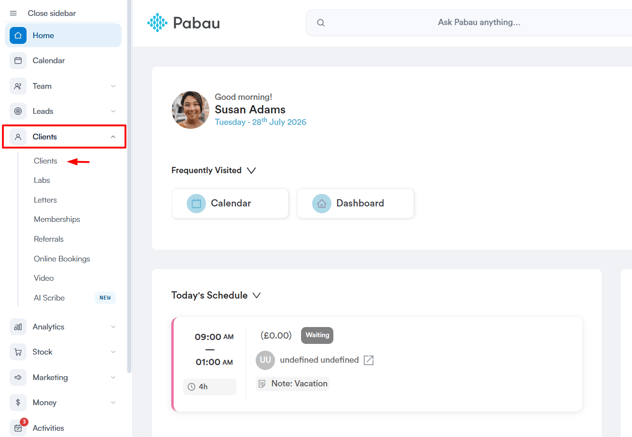
Pour commencer le processus de fusion, connectez-vous à votre compte Pabau. Une fois connecté(e), cliquez sur « Clients » dans le menu latéral de gauche, puis cliquez à nouveau sur « Clients » pour ouvrir la liste des clients.
Étape 2 : Accéder à la fonctionnalité Fusionner les clients
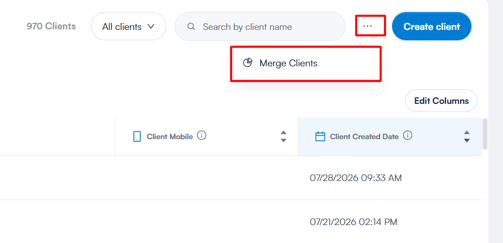
Sur la liste des clients, repérez l'icône à trois points située entre la barre de recherche et le bouton « Créer un client » en haut à droite. Cliquez dessus, puis sélectionnez « Fusionner les clients ».
Étape 3 : Examiner les doublons sur la page « Gérer les doublons »
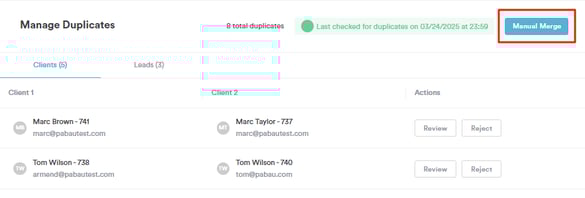
Après avoir sélectionné « Fusionner les clients », vous serez redirigé(e) vers la page « Gérer les doublons », où une liste de fiches client et prospects en double s'affiche.
Ces doublons sont détectés automatiquement chaque nuit et comprennent les cas où deux fiches différentes partagent le même prénom et nom, le même e-mail ou le même numéro de téléphone.
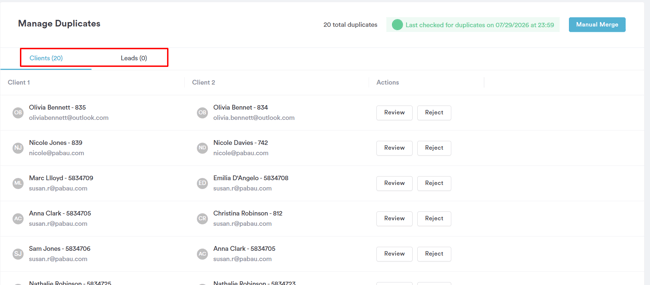
Pour chaque paire de doublons, vous verrez les noms, avatars et e-mails des clients, ainsi que deux options : « Examiner » et « Rejeter ».
Si les deux fiches ne correspondent pas à la même personne, cliquez sur « Rejeter ». Cela garantit que vous ne serez plus invité(e) à fusionner ces deux fiches à l'avenir.
Étape 4 : Examiner les fiches client en double
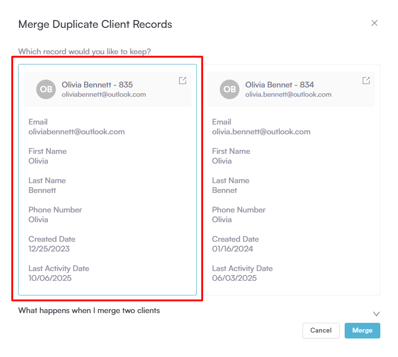
Pour examiner une paire de doublons, cliquez sur « Examiner ». Cela vous permet de prévisualiser les deux fiches client. Choisissez la fiche que vous souhaitez conserver en cliquant dessus — la fiche choisie est mise en évidence par une bordure bleue.
Étape 5 : Comprendre le processus de fusion et prendre une décision
Sous les fiches en double, cliquez sur « Que se passe-t-il lorsque je fusionne deux clients » pour développer les informations décrivant ce qu'implique une fusion :
- La fusion est définitive et ne peut pas être annulée.
- La fiche client finale adopte l'e-mail de la fiche que vous avez choisi de conserver comme adresse e-mail principale.
- L'activité de la chronologie (comme les rendez-vous et les formulaires médicaux complétés) des deux fiches sera disponible dans la fiche finale.
- La valeur la plus récente de chaque champ des fiches client sera utilisée dans la fiche finale.
- Le contact secondaire sera désinscrit de tous les workflows, tels que les confirmations de rendez-vous, les rappels et les automatisations.
- Si le contact principal hérite d'une propriété du contact secondaire qui était auparavant incluse dans certaines automatisations, le contact principal peut être intégré à de nouvelles automatisations.
Les informations suivantes sont également transférées vers la fiche que vous choisissez de conserver :
- Relations client
- Dossiers client
- Factures client
Étape 6 : Confirmer la fusion
Une fois que vous êtes sûr(e) de vouloir fusionner les fiches, cliquez sur « Fusionner ». La fiche non sélectionnée comme fiche finale est automatiquement marquée comme inactive.
Fusionner manuellement des clients
Si le doublon que vous souhaitez fusionner n'est pas suggéré sur la page « Gérer les doublons », cliquez sur le bouton « Fusion manuelle » en haut à droite.
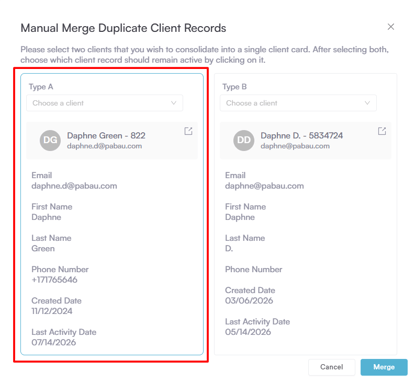
Dans la fenêtre de fusion manuelle, utilisez les deux champs de recherche pour trouver chacun des clients en double. Une fois les deux fiches affichées, sélectionnez celle que vous souhaitez conserver en cliquant dessus — elle sera mise en évidence par une bordure bleue.
Lorsque les deux fiches sont sélectionnées, le bouton « Fusionner » devient actif, vous permettant de fusionner les fiches.
Fusionner des fiches client depuis la fiche client
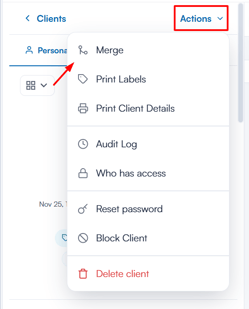
Vous pouvez également lancer une fusion directement depuis la fiche client. Ouvrez la fiche du client en double, cliquez sur le menu déroulant « Actions » en haut de la fiche et sélectionnez « Fusionner ».
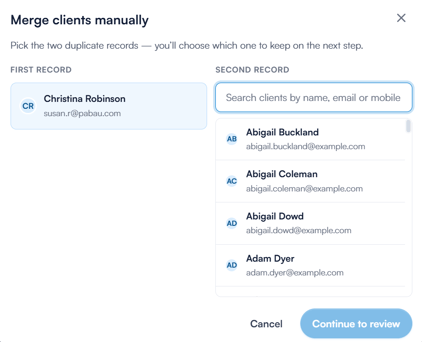
La fenêtre « Fusionner les clients manuellement » s'ouvre avec le client actuel présélectionné comme première fiche. Utilisez le champ de recherche pour trouver la seconde fiche (le doublon) — vous pouvez effectuer une recherche par nom, e-mail ou numéro de mobile — puis cliquez sur « Continuer vers l'examen ».
À l'étape d'examen, choisissez la fiche à conserver en cliquant dessus — elle sera marquée « Conserver cette fiche », tandis que l'autre affichera « Fusionnée et désactivée ». Une comparaison champ par champ avec une colonne « Après fusion » montre exactement à quoi ressemblera la fiche finale. Les rendez-vous, communications, données financières et l'historique de l'autre fiche sont transférés vers la fiche conservée, les champs vides de la fiche conservée sont complétés à partir de l'autre fiche, et l'autre fiche est désactivée.
Lorsque vous êtes prêt(e), cliquez sur « Fusionner dans [nom du client] » pour finaliser la fusion. Vous serez alors redirigé(e) vers la fiche du client conservé.
ATTENTION : La fusion ne peut pas être annulée, alors vérifiez bien que vous avez sélectionné la bonne fiche à conserver avant de confirmer.
En suivant ces étapes, vous pouvez fusionner des fiches client en double dans Pabau.
Ce guide vous a-t-il été utile ? Faites-le nous savoir en votant ci-dessous — vos retours nous aident à rédiger des articles plus clairs.
Pour plus de guides, parcourez les articles connexes ci-dessous ou utilisez la barre de recherche en haut de la page. Vous pouvez également regarder notre série de vidéos pédagogiques, la Pabau Academy, ou visiter la page Support pour obtenir de l'aide supplémentaire.