
Dans cet article, nous allons vous montrer comment gérer, administrer et suivre les vaccins grâce à la nouvelle fonctionnalité de Gestion des Vaccins dans Pabau.
Table des matières :
1. Comment activer les vaccins
2. Comment créer des vaccins en tant que produits
3. Comment configurer les vaccins
3.1. Comment gérer les fiches de maladies
3.2. Comment créer et gérer les types de calendrier dans la Gestion des Vaccins
3.3. Comment créer des vaccins
4. Tableau de bord des vaccins
4.1. Comment planifier un vaccin pour un client
4.2. Comment administrer un vaccin à un client
La Gestion des Vaccins dans Pabau offre à votre clinique un moyen plus intelligent de planifier, administrer et suivre les vaccinations — le tout depuis un seul endroit. Qu'il s'agisse de voyages, de la grippe saisonnière ou de soins de routine, vous pouvez enregistrer les numéros de lot, suivre l'avancement et conserver des dossiers entièrement conformes en toute simplicité.
Comment activer les vaccins
Étape 1 : Accéder aux détails de l'entreprise
Commencez par vous connecter à votre compte Pabau à l'aide de vos identifiants. Ensuite, accédez au bouton Paramètres situé en bas à gauche de l'écran pour accéder à la page Paramètres. Accédez à l'onglet « Détails de l'entreprise » situé dans la section Entreprise.
Étape 2 : Activer les vaccins
Sur la page Détails de l'entreprise, basculez vers l'onglet « Fonctionnalités ». Vous y verrez l'option « Vaccins ». Pour l'activer, il vous suffit de basculer l'interrupteur situé à droite — il deviendra bleu une fois activé.
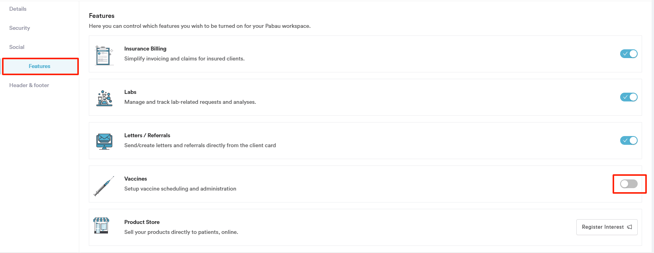
La fonctionnalité Vaccins apparaîtra désormais dans la section Clinique de la page Paramètres ainsi qu'en haut à droite de la fiche client.
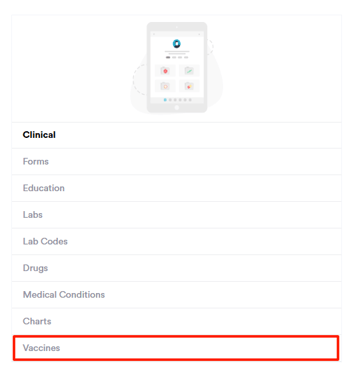
En suivant ces étapes, vous pouvez facilement activer la fonctionnalité Vaccins sur votre compte Pabau.
Comment créer des vaccins en tant que produits
Étape 1 : Accéder à Paramètres
Commencez par vous connecter à votre compte Pabau à l'aide de vos identifiants de connexion. Ensuite, veuillez accéder à l'onglet Stock, situé dans le menu latéral gauche, et cliquez pour le développer. À partir de là, sélectionnez « Produits » pour accéder à tous vos produits.
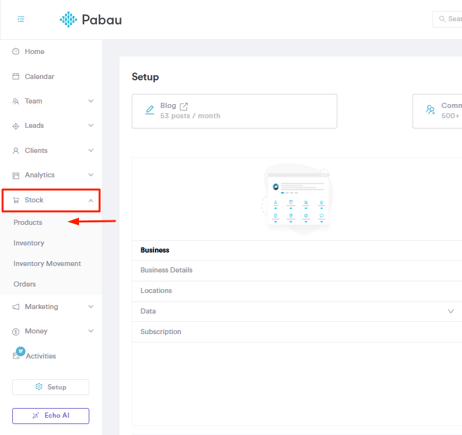
Étape 2 : Créer une catégorie Vaccins
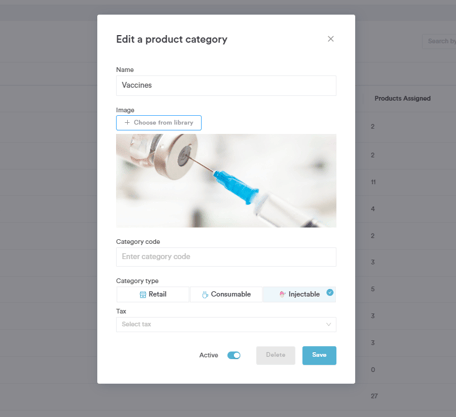
Commencez par créer une catégorie Vaccins où vous pourrez associer tous vos vaccins. Basculez vers l'onglet « Catégories » et rendez-vous en haut à droite, puis cliquez sur le bouton « Nouvelle catégorie ».
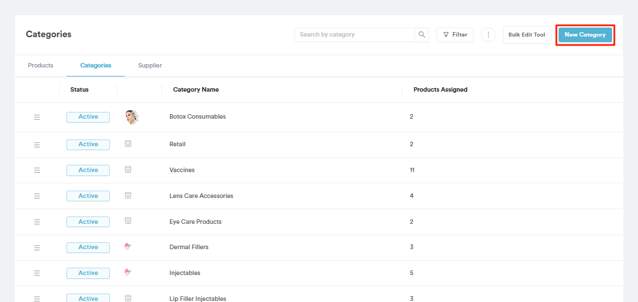
Une fenêtre contextuelle apparaîtra où vous pourrez remplir les champs suivants :
- Nom : Entrez le nom de la catégorie — par exemple, Vaccins.
- Image (facultatif) : Téléchargez une image pour représenter visuellement la catégorie sur le POS.
- Code de catégorie (facultatif) : Ajoutez un code personnalisé pour référence interne si nécessaire.
- Type de catégorie : Choisissez le type approprié. Pour les vaccins, sélectionnez Injectable.
- Taxe : Le cas échéant, sélectionnez un taux de taxe dans le menu déroulant. Cela affichera les règles fiscales que vous avez déjà créées dans le système.
Étape 3 : Créer un produit vaccin
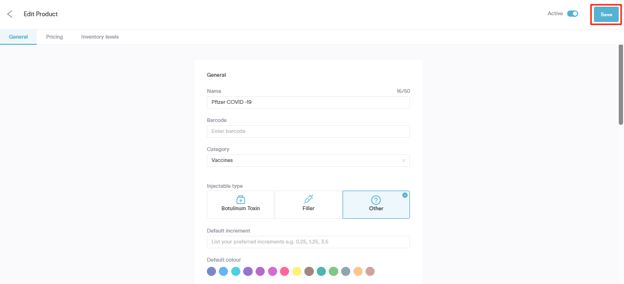
Sur la page des produits, rendez-vous en haut à droite de l'écran et cliquez sur le bouton « Nouveau produit » pour commencer. Procédez à la création d'un nouveau produit comme d'habitude.
Une fois que vous avez terminé de remplir tous les champs requis, veillez à sélectionner le bouton « Enregistrer » en haut à droite de l'écran pour finaliser.
REMARQUE : Assurez-vous de sélectionner « Vaccins » comme catégorie pour classer correctement le produit.
En suivant ces étapes, vous pourrez configurer rapidement et précisément les vaccins en tant que produits en stock dans Pabau.
Comment configurer les vaccins
La configuration des vaccins dans Pabau comprend plusieurs étapes clés qui garantissent que le flux de travail de vaccination de votre clinique est précis, efficace et conforme. Voici un aperçu du processus pour vous guider :
1. Gérer les maladies
Commencez par créer et gérer les maladies contre lesquelles vos vaccins protègent. Cela inclut l'association de chaque maladie aux vaccins pertinents et aux pays où elles sont répandues.
2. Définir les types de calendrier de vaccination
Configurez des types de calendrier pour organiser la manière dont les vaccins sont administrés — par exemple, première dose, deuxième dose, rappel, ou tout autre calendrier personnalisé requis par votre cabinet.
3. Créer des vaccins
Une fois les maladies et les calendriers configurés, créez vos vaccins dans le système. Saisissez les informations essentielles telles que le dosage, la voie d'administration, la consommation de produit, et associez chaque vaccin à la maladie et au type de calendrier appropriés.
Suivez les guides détaillés étape par étape ci-dessous pour configurer correctement chaque partie et préparer votre gestion des vaccins dans Pabau.
Comment gérer les fiches de maladies
Étape 1 : Accéder à Paramètres
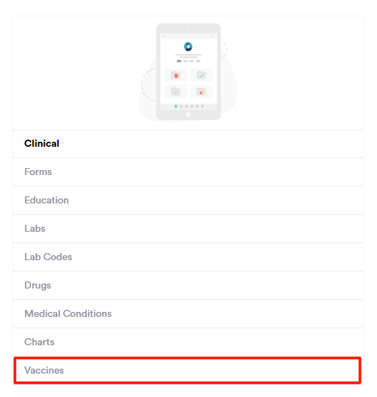
Commencez par vous connecter à votre compte Pabau à l'aide de vos identifiants de connexion. Ensuite, accédez au bouton Paramètres situé en bas du menu latéral gauche et cliquez pour accéder à la page Paramètres. Vous trouverez l'onglet « Vaccins » dans la section Clinique.
Étape 2 : Accéder à la page Gestionnaire de maladies
Cliquez sur « Maladies » pour ouvrir la liste complète des maladies disponibles dans votre compte Pabau.
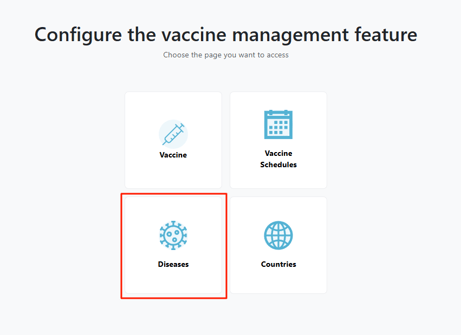
Cette page est l'endroit où vous trouverez toutes les maladies stockées dans votre système. Chaque entrée affiche des informations clés, notamment :
-
Nom de la maladie
-
Vaccins associés
-
Pays associés
-
Statut (actif/inactif)
Pour ajouter une nouvelle maladie, cliquez sur le bouton « Créer une maladie » en haut à droite de la page.

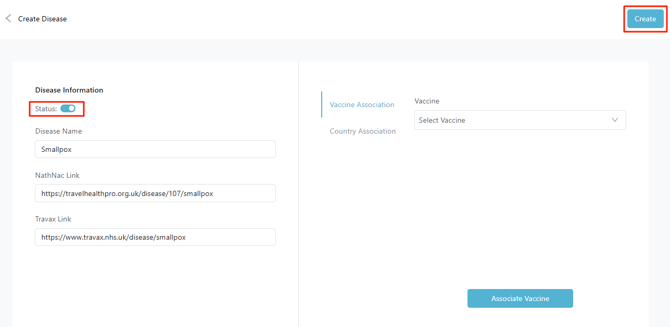
Étape 3 : Créer une nouvelle maladie
Dans la fenêtre contextuelle, vous pourrez :
-
Saisir le nom de la maladie (champ obligatoire)
-
Associer des vaccins à cette maladie (via l'onglet Association de vaccins)
-
Associer des pays à cette maladie (via l'onglet Association de pays)
Une fois les champs nécessaires remplis, cliquez sur Enregistrer pour ajouter la maladie à votre liste.
REMARQUE : Vous ne pourrez associer que des vaccins déjà présents dans votre base de données de vaccins Pabau. Si vous ne trouvez pas le vaccin recherché, vous devrez peut-être l'ajouter d'abord dans la section Vaccins.
Étape 4 : Modifier une maladie existante
Pour modifier une maladie, repérez-la dans la liste et cliquez sur le menu à trois points, qui affichera le bouton Modifier.
Cela ouvrira la même fenêtre que le flux de création, mais elle sera pré-remplie avec les informations existantes de la maladie. Vous pouvez mettre à jour le nom, modifier les associations de vaccins ou de pays, et changer le statut actif.
REMARQUE : Vous ne pouvez pas supprimer une maladie — vous pouvez uniquement la désactiver si elle n'est plus nécessaire.

En suivant ces étapes, vous pouvez facilement créer et modifier des maladies dans Pabau.
Comment créer et gérer les types de calendrier dans la Gestion des Vaccins
Les types de calendrier vous aident à organiser la manière dont les différentes cures de vaccins sont structurées dans Pabau. Qu'il s'agisse d'une première dose, d'un rappel ou d'un type de vaccination récurrente, les types de calendrier vous permettent de définir et de gérer clairement ces étapes.
Étape 1 : Accéder à Paramètres
Commencez par vous connecter à votre compte Pabau à l'aide de vos identifiants de connexion. Ensuite, accédez au bouton Paramètres situé en bas du menu latéral gauche et cliquez pour accéder à la page Paramètres. Vous trouverez l'onglet « Vaccins » dans la section Clinique.
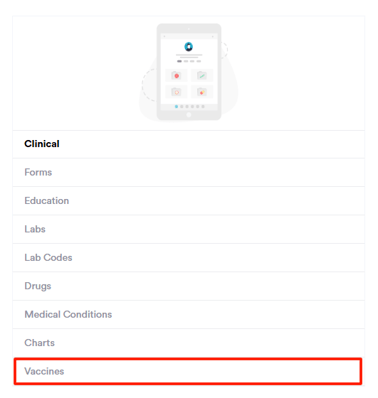
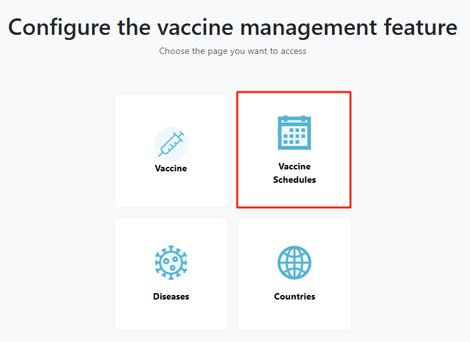
Étape 2 : Accéder aux calendriers de vaccination
Cliquez sur « Calendriers de vaccination » pour ouvrir la zone de configuration où vous pouvez créer, modifier ou gérer différents types de calendrier pour vos vaccins.
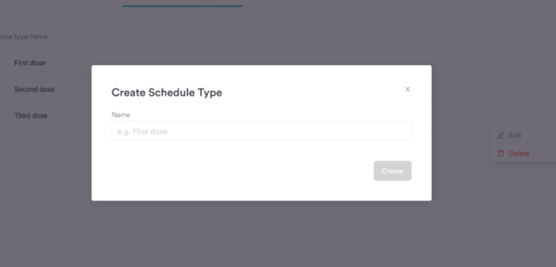
Étape 3 : Créer un type de calendrier
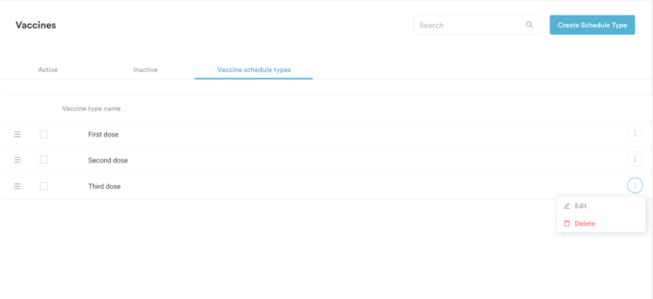
Pour ajouter un nouveau type de calendrier, cliquez sur Créer un type de calendrier en haut à droite. Une fenêtre modale apparaîtra où vous pourrez saisir un nom tel que Première dose, Rappel, ou Deuxième dose.
Le champ nom doit contenir une saisie valide — les noms vides, les noms contenant uniquement des espaces, ou les noms commençant par un espace ne seront pas acceptés. Le bouton Créer ne s'activera que lorsque la saisie sera valide. Une fois créé, votre nouveau type de calendrier apparaîtra immédiatement dans la liste.
Étape 3 : Modifier ou supprimer des types de calendrier
Chaque type de calendrier dispose d'un menu à 3 points pour des actions rapides.
- En sélectionnant Modifier, la même fenêtre modale se réouvrira avec le nom actuel pré-rempli, vous permettant de le mettre à jour et de l'enregistrer.
- Choisir Supprimer effectuera une suppression douce du type de calendrier — cela signifie qu'il ne sera plus disponible pour une utilisation future, mais restera visible dans l'historique des données. Une fenêtre de confirmation apparaîtra demandant : « Êtes-vous sûr de vouloir supprimer ce calendrier ? Cette action est irréversible. » Cliquez sur le bouton rouge Oui pour confirmer.
Étape 4 : Réorganiser les types de calendrier
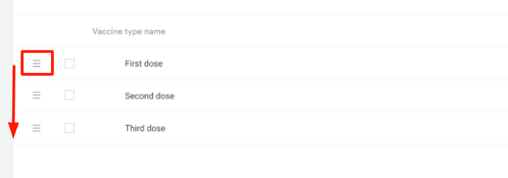
Glissez-déposez les types de calendrier à l'aide de l'icône de réorganisation sur le côté gauche pour définir l'ordre dans lequel ils apparaissent lors de l'attribution de calendriers de vaccination aux clients.
Avoir des types de calendrier de vaccination structurés aide à maintenir la cohérence de tous les plans de vaccination, garantit la clarté des traitements à doses multiples et améliore l'efficacité lors de la planification ou de l'administration des rappels.
Comment créer des vaccins
Étape 1 : Accéder à Paramètres
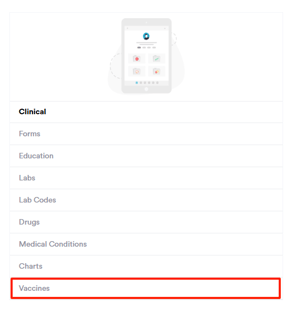
Commencez par vous connecter à votre compte Pabau à l'aide de vos identifiants de connexion. Ensuite, accédez au bouton Paramètres situé en bas du menu latéral gauche et cliquez pour accéder à la page Paramètres. Vous trouverez l'onglet « Vaccins » dans la section Clinique.
Étape 2 : Accéder aux vaccins
Cliquez sur l'option « Vaccin » pour accéder à la page de liste des vaccins, où vous pouvez voir tous les vaccins existants dans votre compte.

Étape 3 : Créer un nouveau vaccin
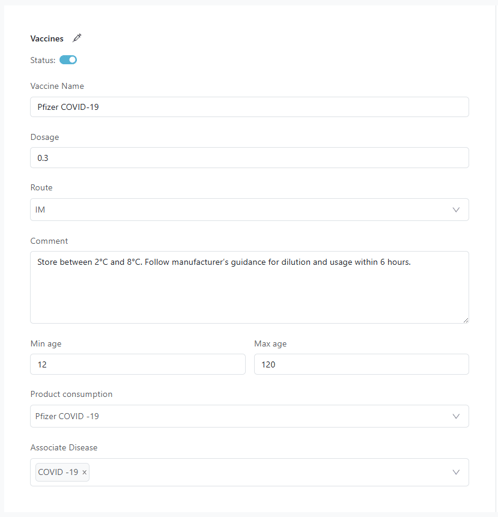
Pour ajouter un nouveau vaccin, cliquez sur le bouton Créer un vaccin en haut à droite de l'écran. Vous serez invité à remplir les champs suivants :
-
Nom du vaccin – Le nom du vaccin (par exemple, Pfizer COVID-19).
-
Dosage – Précisez la quantité administrée.
-
Voie d'administration – Choisissez parmi les options standards (par exemple, Intramusculaire, Sous-cutanée).
-
Commentaire – Ajoutez des notes internes.
-
Âge min/max – Définissez la tranche d'âge pour l'administration.
-
Consommation de produit – Associez le produit utilisé pendant la procédure. (Vaccin)
- Associer des maladies – Recherchez et sélectionnez une ou plusieurs maladies ciblées par ce vaccin. Elles seront extraites de votre base de données de maladies dans Pabau.
Étape 4 : Configurer les calendriers de vaccination
Une fois les maladies associées, vous pouvez configurer des calendriers de vaccination adaptés à chaque maladie.
-
Appuyez sur Ajouter un jour pour insérer une nouvelle ligne de calendrier.
-
Saisissez le Jour (par exemple, 0, 30, 60) pour définir quand la dose doit être administrée.
-
La colonne Couverture affichera le nom de la maladie.
-
Saisissez la valeur Jours couverts pour la durée pendant laquelle le vaccin offre une immunité pour chaque maladie.
Les calendriers actifs sont ceux dont les champs Jour et Couverture sont renseignés. Ils apparaîtront en vert.
Le même vaccin peut nécessiter des calendriers différents pour différentes maladies. Vous pouvez créer plusieurs lignes de calendrier pour refléter cela.

Étape 5 : Accéder au bouton Créer
Pour finaliser le processus de création du vaccin, accédez au bouton « Créer » en haut à droite et cliquez pour enregistrer les modifications.
Étape 6 : Modifier un vaccin
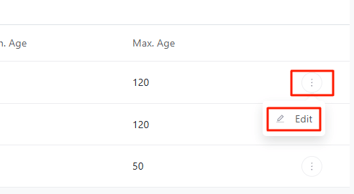
Pour modifier un vaccin, cliquez sur le menu à 3 points à côté d'un vaccin et sélectionnez Modifier.
-
Cela ouvrira le même écran que celui utilisé pour créer le vaccin, avec les données existantes pré-remplies.
-
Apportez les modifications nécessaires et cliquez sur Mettre à jour.
REMARQUE : Les vaccins ne peuvent pas être supprimés — seulement modifiés.
En suivant ces étapes, vous pouvez facilement créer des vaccins dans Pabau.
Tableau de bord des vaccins
Le Tableau de bord des vaccins dans Pabau offre une vue centralisée de l'historique complet de vaccination d'un patient, vous permettant de revoir la couverture, de suivre les doses à venir et d'agir en cas de besoin.
Le Tableau de bord des vaccins sert de vue d'ensemble complète de :
-
Vaccins administrés et planifiés
-
Statut de protection contre les maladies (passé, présent et futur)
-
Données de produit et de dosage associées
-
Site d'administration, numéros de lot, et plus encore
Étape 1 : Accéder à la fiche client
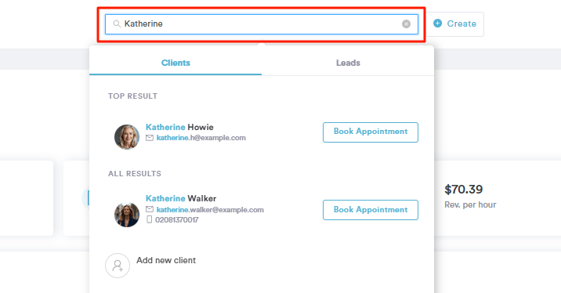
Commencez par vous connecter à votre compte Pabau à l'aide de vos identifiants de connexion. Ensuite, accédez à la barre de recherche située en haut de l'écran et saisissez le nom de votre client. Son profil apparaîtra dans les résultats de recherche, cliquez pour accéder à sa fiche client.
Étape 2 : Ouvrir le Tableau de bord des vaccins
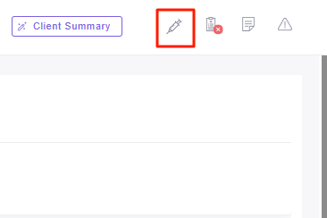
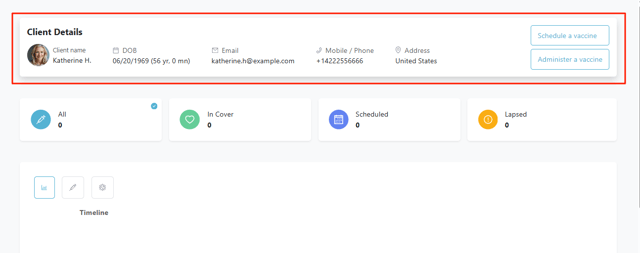
Depuis la fiche client, cliquez sur l'icône de seringue située en haut à droite. Cela ouvrira le Tableau de bord des vaccins, où vous pourrez consulter et gérer l'historique complet de vaccination du client.
En haut du Tableau de bord des vaccins, vous trouverez les informations de base du client extraites directement de son profil, notamment :
-
Nom complet
-
Date de naissance
-
E-mail et numéro de téléphone
-
Adresse (affichée dans le même format que la fiche client)
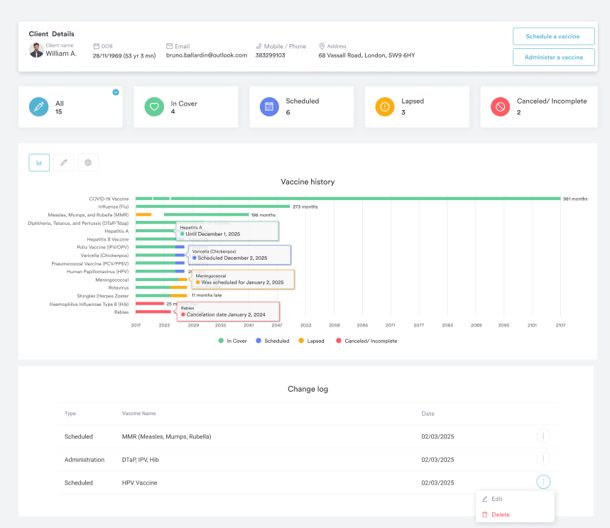
La chronologie visuelle affiche toutes les maladies contre lesquelles le client est ou a été protégé, ainsi que les vaccinations futures prévues.
Chaque ligne de maladie affiche une ou plusieurs barres colorées en fonction du statut de protection du client au fil du temps :
Le graphique se met à jour en temps réel au fur et à mesure que les vaccinations sont ajoutées, planifiées, modifiées ou supprimées.
Étape 3 : Survoler pour plus de détails
Lorsque vous survolez une barre de vaccin, une fenêtre contextuelle utile s'affiche, indiquant :
-
Nom du vaccin
-
Maladie(s) contre laquelle/lesquelles il protège
-
Statut (par exemple, Sous couverture, Planifié, Expiré)
-
Détails d'administration (Date/heure, Personnel, Type de calendrier)
-
Notes issues du Traitement ou du Formulaire administratif
Cela vous permet de confirmer rapidement ce qui a été fait et quand — sans avoir besoin d'ouvrir des dossiers séparés.
Étape 4 : Consulter le tableau d'administration et de calendrier
Sous le graphique se trouve une liste détaillée de tous les vaccins planifiés et administrés pour le client. Cette section est entièrement triable et prend en charge le défilement infini pour les gros dossiers.

Étape 5 : Consulter le journal des modifications
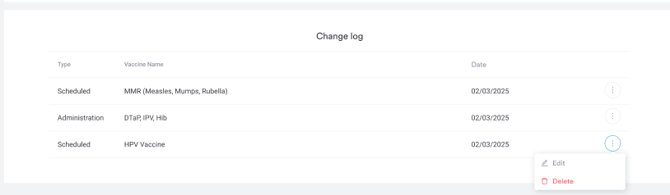
Dans cette section, vous verrez une vue en liste de tous les vaccins qui ont été planifiés ou administrés, incluant le nom du vaccin et la date à laquelle il a été planifié ou administré.
Avec le Tableau de bord des vaccins, vous disposerez d'une vue claire et organisée de l'historique de vaccination de chaque client, aidant votre équipe à fournir des soins plus sûrs et plus précis à chaque fois.
Comment planifier un vaccin pour un client
Que vous suiviez des protocoles spécifiques à un pays ou que vous ajoutiez des vaccinations personnalisées, le planificateur de vaccins facilite la sélection des maladies, le choix des calendriers de vaccination et l'enregistrement précis des doses à venir.
Étape 1 : Accéder à la fiche client
Commencez par vous connecter à votre compte Pabau à l'aide de vos identifiants de connexion. Ensuite, accédez à la barre de recherche située en haut de l'écran et saisissez le nom de votre client. Son profil apparaîtra dans les résultats de recherche, cliquez pour accéder à sa fiche client.
Étape 2 : Ouvrir le Tableau de bord des vaccins
Depuis la fiche client, cliquez sur l'icône de seringue située en haut à droite. Cela ouvrira le Tableau de bord des vaccins, où vous pourrez consulter et gérer l'historique complet de vaccination du client.
Étape 3 : Planifier un vaccin
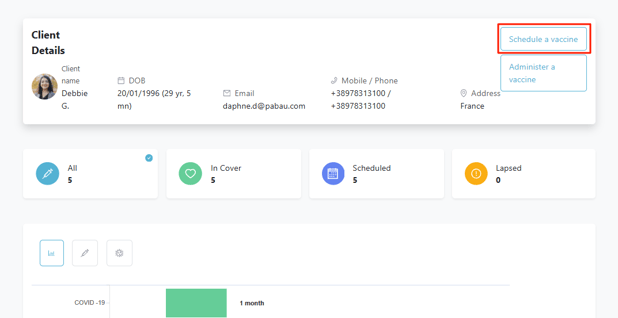
Depuis le Tableau de bord des vaccins, cliquez sur le bouton Planifier un vaccin. Cela ouvrira une fenêtre modale où vous commencerez le processus de planification.
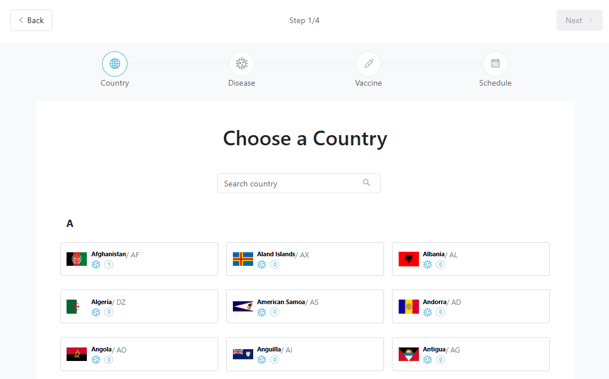
Étape 4 : Sélectionner le pays
Utilisez le champ de recherche pour trouver et sélectionner le pays lié à l'exigence vaccinale. Cela filtrera les maladies suggérées habituellement associées à ce pays.
Étape 5 : Sélectionner la ou les maladies
Vous verrez maintenant une liste des maladies associées au pays sélectionné. Cochez la case à côté d'une ou plusieurs maladies pour les inclure dans le calendrier.
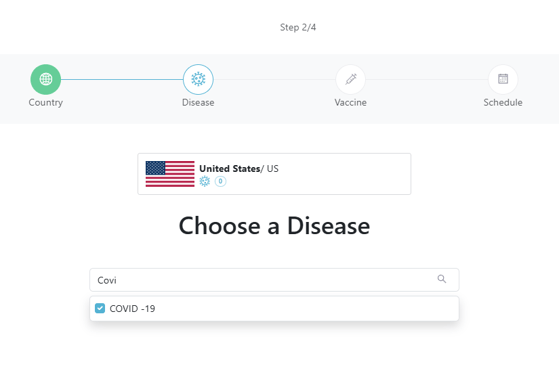
REMARQUE : Vous pouvez également rechercher d'autres maladies, même si elles ne font pas partie de la liste par défaut, et en sélectionner plusieurs en une seule recherche.
Étape 6 : Ajouter le(s) calendrier(s) de vaccination
Une liste d'options de vaccins apparaîtra en fonction de la ou des maladies sélectionnées.
Pour chaque vaccin, vous verrez :
-
Nom du vaccin
-
Maladies contre lesquelles il protège (par exemple, Covid-19, Rage)
-
Avertissement de contre-indication si l'âge du client ne correspond pas à la tranche d'âge autorisée pour le vaccin
-
Dose et voie d'administration (par exemple, 0,5 ml, Intramusculaire)
-
Liste des calendriers (basée sur le nombre de jours à partir d'aujourd'hui)
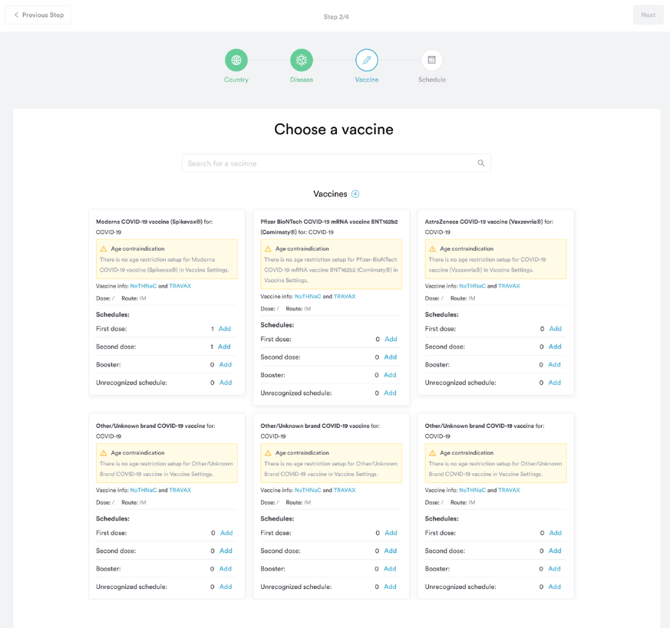
Vous pouvez cliquer sur Ajouter pour inclure un calendrier de vaccination. Vous pouvez ajouter plusieurs vaccins à la fois si nécessaire.
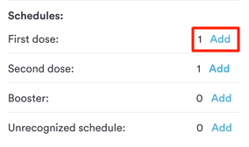
REMARQUE : Seuls les calendriers actifs (ceux ayant une valeur de Jour) seront affichés.
-
Jour 0 = aujourd'hui
-
Jour 10 = 10 jours après aujourd'hui
-
Jour 100 = 100 jours après aujourd'hui
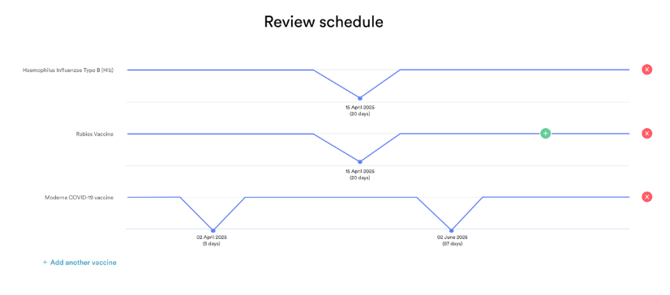
Étape 7 : Ajuster les dates
Après avoir sélectionné les calendriers, vous pourrez :
-
Voir les dates calculées automatiquement
-
Ajouter des dates personnalisées supplémentaires en cliquant sur l'icône + (sélection dans le calendrier)
-
Supprimer des dates spécifiques ou des calendriers entiers si nécessaire
Étape 8 : Enregistrer le calendrier
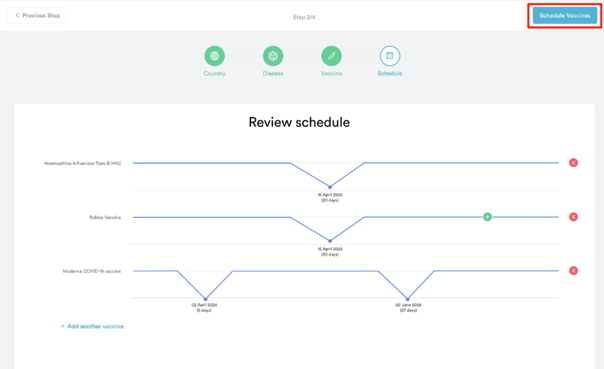
Cliquez sur le bouton Planifier le vaccin en haut à droite de l'écran pour confirmer les calendriers de vaccination sélectionnés.
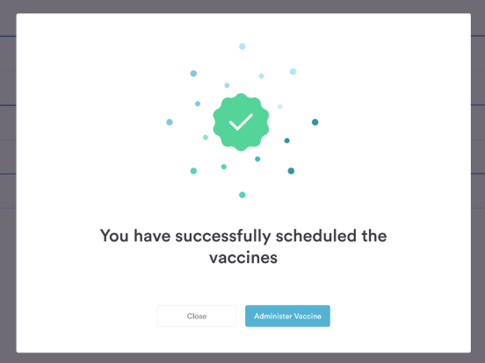
Un message de confirmation s'affichera, et le Tableau de bord des vaccins se mettra automatiquement à jour pour refléter les nouvelles doses planifiées.
En suivant ces étapes, vous pouvez planifier avec succès un vaccin pour un client dans Pabau.
Comment administrer un vaccin à un client
Étape 1 : Accéder à la fiche client
Commencez par vous connecter à votre compte Pabau à l'aide de vos identifiants de connexion. Ensuite, accédez à la barre de recherche située en haut de l'écran et saisissez le nom de votre client. Son profil apparaîtra dans les résultats de recherche, cliquez pour accéder à sa fiche client.
Étape 2 : Ouvrir le Tableau de bord des vaccins
Depuis la fiche client, cliquez sur l'icône de seringue située en haut à droite. Cela ouvrira le Tableau de bord des vaccins, où vous pourrez consulter et gérer l'historique complet de vaccination du client.
Étape 3 : Administrer un vaccin
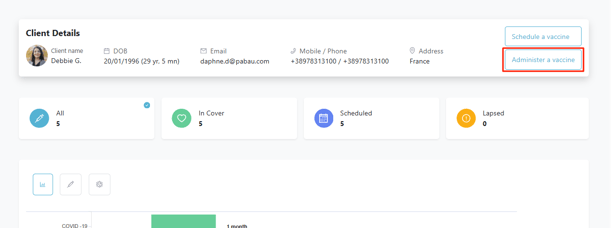
Vous pouvez accéder à l'option Administrer un vaccin à deux endroits :
-
Depuis le Tableau de bord des vaccins sur la fiche client
-
Depuis la fenêtre contextuelle de confirmation affichée après la planification d'un vaccin
Étape 4 : Sélectionner un vaccin
En haut de la page, vous verrez tous les vaccins partiellement administrés (vaccins avec au moins une dose à venir ou en attente).
Seuls 5 s'afficheront initialement — faites défiler pour en charger davantage si nécessaire.
Pour chaque vaccin planifié, vous verrez :
-
Nom du vaccin
-
Statut de la dose (par exemple, 1/3 = 1 dose sur 3 administrée)
Vous pouvez également cliquer sur Ajouter un autre vaccin pour sélectionner et administrer manuellement un vaccin non planifié.
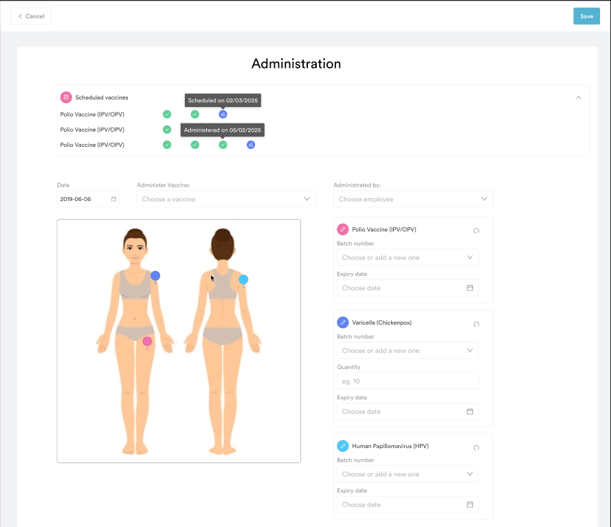
Étape 3 : Saisir les détails du vaccin
Une fois un vaccin sélectionné, vous devrez remplir ces champs :
- ✅ Numéro de lot (obligatoire)
Saisissez ou sélectionnez parmi les numéros de lot précédemment utilisés. - 📅 Date d'expiration (obligatoire)
Choisissez la date du jour ou une date future uniquement — les dates passées ne sont pas sélectionnables. - 📍 Site d'administration
Sélectionnez où le vaccin a été administré. Les options incluent : Deltoïde gauche, Deltoïde droit, Face antéro-latérale de la cuisse gauche, Face antéro-latérale de la cuisse droite ; vous pouvez également saisir manuellement un site personnalisé.
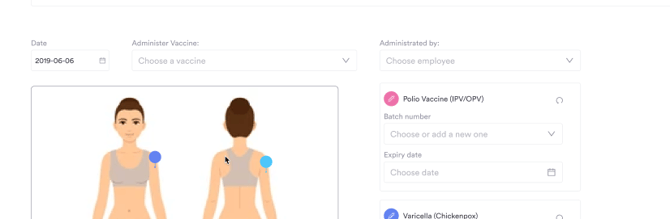
Une fois tous les champs remplis, Pabau affichera les détails pertinents du vaccin (y compris le dosage et la voie d'administration) dans le panneau de droite pour une vérification rapide.
Étape 4 : Finaliser l'administration
Après avoir saisi toutes les données nécessaires :
-
Cliquez sur Enregistrer en haut à droite pour finaliser l'administration du vaccin.
-
Une fenêtre de confirmation apparaîtra, affichant le message de succès.

Une fois qu'un vaccin est administré, il apparaîtra automatiquement dans le Tableau d'administration des vaccins du tableau de bord.

En suivant ces étapes, vous pouvez administrer avec succès un vaccin à un client dans Pabau.
Pour plus de guides, consultez les articles connexes ci-dessous, sélectionnez des guides supplémentaires, ou utilisez la barre de recherche en haut de la page. Ces guides vous aideront à tirer le meilleur parti de votre compte Pabau.
De plus, pour vous aider à pleinement utiliser et comprendre votre compte Pabau, nous vous recommandons d'explorer les guides et ressources supplémentaires proposés sur la Pabau Academy. Elle propose des tutoriels vidéo approfondis et des leçons, offrant une expérience d'apprentissage complète qui peut vous doter des compétences essentielles pour réussir avec Pabau.