
Dans ce guide, nous allons vous montrer comment accéder au suivi des congés et tirer le meilleur parti de ses fonctionnalités pour gérer efficacement les congés du personnel.
Le suivi des congés dans Pabau vous offre une vue d'ensemble complète de l'activité des congés du personnel en un seul endroit central. Que vous ayez besoin de consulter les absences, de soumettre de nouvelles demandes de congé ou de gérer les allocations de congé, le suivi des congés vous permet de rester facilement au fait des disponibilités de votre équipe.
Étape 1 : Accédez au suivi des congés
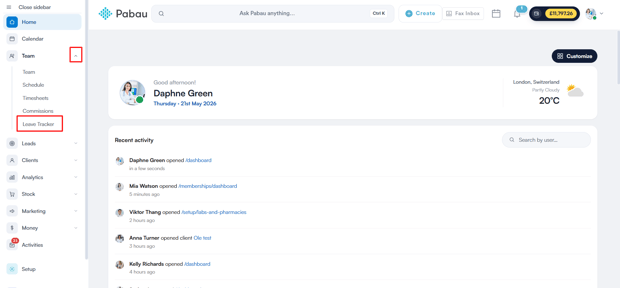
Connectez-vous à votre compte Pabau, puis dans le menu latéral gauche, allez dans Équipe, puis cliquez sur « Suivi des congés ».
Étape 2 : Découvrez les fonctionnalités du suivi des congés
Une fois dans le suivi des congés, vous verrez un tableau affichant tous les membres du personnel ainsi que leurs allocations et leur utilisation des congés. Voici une description détaillée de chaque fonctionnalité :
Barre de recherche
Utilisez la barre de recherche en haut de la page pour trouver rapidement un membre spécifique de l'équipe en saisissant son nom. Ceci est particulièrement utile pour la gestion des grandes équipes.

Sélecteur de plage de dates
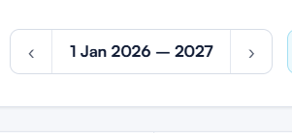
Utilisez le sélecteur de plage de dates en haut de la page pour naviguer entre les années. Cliquez sur les flèches de chaque côté pour avancer ou reculer et afficher les données de congé pour une période spécifique.
Faire une visite guidée
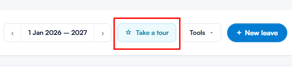
Cliquez sur le bouton « Faire une visite guidée » pour bénéficier d'une présentation guidée des fonctionnalités du suivi des congés.
Outils
Cliquez sur le bouton « Outils » pour accéder à des options supplémentaires de gestion du suivi des congés, comme les politiques de congés.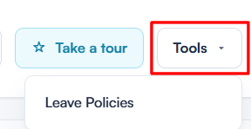
REMARQUE : Pour en savoir plus sur les politiques de congés et leur gestion, veuillez consulter cet article.
Bouton + Nouveau congé
Cliquez sur le bouton + Nouveau congé dans le coin supérieur droit pour soumettre une demande de congé au nom d'un membre du personnel. Un panneau s'ouvrira à gauche où vous pourrez remplir les informations suivantes :
- Employé — Sélectionnez le membre du personnel concerné par le congé.
- Type de congé — Choisissez le type de congé applicable (par exemple, congé maladie). Le solde restant pour ce type de congé s'affichera en dessous.
- Emplacement — Sélectionnez l'emplacement concerné.
- Date de début et date de fin — Définissez la plage de dates du congé, avec la possibilité de préciser matin (am) ou après-midi (pm).
- Payé / Non payé — Indiquez si le congé est payé ou non.
- Message (facultatif) — Ajoutez une note visible par l'employé, jusqu'à 300 caractères.
Une fois tous les détails renseignés, cliquez sur Ajouter le congé pour soumettre la demande.
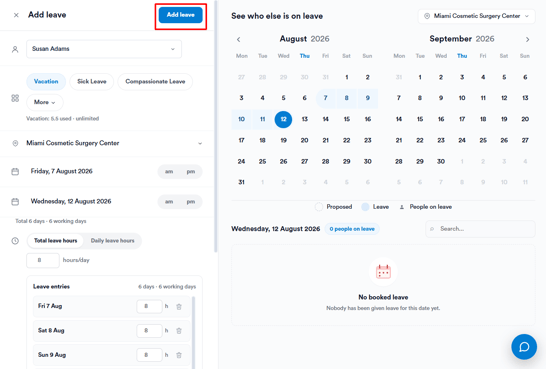
Sur le côté droit du panneau, vous verrez également une section Voir qui d'autre est en congé — une fois que vous aurez saisi une date de début et de fin, cette zone affichera un calendrier indiquant quels autres membres de l'équipe sont en congé à la même période, ce qui vous aidera à organiser la couverture en conséquence.
Liste du personnel et aperçu des congés
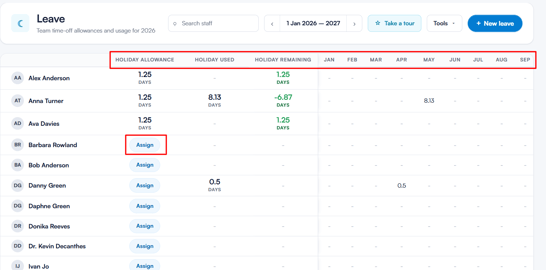
Le tableau principal répertorie tous les membres du personnel avec les colonnes suivantes :
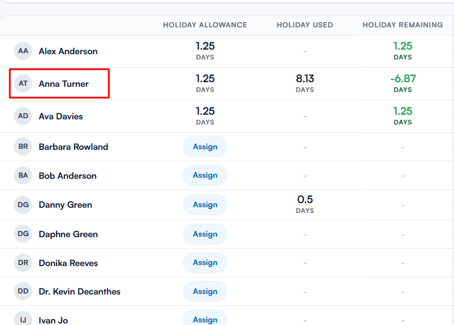
- Allocation de congés — Le total des congés attribués à l'employé. Si aucune politique de congé n'a encore été attribuée, un bouton Attribuer apparaîtra ici, vous permettant d'en attribuer une directement depuis cette vue.
- Congés utilisés — Le nombre de jours de congé déjà pris par l'employé.
- Congés restants — Le solde de congés restant, affiché en vert. Si un employé a dépassé son allocation, le solde apparaîtra sous forme de nombre négatif en rouge.
- Colonnes mensuelles — Une répartition mois par mois indiquant à quel moment les congés ont été pris tout au long de l'année.
Consulter le profil de congés d'un employé
En cliquant sur le nom d'un membre du personnel, vous ouvrez son profil de congés individuel, où vous pouvez gérer ses congés en détail. En haut du profil, vous verrez le nom de l'employé, son intitulé de poste, son emplacement et l'année de plan en cours.
Vous avez ici accès à ce qui suit :
- Bascule Aperçu / Mois — Basculez entre un aperçu de l'historique complet des congés de l'employé et une répartition mois par mois.
- + Ajouter un nouveau congé — Soumettez une nouvelle demande de congé directement depuis le profil de l'employé.

Le profil est divisé en trois sections :
- Droits acquis — Affiche les politiques de congé attribuées à l'employé, y compris l'allocation totale et le nombre de jours utilisés depuis le début de l'année (YTD).
- Congés à venir — Affiche les congés approuvés ou programmés pour des dates futures. Si aucun congé n'est réservé, une invite à utiliser + Ajouter un nouveau congé apparaîtra.
- Historique — Un enregistrement complet de l'activité de congé de l'employé, incluant la date, la description, les jours utilisés, les jours accumulés et le solde actuel.
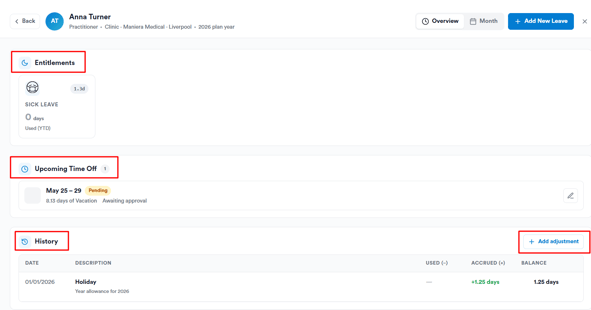
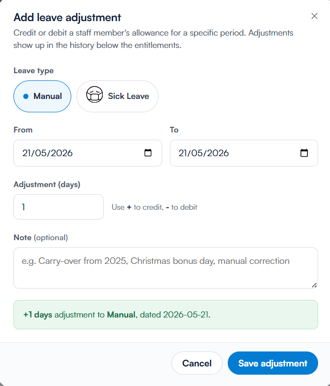
Vous pouvez également cliquer sur + Ajouter un ajustement dans le coin supérieur droit de cette section pour ajuster manuellement le solde de congés de l'employé si nécessaire.
En comprenant le fonctionnement de chaque fonctionnalité du suivi des congés, vous serez en mesure de gérer efficacement les absences, d'assurer une couverture adéquate et de maintenir le bon déroulement des opérations au sein de votre équipe.
Pour plus de guides, consultez les articles connexes ci-dessous, sélectionnez d'autres guides, ou utilisez la barre de recherche en haut de la page. Ces guides vous aideront à tirer le meilleur parti de votre compte Pabau.
De plus, pour vous aider à utiliser et à comprendre pleinement votre compte Pabau, nous vous recommandons d'explorer les guides et ressources supplémentaires proposés sur la Pabau Academy. Elle propose des tutoriels vidéo et des leçons approfondis, offrant une expérience d'apprentissage complète qui peut vous doter des compétences essentielles pour réussir avec Pabau.