
Dans cet article, nous verrons comment créer et gérer des notes de shift dans votre calendrier.
Étape 1 : Accédez au Planning
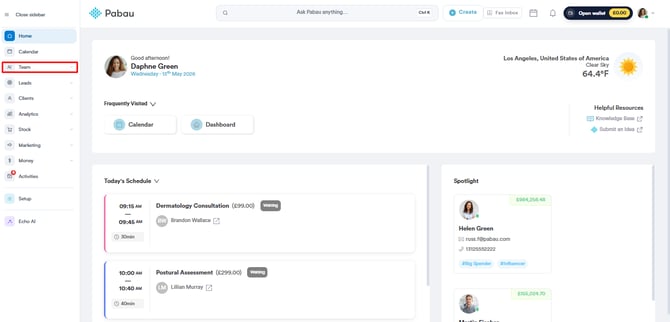
Connectez-vous à votre compte Pabau et cliquez sur ''Équipe'' dans le menu latéral gauche, puis sélectionnez Planning.
Étape 2 : Ajoutez une note lors de la création d'un shift
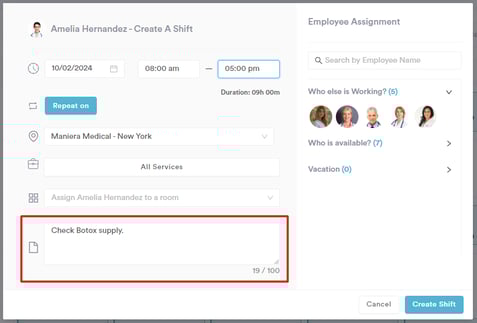
Une fois dans le ''Planning'', commencez à créer un shift comme d'habitude. Si vous souhaitez ajouter une note au shift que vous créez, remplissez la section de note correspondante dans la fenêtre de création du shift, puis terminez la création du shift.
Étape 3 : Modifiez les notes d'un shift existant
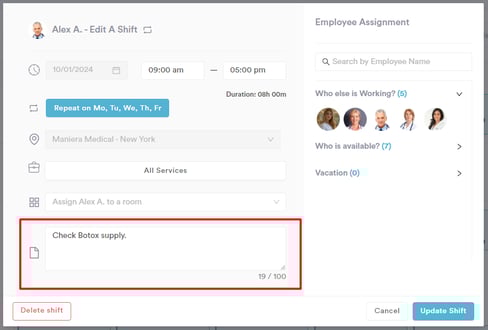
Pour ajouter une note à un shift déjà existant dans le ''Planning'', cliquez sur le shift que vous souhaitez modifier. Dans la fenêtre de modification du shift, ajoutez votre note dans la section prévue à cet effet, puis enregistrez les modifications en cliquant sur ''Mettre à jour le shift''.
Étape 4 : Ajoutez des notes depuis le Calendrier
Vous pouvez également ajouter des notes de shift à des shifts existants directement depuis le ''Calendrier''. Pour ce faire, cliquez sur ''Calendrier'' dans le menu latéral gauche. Ensuite, survolez le nom du membre de l'équipe auquel vous souhaitez ajouter une note de shift. Cela fera apparaître une icône à trois points dans la colonne correspondante du calendrier. Cliquez sur l'icône à trois points et sélectionnez ''Ajouter une note de journée'' parmi les options disponibles.
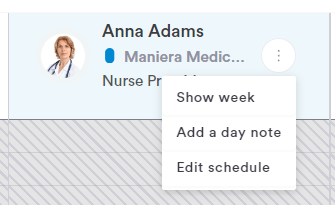
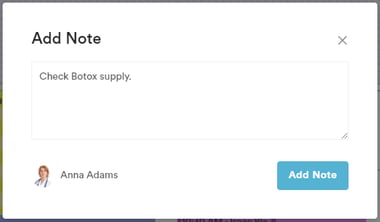
Saisissez la note dans la fenêtre contextuelle et cliquez sur ''Ajouter une note'' pour l'ajouter aux détails du shift.
Étape 5 : Consultez les notes de shift dans le Calendrier
Les notes de shift s'afficheront dans la vue Jour si l'espace disponible le permet.
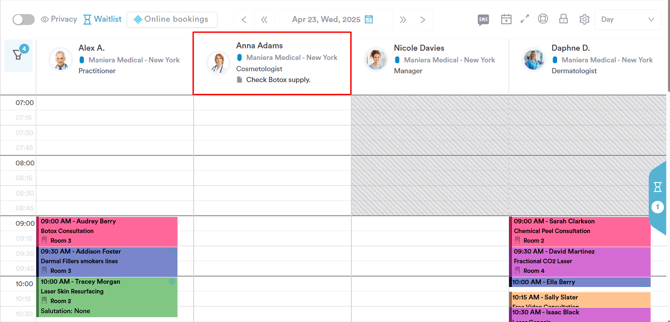
Dans la vue Semaine, ou si l'espace disponible est insuffisant dans la vue Jour en raison d'un nombre élevé de membres de l'équipe, la note sera réduite à une icône de note de shift. Pour consulter le contenu de la note, survolez l'icône correspondante.

En suivant ces étapes, vous pouvez facilement créer et gérer des notes de shift dans votre calendrier Pabau.
Pour plus de guides, consultez les articles connexes ci-dessous, sélectionnez des guides supplémentaires, ou utilisez la barre de recherche en haut de la page. Ces guides vous aideront à tirer le meilleur parti de votre compte Pabau.
De plus, pour vous aider à exploiter pleinement et à mieux comprendre votre compte Pabau, nous vous recommandons d'explorer les guides et ressources supplémentaires proposés par Pabau Academy. Elle propose des tutoriels vidéo approfondis et des leçons, offrant une expérience d'apprentissage complète qui peut vous doter des compétences essentielles pour réussir avec Pabau.