
Dans cet article, nous verrons comment gérer les abonnements vendus aux clients via leurs fiches clients.
Étape 1 : Accédez à la fiche client
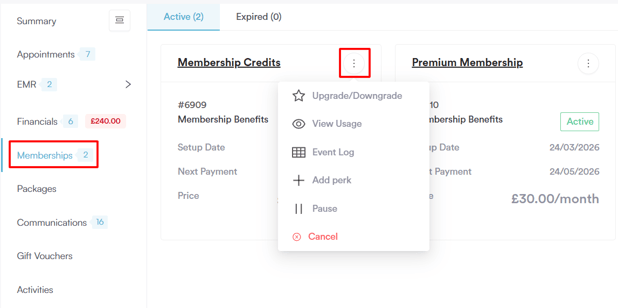
Recherchez le nom du client dans la barre de recherche pour accéder à sa fiche client. Passez à l'onglet « Abonnements » pour voir tous les abonnements actifs et expirés.
Étape 2 : examiner l'abonnement
En cliquant sur l'icône à trois points à côté du nom de l'abonnement, vous pourrez suspendre et résilier des abonnements. Un client ne peut avoir qu'1 abonnement actif à la fois.
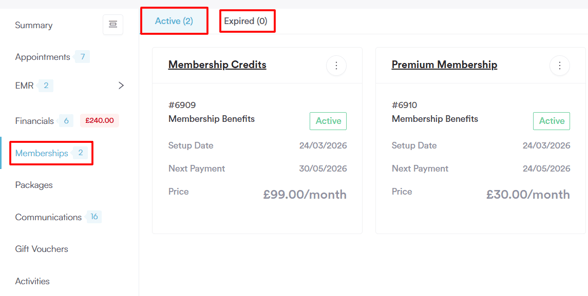
L'identifiant d'abonnement unique de chaque abonnement s'affiche en haut, ce qui facilite le suivi et la référence à des abonnements précis.
Chaque abonnement possède l'un des statuts suivants :
- Vert : l'abonnement est actif et les paiements sont traités automatiquement.
- Bleu : l'abonnement est suspendu manuellement, ou la date actuelle n'a pas encore atteint la date d'activation.
- Rouge : l'abonnement a été résilié ou a expiré après avoir atteint la durée maximale autorisée. Il ne se renouvellera pas et les clients ne peuvent plus l'utiliser. Il sera déplacé vers l'onglet « Résiliés ».
- Gris : l'abonnement a été résilié à une date précise ou doit expirer à une date précise. Le client peut continuer à profiter des avantages de l'abonnement jusqu'à la prise d'effet de la résiliation.
Étape 3 : actions sur les abonnements
Une fois l'abonnement ouvert, vous verrez un identifiant d'abonnement unique qui vous permet de suivre l'activité de cet abonnement précis.
En cliquant sur l'icône à trois points à côté d'un abonnement, vous pouvez effectuer les actions suivantes :
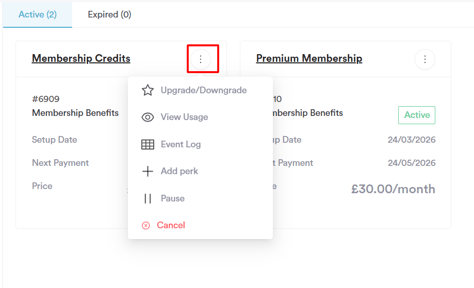
- Passer à une offre supérieure/inférieure : faites passer le client à une autre formule d'abonnement. Sélectionnez le nouvel abonnement vers lequel vous souhaitez transférer le client, et le système mettra sa formule à jour en conséquence.
-
Voir l'utilisation : consultez la façon dont l'abonnement a été utilisé. Survolez le cercle vert avec une coche pour voir quand une prestation incluse dans l'abonnement a été utilisée.
Si l'abonnement est résilié, les cercles deviennent rouges pour la durée pendant laquelle l'abonnement devait être actif.
Utilisez le sélecteur de date et de mois pour accéder à des jours ou des mois précis et consulter l'activité sur cette période. -
Journal des événements : ouvre un menu latéral affichant des informations détaillées, organisées dans les sections suivantes :
Client : affiche le nom et l'e-mail du client auquel appartient l'abonnement.
Factures : répertorie toutes les factures traitées pour l'abonnement.
Événements : comprend toutes les activités liées à l'abonnement, telles que les brouillons de facture, les tentatives de paiement réussies ou échouées, et bien plus. - Ajouter un avantage : ajoutez un avantage supplémentaire à l'abonnement existant du client. Vous pouvez choisir une prestation, une remise, des crédits ou un autre avantage, ce qui vous permet de personnaliser l'abonnement pour certains clients sans modifier la formule d'origine.
-
Suspendre : suspend l'abonnement. Vous pouvez choisir entre deux options :
- Indéfiniment : l'abonnement reste suspendu jusqu'à sa réactivation manuelle.
- Jusqu'à une date personnalisée : l'abonnement est suspendu jusqu'à la date indiquée.
Une fois un abonnement suspendu :
The "Membership" payment method will not appear in the Point of Sale, and payments using the membership will be unavailable.
Discount perks included in the paused membership will not be automatically applied at the Point of Sale.
During this time, the client will not be charged for the membership. -
Résilier : résilie l'abonnement. Lorsque vous sélectionnez « Résilier », choisissez l'une des options suivantes dans la fenêtre contextuelle :
- Immédiatement : l'abonnement est résilié immédiatement et déplacé vers l'onglet Expirés de la fiche client. Le client ne pourra plus profiter des avantages de l'abonnement.
- Fin de la période de facturation en cours : l'abonnement est résilié la veille du début du cycle de facturation suivant. À partir de cette date, le client n'aura plus accès aux avantages de l'abonnement.
En suivant ces étapes, vous pouvez facilement suivre les abonnements actifs et expirés, les suspendre ou les résilier, et vous assurer que les clients tirent le meilleur parti de leur formule.
Pour plus de guides, consultez les articles connexes ci-dessous, sélectionnez d'autres guides, ou utilisez la barre de recherche en haut de la page. Ces guides vous aideront à tirer le meilleur parti de votre compte Pabau.
De plus, pour vous aider à exploiter pleinement et à mieux comprendre votre compte Pabau, nous vous recommandons de consulter les guides et ressources supplémentaires proposés sur la Pabau Academy. Elle propose des tutoriels vidéo détaillés et des leçons, offrant une expérience d'apprentissage complète qui vous permettra d'acquérir les compétences essentielles pour réussir avec Pabau.