
Cet article explique comment vous pouvez activer ou désactiver les autorisations du personnel lors de l'utilisation de l'application Pabau Go iOS.
Avec la dernière mise à jour, les autorisations de l'application iOS sont désormais entièrement alignées sur celles de votre compte web Pabau 2 — garantissant un contrôle cohérent sur ce que chaque membre de l'équipe peut voir ou faire, que ce soit sur ordinateur ou sur mobile.
Étape 1 : Accédez à Équipe
Commencez par vous connecter à votre compte Pabau à l'aide de vos identifiants de connexion. Ensuite, accédez à l'onglet « Équipe » situé dans le menu latéral gauche et cliquez pour le développer. Cliquez sur le sous-onglet « Équipe » pour accéder aux membres de votre personnel.
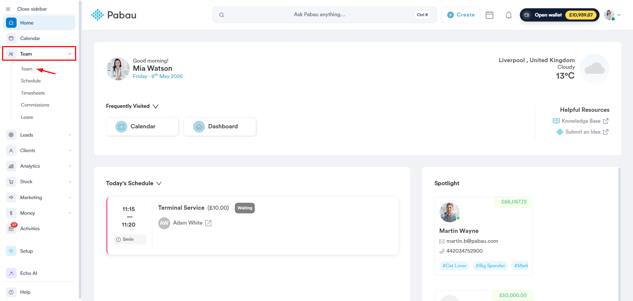
Étape 2 : Sélectionnez un membre de l'équipe
Sélectionnez le profil d'un membre du personnel pour continuer.
Étape 3 : Gérez les autorisations
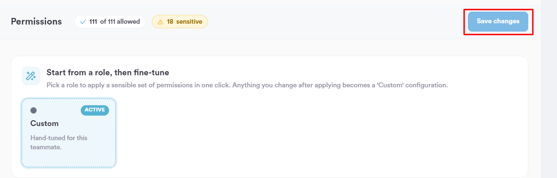
Passez à l'onglet « Autorisations ». Ici, vous verrez toutes les autorisations disponibles pour le membre du personnel sélectionné, listées du Tableau de bord jusqu'aux Applications.
Les étapes de gestion des autorisations sont les mêmes que dans la version bureau de Pabau — la seule différence est que les autorisations qui s'appliquent également à Pabau Go iOS sont les mêmes que pour le calendrier.
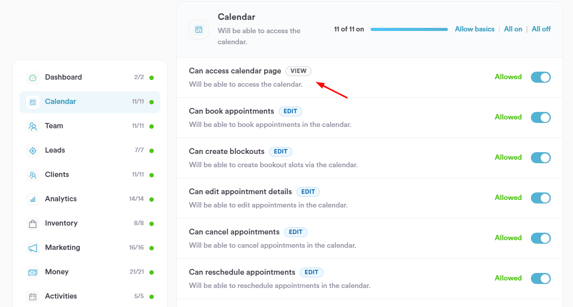
1. Autorisations du calendrier
Elles contrôlent l'accès à la page Calendrier dans l'application.
-
Peut accéder à la page du calendrier : Lorsque cette option est activée, le membre du personnel peut consulter et utiliser le calendrier comme d'habitude.
-
Lorsque cette option est désactivée, le bouton Calendrier sera inactif et affichera un message « pas d'autorisation » en cas de clic.
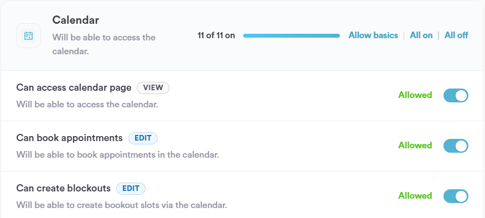
2. Autorisations Équipe
Ces autorisations concernent la planification et la gestion de l'équipe dans l'application iOS.
-
Peut accéder à la page du planning : Accorde l'accès à la section Planning depuis le menu.
-
S'applique également au bouton Disponibilité ouverte lorsqu'on appuie sur un créneau vide dans le calendrier.
-
-
Peut accéder à la page des coéquipiers : Permet l'accès à Menu > Équipe.
-
Lorsque cette option est désactivée, ces sections sont grisées ou entièrement masquées.
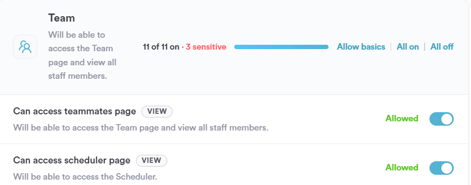
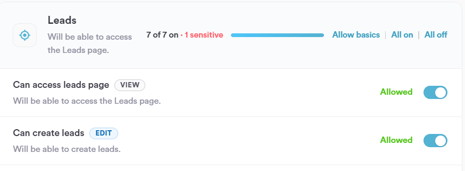
3. Autorisations Prospects
-
Peut accéder à la page des prospects : Contrôle l'accès à Menu > Prospects.
Si cette option est désactivée, l'onglet Prospects ne sera pas disponible.
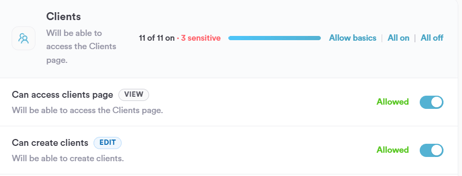
4. Autorisations Clients
-
Peut accéder à la page des clients : Permet au personnel de consulter la section Clients.
Lorsque cette option est désactivée, ils ne verront pas cette page dans le menu.
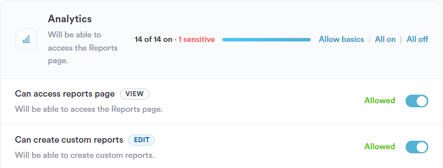
5. Autorisations Analytique
-
Peut accéder à la page des rapports : Donne accès à Menu > Rapports.
Sans cette autorisation, le bouton Rapports est masqué.
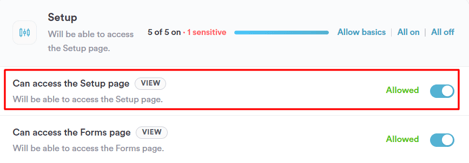
6. Autorisations de la page Configuration
-
Peut accéder à la page Configuration : Contrôle la visibilité de tous les éléments sous Menu > Configuration,
à l'exception des Équipes, qui dispose de sa propre autorisation dédiée.
Étape 4 : Enregistrez les modifications
Une fois les autorisations configurées, cliquez sur le bouton « Enregistrer les modifications » situé en haut à droite de l'écran pour finaliser la mise à jour.
En suivant ces étapes, vous pouvez facilement gérer les autorisations des membres du personnel pour votre application Pabau GO iOS.
Pour plus de guides, consultez les articles connexes ci-dessous, sélectionnez des guides supplémentaires, ou utilisez la barre de recherche en haut de la page. Ces guides vous aideront à tirer le meilleur parti de votre compte Pabau.
De plus, pour vous aider à utiliser et comprendre pleinement votre compte Pabau, nous vous recommandons d'explorer les guides et ressources supplémentaires proposés sur la Pabau Academy. Elle propose des tutoriels vidéo et des leçons approfondis, offrant une expérience d'apprentissage complète qui peut vous doter des compétences essentielles pour réussir avec Pabau.