
Dans cet article, nous vous présentons un aperçu de la fonctionnalité Commissions, en expliquant son fonctionnement, ses principaux avantages, et comment l'utiliser pour suivre et gérer efficacement les commissions.
REMARQUE : La fonctionnalité Commissions est actuellement en phase de test bêta fermée et sera bientôt disponible pour tous les clients. Nous vous tiendrons informé du lancement !
La fonctionnalité Commissions dans Pabau vous permet de calculer et d'attribuer avec précision des commissions aux membres du personnel en fonction des articles qu'ils vendent. Cette fonctionnalité flexible vous permet de configurer différents types de structures de commission et de personnaliser la manière dont les commissions sont attribuées.
Pourquoi utiliser la fonctionnalité Commissions ?
Les commissions motivent le personnel à vendre davantage en récompensant directement leurs efforts de vente. Par exemple, si un membre du personnel vend deux articles à 100 $ chacun avec un taux de commission de 5 %, il gagne 10 $. Les clients ne voient que le montant total qu'ils ont payé sur leurs factures, sans aucune mention de la commission du membre du personnel.
Types de commissions
Pabau prend en charge deux types de commissions : les commissions à taux fixe et les commissions échelonnées.
Les commissions à taux fixe reposent soit sur un montant défini par article vendu (par ex., 0,20 € par article), soit sur un pourcentage (par ex., 1 % du prix de l'article).
Les commissions échelonnées, quant à elles, proposent des pourcentages variables selon le montant total vendu (par ex., 1 % pour les ventes entre 0 et 100 €, 1,5 % pour les ventes entre 100 et 1000 €, etc.).
De plus, les commissions peuvent être calculées à partir de différents montants d'article, tels que :
- Prix unitaire moins remise plus taxe
- Prix unitaire sans tenir compte de la remise ou de la taxe
- Prix unitaire moins la remise
Vous pouvez également préciser qui reçoit la commission :
- La personne qui finalise la vente
- La personne avec qui le rendez-vous a été réservé.
Page de liste des feuilles de commissions
La feuille de commissions indique le montant de la commission à attribuer pour chaque article vendu, comme les prestations, les produits, les forfaits ou les bons cadeaux.
Vous pouvez accéder à la page de liste des feuilles de commissions en cliquant sur « Équipe » dans le menu latéral gauche, puis en sélectionnant « Commissions ».
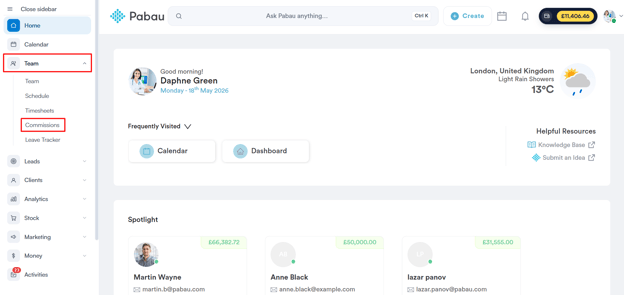
Cette page affiche toutes les feuilles de commissions de votre compte, actives et inactives. Chaque feuille indique les informations suivantes :
- Nom de la feuille
- Les membres du personnel attribués à une feuille s'affichent lorsque vous survolez leurs avatars
- Statut : Actif ou inactif, selon qu'un ou plusieurs types de commission (prestation, produit, forfait, etc.) sont activés.
- Types d'articles : Indique les types d'articles (prestation, produit, forfait, bon cadeau) inclus dans la commission.
Points clés à retenir :
- Les membres du personnel non attribués à une feuille de commission spécifique seront automatiquement affectés à la feuille « Aucune commission ». Cette feuille ne peut être ni modifiée ni supprimée.
- Un membre du personnel ne peut être attribué qu'à une seule feuille de commission afin d'éviter les conflits.
- Vous pouvez créer plusieurs feuilles, mais chaque membre du personnel attribué ne peut figurer que sur une seule. Par exemple, si vous avez 100 membres du personnel, vous pourriez créer jusqu'à 100 feuilles individuelles ou les regrouper en un plus petit nombre de feuilles, comme deux feuilles de 50 membres chacune.
- Le même produit, la même prestation ou le même bon peut figurer sur plusieurs feuilles avec des commissions différentes, ou sans commission du tout.
Créer une feuille de commission
Pour créer une nouvelle feuille de commission, cliquez sur « Nouvelle feuille de commission » dans le coin supérieur droit de la page de liste des feuilles de commissions.
La fenêtre qui s'affiche est divisée en deux onglets principaux : Commissions et Utilisateurs. Avant de configurer les paramètres de la fiche de commissions, commencez par ajouter un nom pour la fiche en haut de la page.
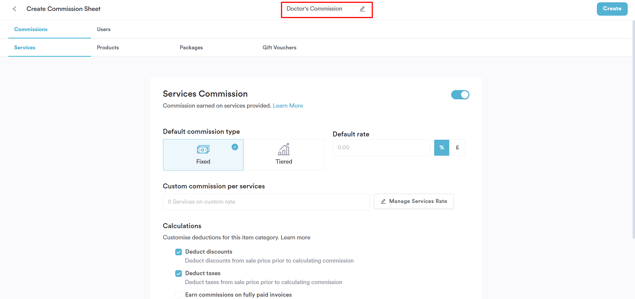
Commissions : Cet onglet contient des sous-onglets pour chaque type d'article (par ex., prestations, produits). Vous pouvez configurer les paramètres de commission, comme l'activation des commissions, le type de commission par défaut (prix fixe, pourcentage ou échelonné), et le taux par défaut.
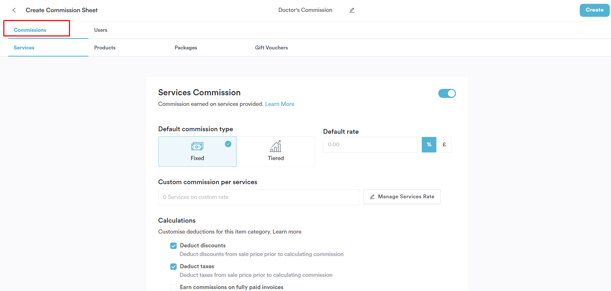
Utilisateurs : Cet onglet affiche tous les membres du personnel actifs qui ne font pas partie d'une autre feuille de commission. Seuls ces membres du personnel peuvent être sélectionnés.
Onglet Commissions
L'onglet Commissions comprend plusieurs sous-onglets, chacun représentant un type d'article différent : prestations, produits, forfaits et bons cadeaux. Voici comment les commissions sont gérées pour chaque type :
Prestations
Les membres du personnel éligibles recevront une commission lorsque des prestations éligibles sont vendues via le point de vente, ou via le portail de réservations en ligne.
Produits
Eligible staff members will receive a commission when qualifying products of type Retail (belonging to a product category defined as retail via the Products feature) are sold via the Point of Sale.Forfaits
Eligible staff members will receive a commission when qualifying packages are sold via the Point of Sale or redeemed, depending on the settings.REMARQUE : Les commissions ne sont pas attribuées via les réservations en ligne, car les forfaits ne peuvent pas être attribués à un membre du personnel dans ce contexte.
Bons cadeaux
Les membres du personnel éligibles recevront une commission lorsque des bons cadeaux éligibles sont vendus via le point de vente.
REMARQUE : Les commissions ne sont pas attribuées via les réservations en ligne, car les bons cadeaux ne peuvent pas être attribués à un membre du personnel dans ce contexte.
Vous pouvez configurer les options suivantes pour chaque type d'article, qui détermineront la façon dont les commissions sont attribuées au point de vente et lors des réservations en ligne :
-
Bouton Actif/Inactif
Cette option détermine si la feuille de commission s'applique au type d'article sélectionné, permettant au personnel de recevoir une commission.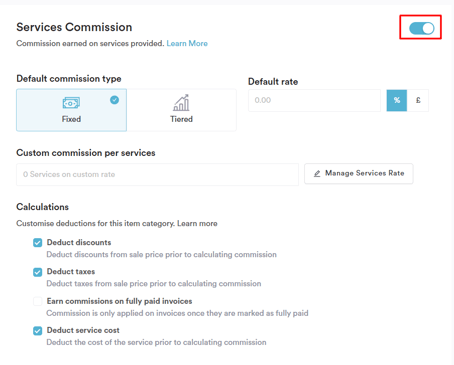
-
Type de commission par défaut
Ce paramètre définit le type de commission : prix fixe, pourcentage des unités vendues, ou structure de commission échelonnée.
Sélectionner une nouvelle option désélectionnera celle précédemment sélectionnée. Un seul type de commission peut être appliqué par catégorie d'article au sein d'une feuille de commission, ce qui signifie que chaque catégorie (comme les prestations ou les produits) doit avoir un seul type — fixe ou échelonné, mais pas une combinaison des deux.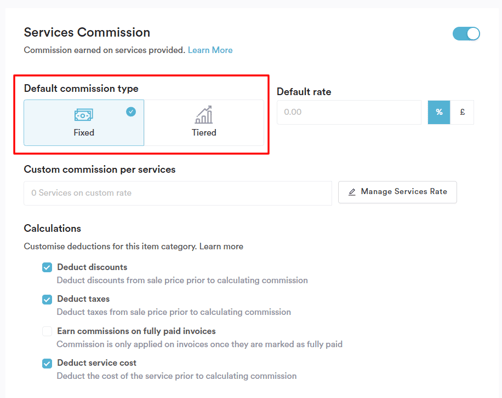
Par exemple, les prestations peuvent être définies avec un taux en pourcentage, tandis que les produits peuvent être définis avec un taux forfaitaire, mais au sein de chaque catégorie, un seul type de commission est autorisé. -
Taux par défaut
Ce champ est obligatoire lorsque « Fixe » est sélectionné comme type de commission. Le taux peut être défini sous forme de pourcentage ou de montant fixe, avec prise en charge de décimales jusqu'à trois chiffres.
Par défaut, l'option pourcentage est sélectionnée. La devise affichée correspond à celle définie dans vos coordonnées de l'entreprise. La valeur saisie dans ce champ sera automatiquement appliquée à tous les articles de la catégorie. -
Payer la commission sur
Ce paramètre n'apparaît que lorsque le sous-onglet « Forfait » est sélectionné, car les forfaits sont achetés à l'avance et utilisés séparément :
Utilisation : Si sélectionnée, la commission est payée lorsqu'une séance du forfait est utilisée (c'est-à-dire lorsqu'un rendez-vous est payé avec une séance de forfait via le point de vente).
Vente : Si sélectionnée, la commission est payée à chaque achat d'un forfait via le point de vente.
-
Calculs
Ces paramètres vous permettent de définir la base de calcul des montants de commission. Nous les détaillons ci-dessous.
Calcul des commissions
Lors du calcul des commissions dans Pabau, il est important de prendre en compte la manière dont le prix final d'un article est déterminé. La commission repose sur ce prix final, influencé par :
Prix unitaire : Le prix de base de l'article.
Quantité : Le nombre d'articles vendus.
Remise : Toute réduction appliquée au prix de l'article.
Taxe : Le montant ajouté au prix de l'article, selon que la taxe est incluse dans le prix (Royaume-Uni, la plupart des pays européens) ou ajoutée séparément (États-Unis, Canada).
Options de calcul des commissions
Différentes options de calcul des commissions seront disponibles selon la catégorie de l'article, avec des paramètres spécifiques pour les Services, les Produits, les Forfaits et les Bons cadeaux. Ces options incluent :
Déduire les remises : Choisissez si vous voulez que la commission soit calculée sur le prix de l'article avant ou après application des remises.
Déduire les taxes : Décidez si la commission doit être basée sur le prix de l'article avec ou sans taxe.
Gagner des commissions sur les factures entièrement payées : Applicable uniquement aux services. Sélectionnez si les commissions sont attribuées le jour où la facture est entièrement payée (lorsque le paiement final est effectué), ou le jour où la facture a été créée.
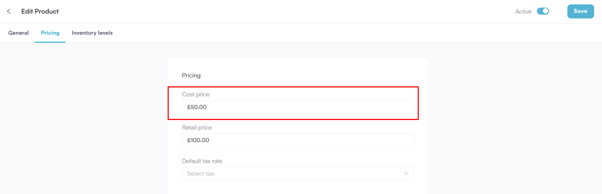
Déduire le coût du produit : Pour les produits, décidez si la commission doit être calculée sur le prix de vente moins le prix de revient, ou sur le prix de vente. Le prix de revient du produit est défini dans l'onglet Tarification lors de la création ou de la modification du produit dans la configuration des Produits.
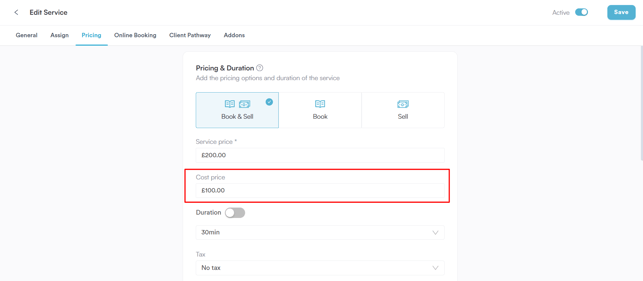
Déduire le coût de la prestation : applicable uniquement aux prestations et forfaits. Le coût de la prestation est défini dans l'onglet Tarification lors de la création ou de la modification de la prestation dans les paramètres Prestations.
Remarques complémentaires :
-
Vous pouvez activer simultanément « Déduire les remises » et « Déduire les taxes ».
-
Si le prix de revient dépasse le prix de vente, la commission sera nulle lorsque le paramètre Déduire le coût du produit est activé.
-
Ces paramètres de case à cocher s'appliquent uniquement au sous-onglet sélectionné. Par exemple, activer « Déduire les taxes » dans l'onglet Services n'affecte pas l'onglet Produits. Ajustez les paramètres séparément pour les produits et les services selon vos besoins.
Commissions fixes
Les commissions fixes sont payées à chaque vente d'un article éligible, avec un montant unique appliqué quel que soit le volume des ventes. Il n'y a pas d'évolution en fonction du nombre d'articles vendus.
Comme mentionné précédemment, le taux par défaut des commissions fixes peut être défini en pourcentage ou en montant fixe, avec une précision décimale jusqu'à trois chiffres.
Pour configurer une commission fixe pour une catégorie d'article, accédez à l'onglet de la catégorie et sélectionnez « Fixe ». Dans la section Taux par défaut, choisissez si le taux sera un pourcentage ou un montant fixe, puis saisissez la valeur appropriée.
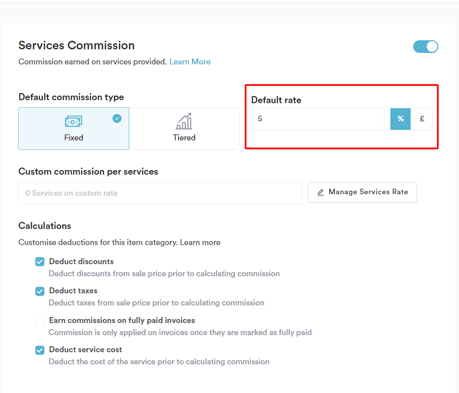
Configurez ensuite les options de calcul et répétez ce processus pour chaque catégorie d'article à laquelle vous souhaitez appliquer une commission fixe.
Pour les forfaits, vous devrez également préciser quand la commission sera attribuée — soit lors de la vente du forfait via le point de vente, soit lors de l'utilisation d'une séance d'un forfait déjà vendu.
Commissions échelonnées
Les commissions échelonnées vous permettent de récompenser le personnel en fonction du volume des ventes. Contrairement aux commissions fixes, qui attribuent un montant fixe par article vendu, les commissions échelonnées varient selon le montant total des ventes dans des tranches définies.
Pour configurer des commissions échelonnées, suivez ces étapes :
- Sélectionnez « Échelonné » comme type de commission par défaut.
-
Type de taux : choisissez si la commission sera un pourcentage du montant vendu ou un montant forfaitaire/fixe par palier.
-
Période de vente : décidez à quelle fréquence les paliers de commission doivent se réinitialiser. Les options sont :
- Quotidienne
- Hebdomadaire (la période de vente redémarre chaque lundi)
- Toutes les 2 semaines (la période de vente redémarre un lundi sur deux)
- Mensuelle (la période de vente se réinitialise le 1er de chaque mois)
- Trimestrielle (la période de vente se réinitialise au début de chaque trimestre) :
T1 : 1er janvier - 31 mars
T2 : 1er avril - 30 juin
T3 : 1er juillet - 30 septembre
T4 : 1er octobre - 31 décembre
-
Paliers : définissez les montants de commission pour chaque palier. Par défaut, deux paliers apparaissent. Cliquez sur « Ajouter un palier » pour en ajouter d'autres ; chaque nouveau palier est automatiquement numéroté (par ex., Palier 3 après Palier 2).
Exemple :-
- Palier 1 : 0 € - 100 €, attribue 10 %
- Palier 2 : 100 € - 200 €, attribue 11 %
- Palier 3 : 200 € - 300 €, attribue 12 %
-
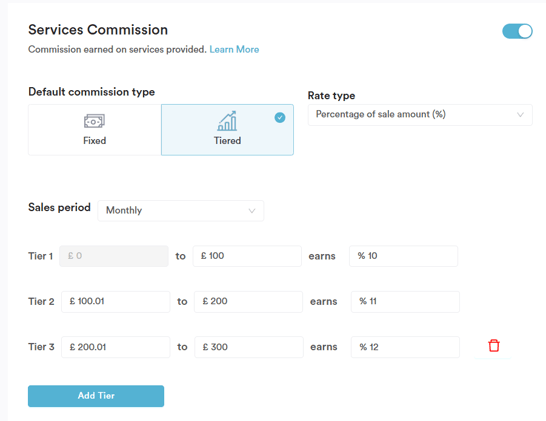
Configurez ensuite les options de calcul et répétez ce processus pour chaque catégorie d'articles à laquelle vous souhaitez appliquer une commission échelonnée.
Fonctionnement :
-
Période de vente quotidienne : Si un membre du personnel vend 100 € en une journée, il reçoit une commission de 10 % sur ce montant. Pour les ventes au-delà de 100 €, il gagne 11 % sur le montant supplémentaire. Le taux de commission revient à 10 % le lendemain.
-
Période de vente hebdomadaire/de 2 semaines : Si un membre du personnel vend 250 € en une semaine, il reçoit une commission de 10 % sur les 100 premiers euros, de 11 % sur les 100 euros suivants et de 12 % sur les 50 euros restants. Le taux de commission se réinitialise chaque lundi pour les périodes de vente hebdomadaires, et un lundi sur deux pour les périodes bihebdomadaires.
-
Période de vente mensuelle : les commissions se réinitialisent au début de chaque mois, comme pour la période de vente quotidienne.
- Si un membre du personnel atteint le palier le plus élevé (par ex., Palier 5), il y reste jusqu'au début de la période de réinitialisation.
REMARQUE : Vous pouvez appliquer des commissions à des types d'articles spécifiques ou à tous les articles au sein d'une même feuille. Par exemple, vous pourriez définir des commissions pour les produits mais pas pour les bons cadeaux.
Vous pouvez faire passer une fiche de commissions de Fixe à Par paliers, ou inversement.
Ajouter des membres du personnel à une feuille de commission
Par défaut, tous les utilisateurs sont placés dans le groupe « Aucune commission », qui comprend les membres du personnel non attribués à une feuille de commission.
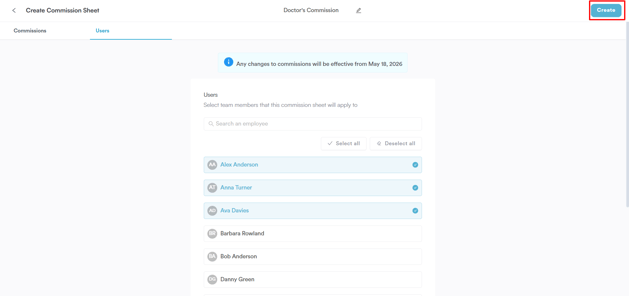
Lorsque vous créez une nouvelle feuille de commission, aucun membre du personnel n'est automatiquement sélectionné. Vous devez choisir au moins un membre du personnel dans la liste pour créer la feuille de commission.
Si un membre du personnel est attribué à une autre feuille de commission (autre que le groupe « Aucune commission »), son nom n'apparaîtra pas dans la liste.
Cliquez sur les noms des membres du personnel que vous souhaitez ajouter à la feuille de commission. Les noms sélectionnés deviennent bleus avec une coche bleue.
Pour terminer la création de la feuille de commission, cliquez sur « Créer » dans le coin supérieur droit.
Points importants à prendre en compte
-
Aucun changement rétroactif : La modification ou la suppression d'une fiche de commissions n'affectera pas les enregistrements passés. Vous verrez toujours les détails de la commission tels qu'ils étaient au moment concerné, y compris le montant de la commission, le nom de la fiche de commissions et la manière dont la commission a été attribuée.
-
Les modifications s'appliquent aux factures futures : Toute mise à jour de la fonctionnalité Commissions ne s'appliquera qu'aux factures générées après que la modification ait été effectuée. Les factures passées ne seront pas affectées.
-
Restrictions du groupe par défaut : le groupe par défaut ne peut être ni modifié ni supprimé. Ce groupe sert de conteneur pour les membres du personnel non attribués à une autre feuille de commission.
Attribution des commissions
Les commissions sont attribuées via le point de vente et Pabau Connect (réservations en ligne et portail client), à condition que le membre du personnel éligible à la commission soit connu. Les commissions peuvent également être ajoutées manuellement via la fenêtre de modification de la facture. Voici comment les commissions sont attribuées :
Point de vente :
Les commissions sont attribuées à l'employé indiqué dans l'onglet employé pour chaque article, également appelé le facturier.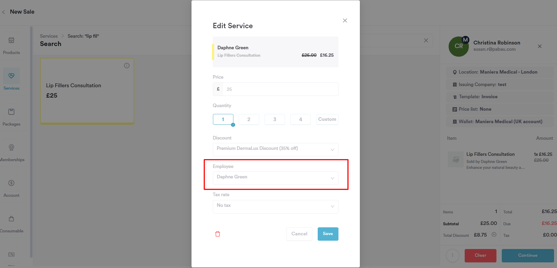
Si une facture comprend plusieurs articles attribués à différents employés, chaque employé reçoit une commission pour les articles qui lui ont été attribués.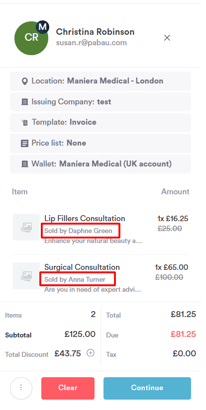
Réservations en ligne :
-
- Pour les rendez-vous, la commission revient à l'employé avec lequel le rendez-vous a été réservé.
- Si seul un acompte est payé initialement, l'employé est sélectionné manuellement lors de l'étape de paiement final au point de vente.
- Pour les achats tels que les forfaits ou les bons cadeaux, aucune commission n'est attribuée car le système ne peut pas déterminer le membre du personnel associé à l'article.
Pabau Connect - écran des détails de la facture :
If an invoice generated via Point of Sale is paid through Pabau Connect, the commission is awarded based on the employee associated with the invoice.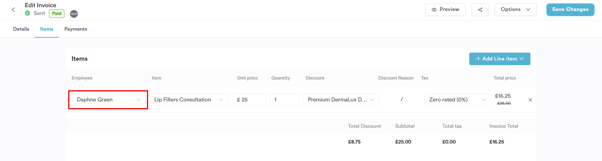
Fiche client - fenêtre de modification de la facture :
Les commissions peuvent également être attribuées ou ajustées manuellement via le résumé des commissions, accessible dans la fenêtre de modification de la facture au sein de la fiche client.
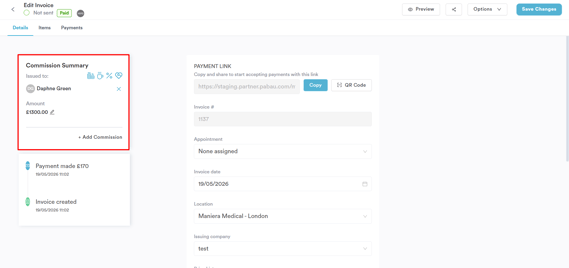
Gestion des remboursements, factures annulées et avoirs
Refunding an Invoice with Commissioned ItemsSi une facture contenant des articles pour lesquels une commission a été attribuée est remboursée, vous pouvez choisir de supprimer la commission attribuée ou de la conserver telle quelle.
Annulation d'une facture
Si une facture est annulée, toutes les commissions attribuées pour cette facture seront entièrement supprimées.
Émission d'un avoir
Si un avoir est émis sur une facture partiellement payée, et que la facture devient ainsi entièrement payée, des commissions seront attribuées si le paramètre de commission exige que la facture soit entièrement payée avant que les commissions ne s'appliquent.
Annulation d'un avoir
Si un avoir ayant contribué à l'attribution d'une commission est annulé, et que la facture revient à un statut partiellement payé, la commission précédemment attribuée sera révoquée.
REMARQUE : Lors du remboursement d'une facture contenant des articles commissionnés ou de l'annulation d'un avoir ayant contribué à une commission, une entrée négative sera ajoutée au rapport d'activité des commissions afin d'ajuster la commission supprimée.
Suivi des commissions
Les commissions peuvent être suivies à trois endroits clés :
Résumé des commissions de la facture
Pour chaque facture pour laquelle une commission a été attribuée, vous pouvez consulter un résumé détaillé des commissions dans la fenêtre de modification de la facture.
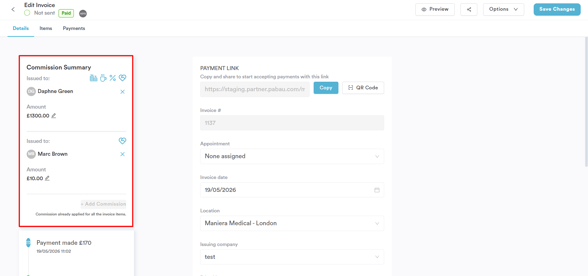
Pour y accéder, allez sur la fiche du client, cliquez sur l'onglet Finances, puis sur le numéro de facture.
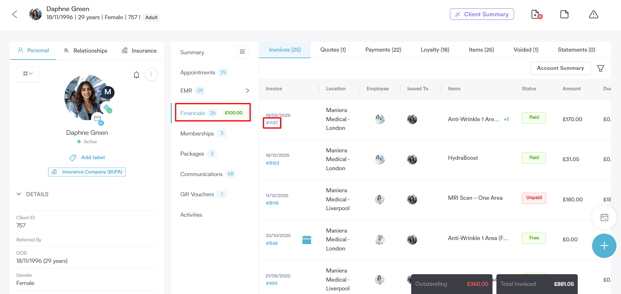
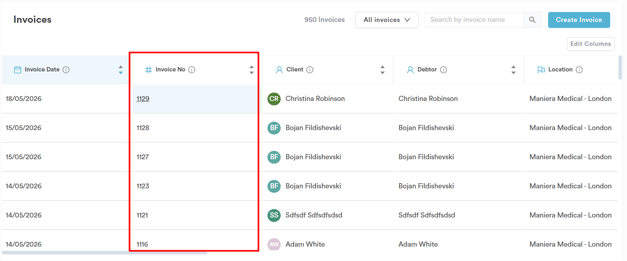
Vous pouvez également ouvrir les factures en accédant à Finances > page Factures, puis en cliquant sur le numéro de facture.
Dans le résumé des commissions, vous pouvez voir à qui la commission a été attribuée. En survolant l'icône à droite de chaque entrée de commission, vous pouvez voir des détails tels que les taxes, coûts et remises déduits, la catégorie d'article concernée, le type de commission, ainsi que l'article précis pour lequel la commission a été attribuée.
-3.png?width=313&height=272&name=Screenshot%20(1)-3.png)
Pour supprimer une commission, cliquez sur l'icône « X ». Pour modifier la commission attribuée, cliquez sur l'icône en forme de crayon et saisissez un nouveau montant.
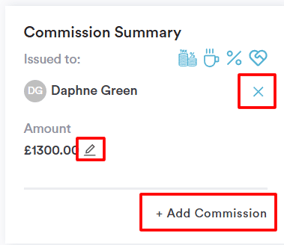
Si certains articles de la facture n'ont pas reçu de commission, vous pouvez en ajouter une manuellement en sélectionnant « Ajouter une commission ».
Rapport d'activité des commissions
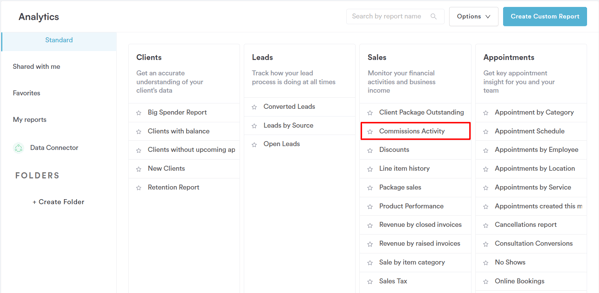
The Commissions Activity report offers a detailed list of all commission entries, including any negative entries resulting from refunded invoices or voided credit notes that impacted commission awards. To access it, go to Analytics in the left sidebar menu and select Reports.Ce rapport est une option standard de la section Ventes.
Rapport d'équipe
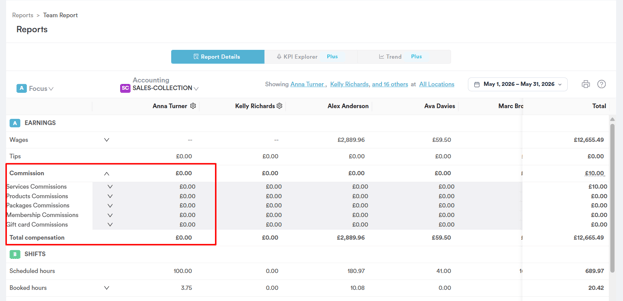
Le rapport d'équipe affiche toutes les commissions perçues par les employés, organisées par catégorie d'article, dans la section Gains > Commissions.
Pour des instructions détaillées sur la génération du rapport d'équipe, consultez ce guide.
En suivant ces étapes, vous vous assurerez que les membres de votre personnel sont récompensés de manière précise pour leurs contributions, contribuant ainsi à maintenir la motivation et à favoriser la réussite de votre entreprise.
Pour plus de guides, consultez les articles connexes ci-dessous, sélectionnez d'autres guides, ou utilisez la barre de recherche en haut de la page. Ces guides vous aideront à tirer le meilleur parti de votre compte Pabau.
De plus, pour vous aider à exploiter pleinement et à mieux comprendre votre compte Pabau, nous vous recommandons de consulter les guides et ressources supplémentaires proposés sur la Pabau Academy. Elle propose des tutoriels vidéo détaillés et des leçons, offrant une expérience d'apprentissage complète qui vous permettra d'acquérir les compétences essentielles pour réussir avec Pabau.