
Dans cet article, nous allons vous expliquer comment contrôler qui peut voir et modifier la fiche d'un client, et attribuer les membres de l'équipe responsables.
Cet article concerne la nouvelle fiche client, disponible pour certaines cliniques sélectionnées à partir d'août 2026.
Étape 1 : Accéder à la fiche client
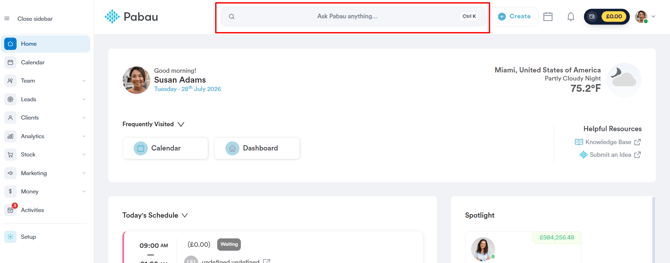
Commencez par vous connecter à votre compte Pabau, puis accédez à la fiche client du client que vous souhaitez mettre à jour en utilisant la barre de recherche en haut de l'écran.
Étape 2 : Ouvrir les paramètres de visibilité et de propriété
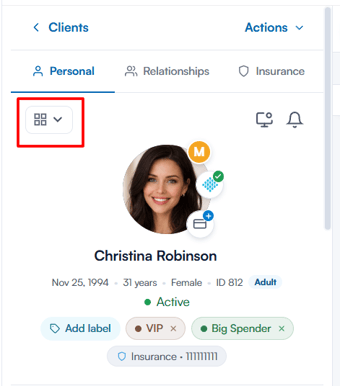
Sur la fiche client, cliquez sur l'icône de grille juste au-dessus de l'avatar du client pour ouvrir la fenêtre Visibilité et propriété. En survolant l'icône, vous verrez « Règles de visibilité et autorisations de la fiche client ».
Étape 3 : Sélectionner la visibilité du client
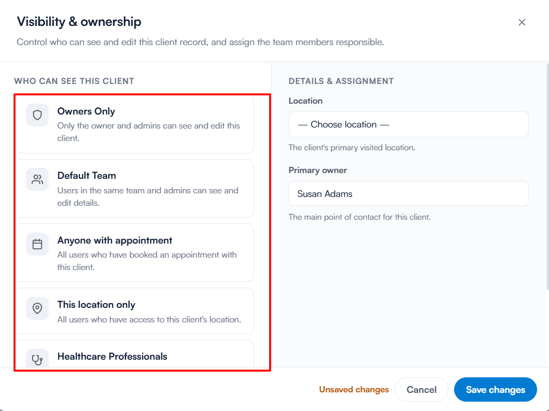
Sous Qui peut voir ce client, choisissez le paramètre de visibilité approprié :
- Propriétaires uniquement - Seuls le propriétaire du client et les administrateurs peuvent voir et modifier la fiche client.
- Équipe par défaut - Les membres de l'équipe sélectionnée, ainsi que les administrateurs, peuvent voir et modifier la fiche client. Le choix de cette option ajoute un champ Équipe sous Détails et attribution où vous sélectionnez l'équipe.
- Toute personne ayant un rendez-vous - Tout utilisateur ayant pris un rendez-vous avec le client peut voir et modifier la fiche client.
- Cet établissement uniquement - Les utilisateurs ayant accès à l'établissement du client peuvent voir et modifier la fiche client.
- Professionnels de santé - Tous les cliniciens (professionnels de santé) au sein de votre entreprise peuvent voir la fiche client.
- Public - Tous les utilisateurs au sein de l'entreprise peuvent voir et modifier la fiche client.
Étape 4 : Définir les détails et l'attribution
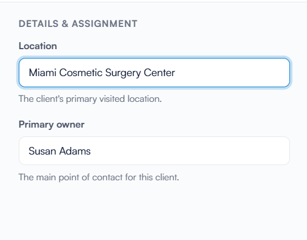
Sous Détails et attribution, définissez les éléments suivants :
- Équipe - Affiché uniquement lorsque Équipe par défaut est sélectionné. Les membres de cette équipe peuvent voir le client.
- Établissement - L'établissement principal visité par le client.
- Propriétaire principal - Le principal point de contact pour ce client.
Cliquez sur Enregistrer les modifications pour appliquer les nouveaux paramètres de visibilité. Le bouton devient disponible dès que vous avez modifié quelque chose, et un message de confirmation apparaît lorsque la mise à jour est enregistrée.
En suivant les étapes ci-dessus, vous pouvez contrôler qui a accès à la fiche d'un client et attribuer les bons membres de l'équipe pour la gérer, tout en gardant les données des clients sécurisées et organisées.
Cet article vous a-t-il été utile ? Faites-le nous savoir en votant ci-dessous - vos retours nous aident à rédiger des articles plus clairs.
Pour plus de guides, parcourez les articles connexes ci-dessous ou utilisez la barre de recherche en haut de la page. Vous pouvez également regarder notre série de vidéos d'apprentissage, la Pabau Academy, ou visiter la page Support pour obtenir de l'aide supplémentaire.