
Ce guide explique comment utiliser la page « Prescription » dans Pabau pour consulter un historique complet de vos prescriptions et les envoyer directement aux pharmacies.
La page Prescription dans Pabau vous aide à garder une trace de chaque médicament prescrit individuellement, dans toutes les prescriptions de votre clinique. Cela est particulièrement utile pour les audits, la révision de l'historique des médicaments, et pour vous assurer que chaque détail est exact avant d'envoyer les prescriptions aux pharmacies.
REMARQUE : pour des informations détaillées sur le rapport de prescription, consultez cet article.
Étape 1 : Accéder à la page Prescription
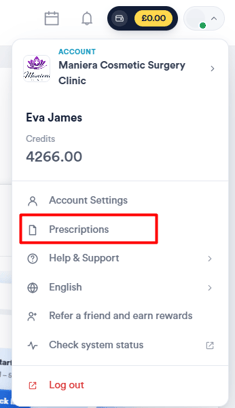
Commencez par vous connecter à votre compte Pabau avec vos identifiants de connexion. Ensuite, rendez-vous sur votre avatar situé en haut à droite de l'écran et cliquez pour ouvrir les options disponibles.
L'onglet Prescription s'affichera.
Étape 2 : Gérer les prescriptions
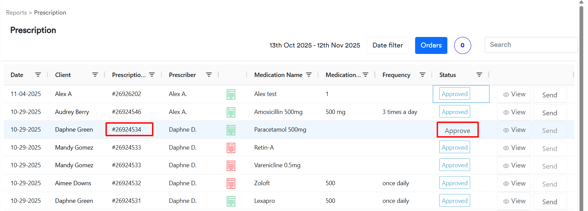
Sur la page « Prescription », vous pouvez retrouver et gérer chaque prescription que vous avez créée. Chaque entrée de la liste fournit des informations clés sur les prescriptions que vous avez rédigées.
REMARQUE : ce rapport est basé sur les médicaments, et non sur les prescriptions. Cela signifie que chaque ligne représente un seul médicament, même si plusieurs médicaments ont été prescrits dans la même prescription.
Vous pouvez identifier chaque prescription grâce à son numéro de prescription unique, qui sert de référence pour le suivi. La colonne Date indique la date de création initiale de chaque prescription.
Une fonctionnalité clé de cette page est l'icône Statut. Cette icône offre une vérification de validité « en un coup d'œil », vous indiquant si une prescription est complète et prête à être envoyée à une pharmacie.
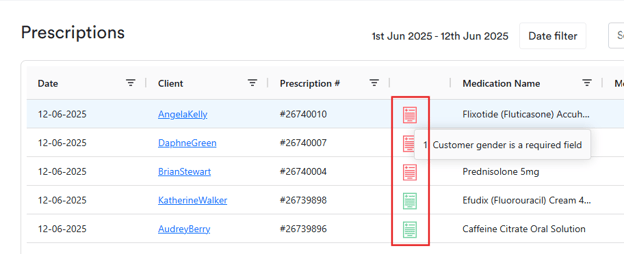
- L'icône apparaîtra en vert si toutes les vérifications nécessaires sont passées avec succès. Cela inclut le fait de s'assurer que les informations du patient sont complètes, que le dosage et la quantité sont définis, que tous les champs obligatoires de la prescription sont remplis, et que le prescripteur est autorisé.
- Si l'une de ces informations est manquante ou incomplète, l'icône apparaîtra en gris ou en rouge, signalant que la prescription nécessite votre attention avant de pouvoir être finalisée et envoyée. Si vous survolez l'icône, elle indiquera ce qui manque.
Pour chaque entrée, la colonne Client affiche le nom du patient ayant reçu la prescription.
Les détails spécifiques concernant le médicament lui-même sont également clairement présentés. Vous verrez le Nom du médicament, le Dosage prescrit, et la Quantité d'unités incluse dans la prescription. De plus, la colonne Description contient toutes les notes importantes ou instructions spécifiques incluses pour la pharmacie.
Chaque médicament d'une prescription multi-médicaments est affiché sur une ligne distincte. Approuver une ligne approuve tous les médicaments de cette prescription. Depuis cette page, les prescriptions peuvent être envoyées aux pharmacies en sélectionnant les médicaments à inclure.
Étape 3 : Envoyer la prescription à la pharmacie
Avant qu'une prescription puisse être envoyée à une pharmacie, elle doit passer une vérification de validité. Pour lancer cette vérification, cliquez d'abord sur le bouton « Approuver ». Si la prescription est valide, le bouton « Envoyer » deviendra actif, vous permettant de cliquer sur celui-ci.

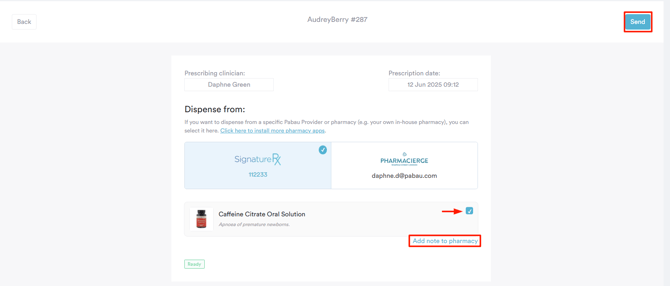
Après avoir cliqué sur le bouton « Envoyer », une fenêtre apparaîtra vous permettant de finaliser les détails de la prescription. Avant l'envoi, vous devrez :
- Sélectionner la pharmacie : choisissez la pharmacie de destination parmi votre liste d'options intégrées.
- Sélectionner les médicaments : si la prescription comprend plusieurs médicaments, vous pouvez sélectionner ceux que vous souhaitez envoyer à ce moment-là.
- Ajouter des notes (facultatif) : vous pouvez également ajouter des instructions ou des notes supplémentaires pour la pharmacie dans le champ prévu à cet effet.
Une fois ces options configurées, cliquez sur le bouton « Enregistrer » en haut à droite pour finaliser et transmettre la prescription à la pharmacie sélectionnée.
En suivant ces étapes, vous pouvez préparer, approuver et envoyer en toute confiance des prescriptions directement aux pharmacies grâce à la fonctionnalité de prescriptions centralisées de Pabau.
Pour plus de guides, consultez les articles connexes ci-dessous, sélectionnez d'autres guides, ou utilisez la barre de recherche en haut de la page. Ces guides vous aideront à tirer le meilleur parti de votre compte Pabau.
De plus, pour vous aider à pleinement utiliser et comprendre votre compte Pabau, nous vous recommandons d'explorer les guides et ressources supplémentaires proposés sur la Pabau Academy. Elle propose des tutoriels vidéo et des leçons approfondis, offrant une expérience d'apprentissage complète qui peut vous doter des compétences essentielles pour réussir avec Pabau.