
Les points de fidélité récompensent les clients pour les actions que vous souhaitez qu'ils continuent à faire - réserver des soins, acheter des produits, parrainer des amis. La plupart des points sont attribués automatiquement par vos campagnes de fidélité, mais vous pouvez également ajouter, ajuster ou annuler des points manuellement depuis la fiche du client.
Cet article explique comment gérer les points pour un client individuel. Pour configurer les campagnes qui attribuent des points automatiquement, consultez cet article.
Étape 1 : Accéder à la fiche client
Commencez par vous connecter à votre compte Pabau. Utilisez ensuite la barre de recherche en haut de la page et saisissez au moins trois lettres du nom du client - Pabau filtre les résultats au fur et à mesure que vous tapez.
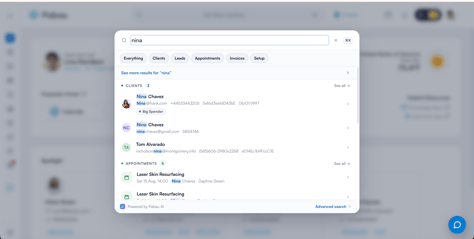
Cliquez sur le client pour ouvrir sa fiche.
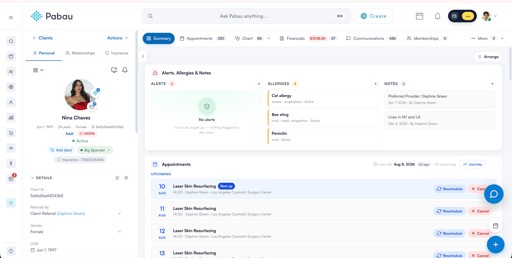
Étape 2 : Ouvrir Financials → Loyalty
Dans les onglets en haut de la fiche, cliquez sur Financials, puis sur le sous-onglet Loyalty.
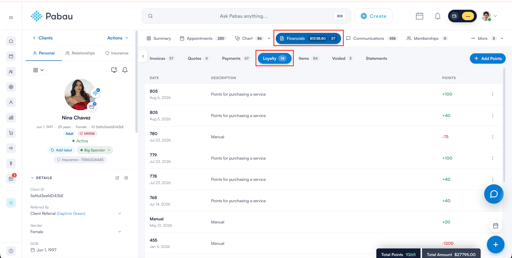
Le compteur à côté de Loyalty indique le nombre d'entrées du client.
Étape 3 : Ce que montre le registre
Chaque mouvement de points sur le client est répertorié ici, du plus récent au plus ancien :
- Date - le numéro de facture dont proviennent les points, avec la date en dessous. Les entrées que vous avez ajoutées manuellement affichent Manual au lieu d'un numéro de facture.
- Description - la raison pour laquelle les points ont été attribués (par exemple, Points for purchasing a service), ou Manual pour les entrées ajoutées depuis cet écran.
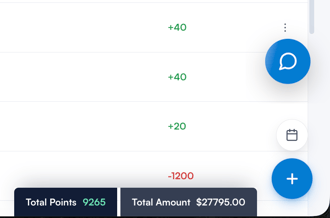
- Points - la valeur en points de l'entrée. Les points ajoutés s'affichent en vert avec un + ; les points retirés s'affichent en rouge avec un −.
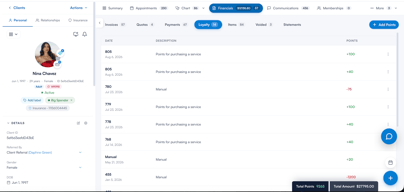
En bas à droite, vous verrez deux totaux :
- Total Points - le solde de points actuel du client.
- Total Amount - la valeur monétaire de ce solde, basée sur la valeur du point définie pour votre clinique.
Étape 4 : Ajouter des points manuellement
Utile pour un geste commercial, pour corriger une attribution manquée, ou pour organiser une promotion non couverte par vos campagnes.
- Cliquez sur + Add Points en haut à droite.
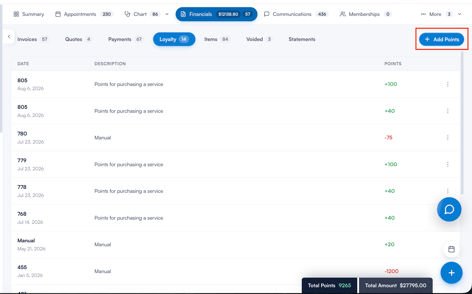
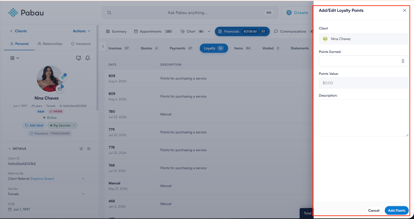
- Le panneau Add/Edit Loyalty Points s'ouvre avec le client déjà renseigné.
- Saisissez le nombre de points dans Points Earned. Points Value se remplit automatiquement - il s'agit de la valeur en espèces de ces points et ne peut pas être modifié ici.
- Ajoutez une Description afin que votre équipe sache plus tard pourquoi les points ont été accordés.
- Cliquez sur Add Points.
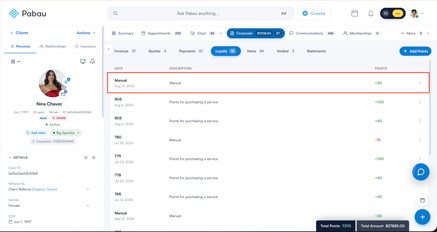
L'entrée apparaît en haut du registre en tant que Manual, et les totaux sont mis à jour immédiatement.
Étape 5 : Modifier une entrée existante
- Cliquez sur le menu ⋮ à droite de l'entrée.
- Choisissez Edit.
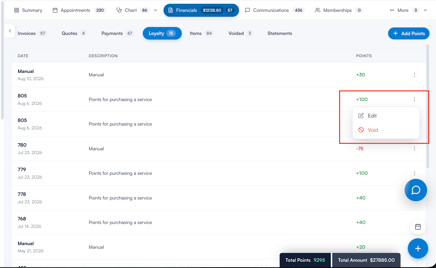
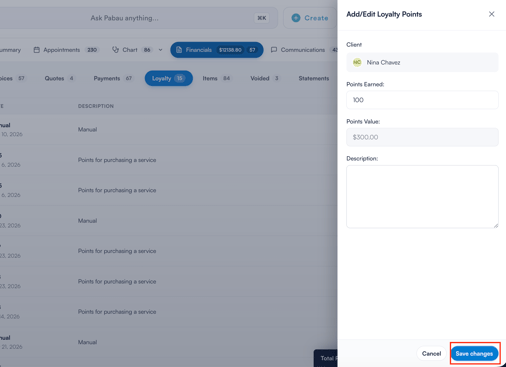
- Le même panneau s'ouvre avec les valeurs actuelles renseignées. Modifiez les points ou la description.
- Cliquez sur Save changes.
Étape 6 : Annuler une entrée
L'annulation retire les points du solde du client — utilisez cette fonction lorsque des points ont été attribués par erreur.
- Cliquez sur le menu ⋮ de l'entrée et choisissez Void.
- Une confirmation apparaît, indiquant exactement combien de points seront retirés du solde.
- Cliquez sur Void entry.
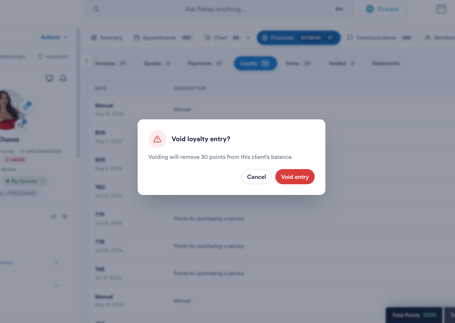
Le solde et le Total Amount se mettent à jour immédiatement.
Bon à savoir
- Les points attribués automatiquement par une campagne de fidélité sont liés à la facture qui les a générés. Annulez cette facture et les points seront également retirés.
- Loyalty apparaît également comme mode de paiement lors du passage en caisse, afin que les clients puissent dépenser leur solde sur un achat.
- L'ajout, la modification et l'annulation de points ici n'affectent que ce client - cela ne modifie pas les règles de vos campagnes.
Pour plus de guides, consultez les articles associés ci-dessous, sélectionnez des guides supplémentaires, ou utilisez la barre de recherche en haut de la page. Ces guides vous aideront à tirer le meilleur parti de votre compte Pabau.
De plus, pour vous aider à utiliser et à comprendre pleinement votre compte Pabau, nous vous recommandons d'explorer les guides et ressources supplémentaires proposés sur la Pabau Academy. Elle propose des tutoriels vidéo et des leçons approfondis, offrant une expérience d'apprentissage complète qui peut vous doter des compétences essentielles pour réussir avec Pabau.