
Cet article vous montre comment ajuster facilement la taille d'affichage de l'interface Pabau, afin que le texte et les éléments apparaissent plus grands pour une meilleure lisibilité.
Table des matières :
1. Google Chrome
2. Mozilla Firefox
3. Microsoft Edge
4. Safari
Lorsque vous utilisez Pabau, ou toute application web, la possibilité de zoomer (agrandir l'affichage) ou de dézoomer (le réduire) est principalement contrôlée par les fonctionnalités de votre navigateur web.
Chaque navigateur gère les niveaux de zoom à sa manière, mais le principe de base est généralement très similaire. Vous trouverez ci-dessous des instructions pour ajuster le zoom dans plusieurs navigateurs web populaires.
Voici comment zoomer et dézoomer dans différents navigateurs web :
Google Chrome
Vous pouvez facilement modifier le niveau de zoom dans Google Chrome avec ces méthodes :
Via le menu :
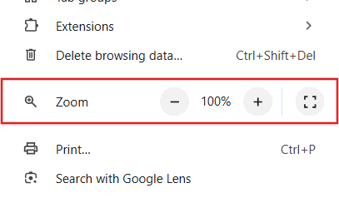
Cliquez sur les trois points verticaux (icône ⋮, intitulée "Personnaliser et contrôler Google Chrome") situés dans le coin supérieur droit de la fenêtre du navigateur.

- Pour zoomer (agrandir l'affichage), cliquez sur le bouton '+' (plus).
- Pour dézoomer (réduire l'affichage), cliquez sur le bouton '-' (moins).
- Le pourcentage de zoom actuel s'affiche entre les boutons '+' et '-'.
- Vous pouvez cliquer sur ce pourcentage pour réinitialiser rapidement le zoom à 100 % (taille par défaut).
Via les raccourcis clavier :
- Zoom avant : Appuyez sur Ctrl + + (Windows/Linux) ou Cmd + + (macOS).
- Zoom arrière : Appuyez sur Ctrl + - (Windows/Linux) ou Cmd + - (macOS).
- Réinitialiser le zoom (taille réelle) : Appuyez sur Ctrl + 0 (Windows/Linux) ou Cmd + 0 (macOS).
Mozilla Firefox
Ajuster le zoom dans Mozilla Firefox est tout aussi simple :
Via le menu :
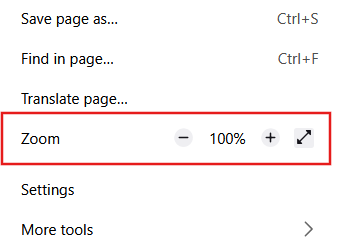
Cliquez sur les trois lignes horizontales (icône ≡, intitulée "Menu de l'application") généralement situées dans le coin supérieur droit du navigateur.

Dans le menu, vous verrez les commandes de zoom.
- Cliquez sur le bouton '+' (plus) pour zoomer.
- Cliquez sur le bouton '-' (moins) pour dézoomer.
- Le niveau de zoom actuel est affiché en pourcentage. Cliquer sur ce pourcentage réinitialisera le zoom à 100 %.
Via les raccourcis clavier :
- Zoom avant : Appuyez sur Ctrl + + (Windows/Linux) ou Cmd + + (macOS).
- Zoom arrière : Appuyez sur Ctrl + - (Windows/Linux) ou Cmd + - (macOS).
- Réinitialiser le zoom (taille réelle) : Appuyez sur Ctrl + 0 (Windows/Linux) ou Cmd + 0 (macOS).
Microsoft Edge
Microsoft Edge, qui est basé sur Chromium, dispose de commandes de zoom similaires à celles de Google Chrome :
Via le menu :
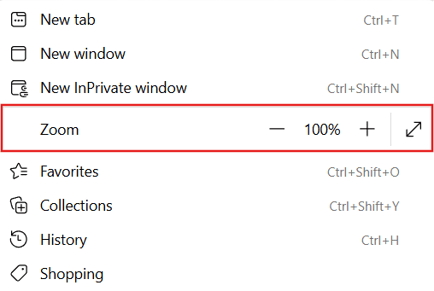
Cliquez sur les trois points horizontaux (icône ⋯, intitulée "Paramètres et plus") dans le coin supérieur droit de la fenêtre du navigateur. Dans le menu déroulant, repérez la section Zoom.

- Utilisez le bouton '+' (plus) pour zoomer et le bouton '-' (moins) pour dézoomer.
- Le pourcentage de zoom actuel est affiché ; vous pouvez cliquer dessus pour le réinitialiser à 100 %.
Via les raccourcis clavier :
- Zoom avant : Appuyez sur Ctrl + + (Windows/Linux) ou Cmd + + (macOS).
- Zoom arrière : Appuyez sur Ctrl + - (Windows/Linux) ou Cmd + - (macOS).
- Réinitialiser le zoom (taille réelle) : Appuyez sur Ctrl + 0 (Windows/Linux) ou Cmd + 0 (macOS).
Safari
Pour les utilisateurs de Safari sur Mac, voici comment contrôler le zoom :
Via la barre de menus :
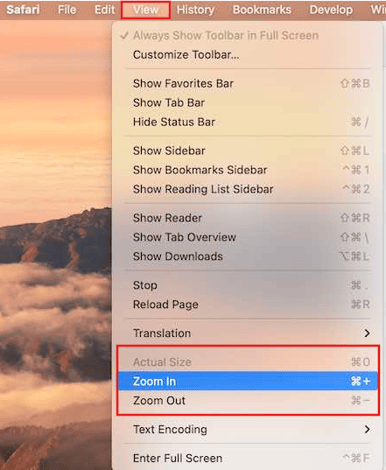
Avec Safari ouvert, regardez la barre de menus tout en haut de l'écran de votre Mac. Cliquez sur "Présentation".
- Dans le menu Présentation, vous trouverez les options "Zoom avant" et "Zoom arrière".
- Il existe également une option "Taille réelle" pour réinitialiser le niveau de zoom.
Via les raccourcis clavier :
- Zoom avant :Appuyez sur Cmd + + (signe plus).
- Zoom arrière : Appuyez sur Cmd + - (signe moins).
- Réinitialiser le zoom (taille réelle) : Appuyez sur Cmd + 0 (zéro).
Grâce à ces méthodes propres à chaque navigateur, vous pouvez facilement ajuster l'affichage de Pabau (et d'autres sites web) sur votre écran, pour une expérience de visualisation confortable et productive.
Pour plus de guides, consultez les articles connexes ci-dessous, sélectionnez d'autres guides ou utilisez la barre de recherche en haut de la page. Ces guides vous aideront à tirer le meilleur parti de votre compte Pabau.
De plus, pour vous aider à exploiter pleinement et à comprendre votre compte Pabau, nous vous recommandons d'explorer les guides et ressources supplémentaires proposés par la Pabau Academy. Elle propose des tutoriels vidéo et des leçons approfondis, pour une expérience d'apprentissage complète qui vous donnera les compétences essentielles pour réussir avec Pabau.