
Dans cet article, nous allons vous expliquer comment localiser les paiements d'acompte non liés dans Pabau et comment les lier correctement — afin qu'ils soient appliqués comme Argent sur compte et disponibles pour de futures factures.
Étape 1 : Accédez à la page Paiements
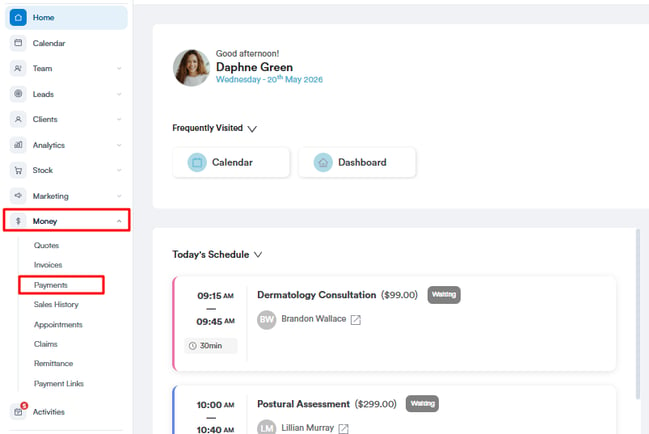
Connectez-vous à votre compte Pabau et cliquez sur Argent dans le menu latéral gauche. Dans les sous-onglets, sélectionnez Paiements. Cette page affiche tous les paiements enregistrés dans votre compte Pabau.
Étape 2 : Localisez le paiement d'acompte
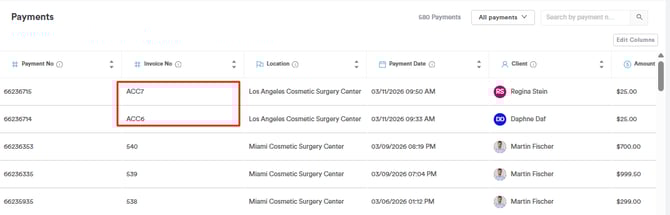
Utilisez la barre de recherche en haut à droite de la page Paiements pour rechercher les paiements d'acompte. Ces paiements apparaissent avec 'ACC' au début du numéro de facture.
Étape 3 : Ouvrez le paiement
Cliquez sur le numéro de facture du paiement d'acompte pour ouvrir ses détails. Vous pourrez voir le montant du paiement, la date, et le client auquel il appartient.
Étape 4 : Liez le paiement
Dans les détails du paiement, accédez au champ 'Rendez-vous'. Il indiquera 'Aucun assigné' si aucun rendez-vous n'est lié.
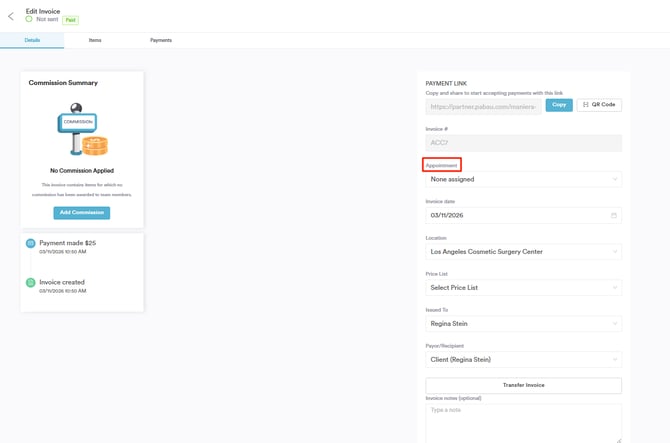
Cliquez sur ce champ pour ouvrir un menu déroulant et sélectionner le rendez-vous concerné pour ce client. Sélectionnez le bon enregistrement et confirmez la liaison.
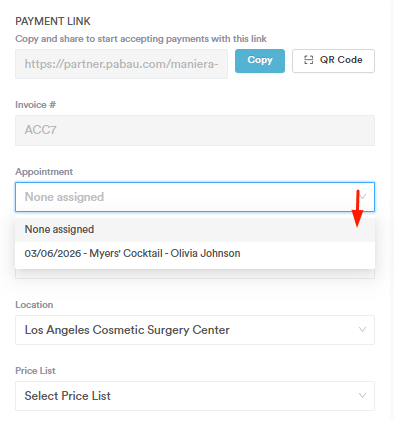
Cette action mettra à jour les détails de la facture.

Pour finaliser, accédez au coin supérieur droit de l'écran et cliquez sur le bouton 'Enregistrer les modifications'.

Étape 5 : Confirmez que le paiement est ajouté comme Argent sur compte
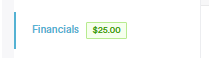
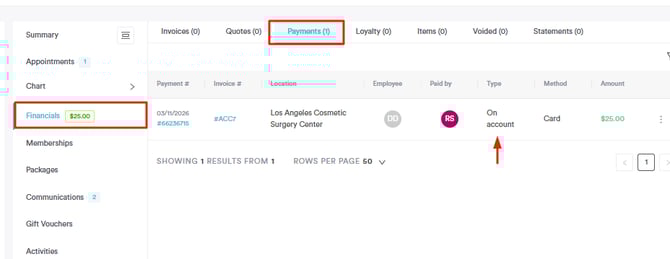
Une fois lié, l'acompte sera appliqué au compte du client. Vous pouvez le vérifier en accédant à la Fiche client et en ouvrant l'onglet Finances. Le montant apparaîtra en surbrillance verte dans l'onglet, indiquant le solde disponible sur le compte du client.
Le paiement devrait également apparaître dans la section Paiements, et les fonds seront disponibles en tant qu'Argent sur compte à utiliser pour de futures factures.
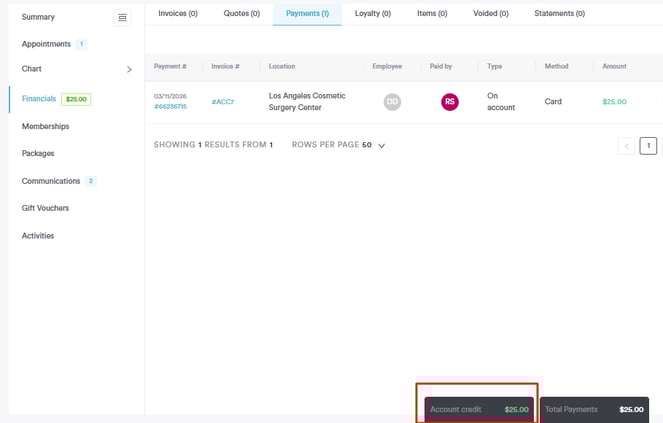
Cela apparaît également sur l'écran ci-dessous comme Crédit de compte.
Étape 6 : Effectuez une vente
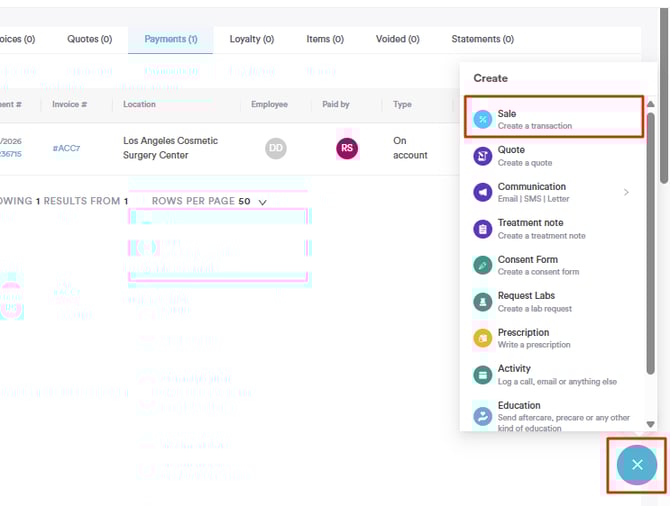
Accédez au bouton 'Créer' représenté par un signe plus bleu dans le coin inférieur droit de l'écran. Cela révélera de nombreuses actions disponibles depuis la fiche client. Sélectionnez ensuite 'Vente' pour générer une facture.
Sélectionnez l'article que le client souhaite acheter (par exemple, un bon cadeau, un forfait, un service, etc.).
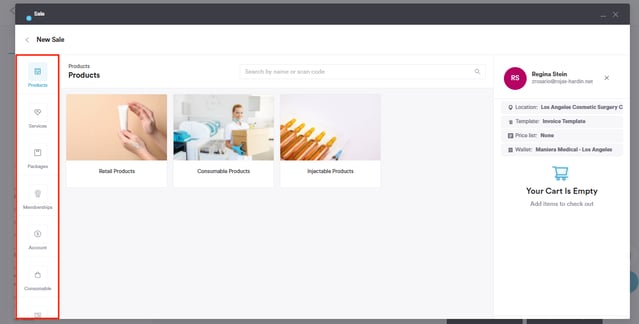
Passez ensuite à l'étape Choisir le mode de paiement. Vous verrez l'option de payer avec l'argent sur compte.
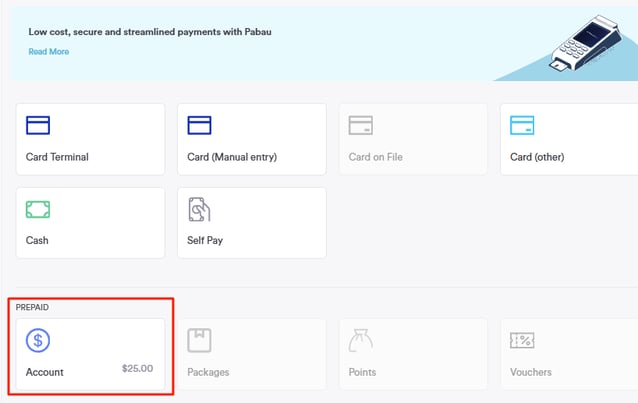 En suivant ces étapes, vous pouvez facilement lier les paiements d'acompte aux rendez-vous et utiliser les fonds pour de futurs paiements en tant qu'argent sur compte.
Pour plus de guides, consultez les articles connexes ci-dessous, sélectionnez des guides supplémentaires, ou utilisez la barre de recherche en haut de la page. Ces guides vous aideront à tirer le meilleur parti de votre compte Pabau.
De plus, pour vous aider à pleinement utiliser et comprendre votre compte Pabau, nous vous recommandons d'explorer les guides et ressources supplémentaires proposés par la Pabau Academy. Elle propose des tutoriels vidéo et des leçons approfondis, offrant une expérience d'apprentissage complète qui peut vous doter des compétences essentielles pour réussir avec Pabau.