
Dans cet article, nous allons vous guider à travers le processus d'intégration de votre compte Pabau avec Xero, permettant la synchronisation automatique des factures.
Cette intégration simplifie vos flux de travail financiers, garantissant des enregistrements précis et à jour dans les deux systèmes. Cela inclut toute modification apportée à ces factures, ainsi que les paiements.
REMARQUE : Pour obtenir de l'aide sur le dépannage de votre intégration Xero, veuillez consulter cet article.
Étape 1 : Créer une nouvelle application Xero
Connectez-vous à votre compte Xero et accédez à la section "My Apps" de la page développeur de Xero.
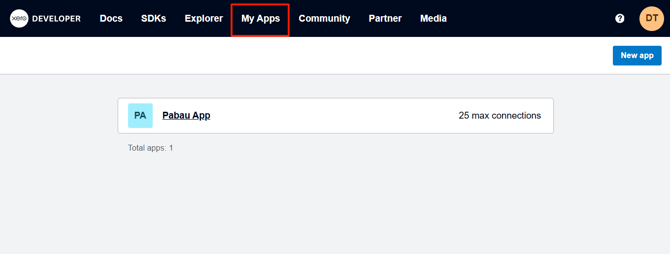
Cliquez ci-dessous pour accéder à la section "My Apps" :
Étape 2 : Créer une nouvelle application Xero
Cliquez sur le bouton "New App" pour lancer la création d'une nouvelle application Xero. Ignorez toute application précédemment liée à Pabau CRM, ou supprimez-la si nécessaire.
Remplissez le formulaire avec les détails suivants :
- App Name : Saisissez un nom pour votre application (par exemple, Pabau CRM).
- Integration Type : Choisissez "Web app".
- Company or Application URL : https://app.pabau.com/
- Redirect URI : https://app.pabau.com/setup/app-marketplace/xero
Veuillez noter :
L'URL Company/Application et le Redirect URI ci-dessus dépendent de votre région.
Remplacez app.pabau.com par le domaine correspondant à la région de votre compte, par exemple app-uk.pabau.com ou app-eu.pabau.com.
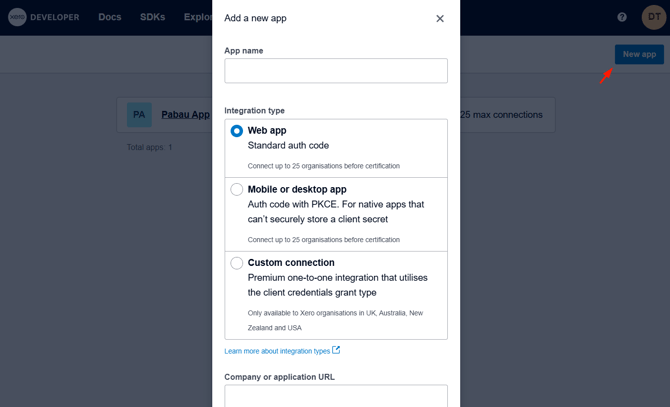
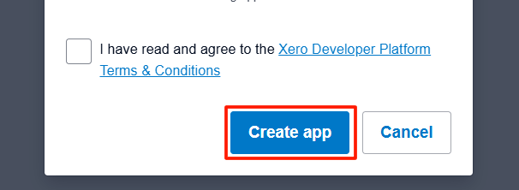
Une fois le formulaire complété, faites défiler vers le bas et cliquez sur "Create App".
Étape 3 : Accéder aux détails de l'application
Vous serez redirigé vers la page des détails de l'application nouvellement créée. Accédez à l'onglet "Configuration" à gauche pour trouver votre Client ID généré automatiquement. Cliquez sur "Generate a secret" pour créer une clé secrète pour l'application.
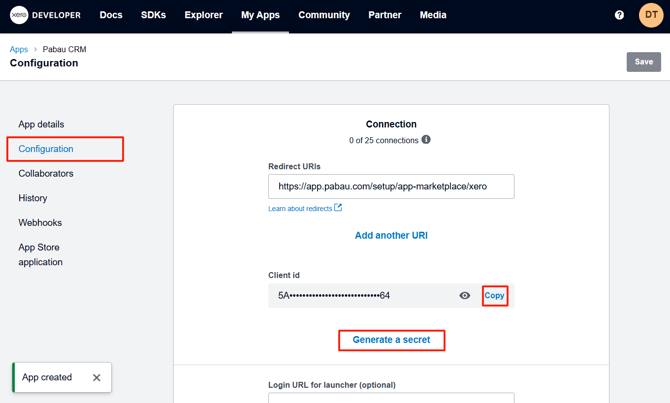
REMARQUE : Cette capture d'écran montre le domaine régional par défaut. Utilisez l'URL de votre propre région comme décrit à l'étape 2.
Étape 4 : Récupérer le Client ID et la clé secrète
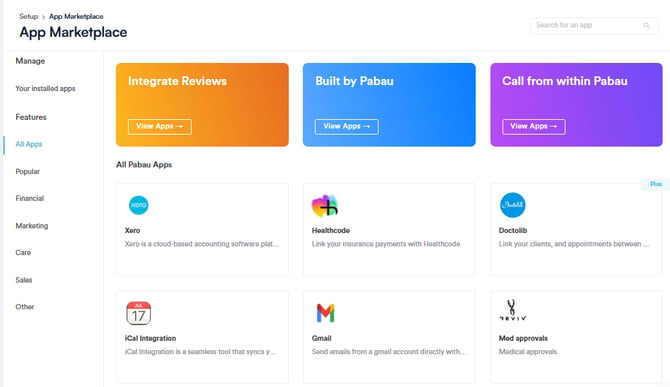
Connectez-vous à votre compte Pabau et accédez à Setup en cliquant sur le bouton "Setup" dans le menu latéral gauche. Sélectionnez "App Marketplace" dans la section Integrations puis choisissez "Xero" dans la liste des intégrations.
Collez le Client ID et la clé Client Secret générés dans Xero dans le formulaire d'intégration de Pabau CRM, puis cliquez sur "Generate sync link" pour continuer.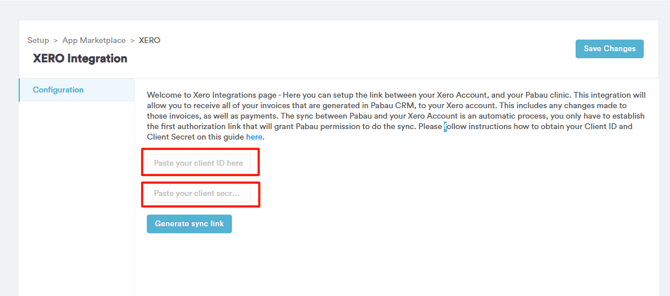
Avant de continuer, assurez-vous que le compte concerné dans Xero est configuré pour autoriser les paiements.
Dans votre compte Xero, allez dans Dashboard > Accounting > Chart of Accounts, puis cliquez sur le compte que vous souhaitez utiliser. Dans l'écran "Edit Account Details", cochez la case "Enable payments to this account", puis enregistrez vos modifications.
Cela garantit que le compte pourra être sélectionné lors de la configuration des paramètres de facture et de paiement dans Pabau.
Étape 5 : Accorder les autorisations
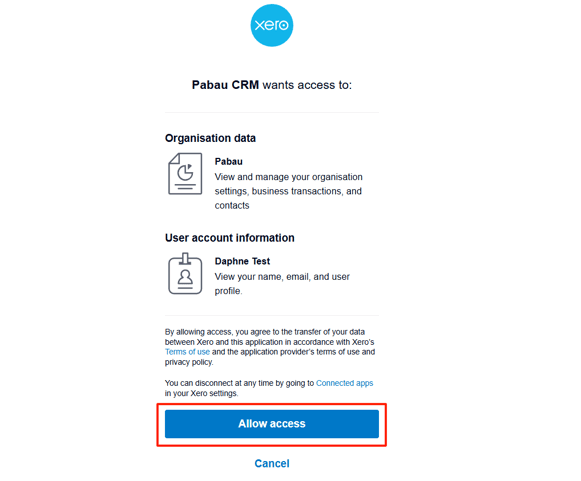
Il vous sera demandé d'accorder des autorisations à Pabau. Vérifiez les autorisations requises et cliquez sur "Allow access".
Vous serez redirigé vers votre tableau de bord d'intégration Xero dans Pabau CRM.
Étape 6 : Définir le statut de facture par défaut
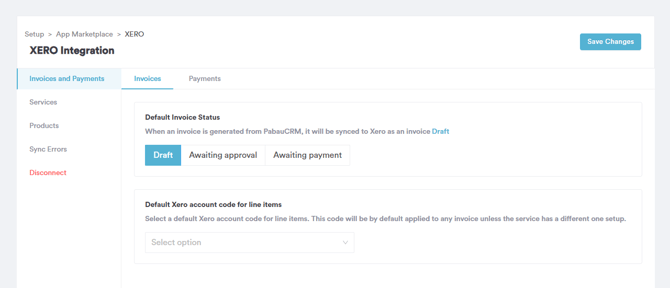
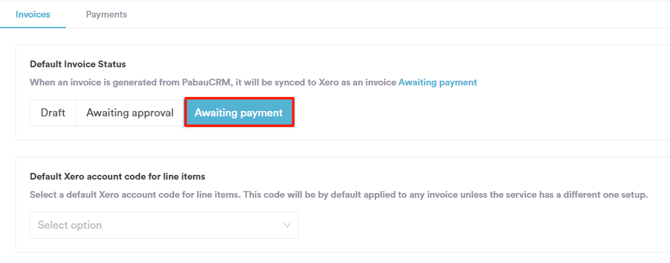
Sur la page d'intégration Xero, dans l'onglet Invoices, vous pouvez sélectionner la manière dont vous souhaitez que les factures soient synchronisées avec Xero. Cela se configure dans le Default Invoices Status. Assurez-vous de sélectionner le statut correct.
-
Draft - les factures créées dans Pabau seront synchronisées avec Xero et conserveront la même structure et les mêmes détails qu'au moment de la synchronisation initiale. Par exemple, si vous émettez une facture dans Pabau avec des lignes spécifiques, des détails du client et des conditions de paiement, cette facture apparaîtra dans Xero avec tous ces détails intacts lors de la synchronisation. Toute modification apportée à la facture dans Pabau après la synchronisation ne se reflétera automatiquement dans Xero que si vous mettez à jour manuellement la facture dans Xero.
-
Awaiting Approval - les factures seront synchronisées avec Xero, mais le processus ne sera finalisé qu'une fois que vous les aurez approuvées manuellement dans Xero. Ce statut vous permet de vérifier les factures dans Xero avant qu'elles ne soient officiellement enregistrées. Une fois que vous approuvez les factures dans Xero, elles seront traitées et enregistrées dans votre système comptable.
- Awaiting Payment (Recommandé) - toute modification apportée aux factures dans Pabau sera immédiatement répercutée dans Xero. Par exemple, si vous mettez à jour les détails d'une facture dans Pabau, comme l'ajout d'une nouvelle ligne ou la modification des conditions de paiement, ces modifications seront synchronisées avec Xero en temps réel.
REMARQUE : Nous recommandons de définir le statut sur "Awaiting Payment".
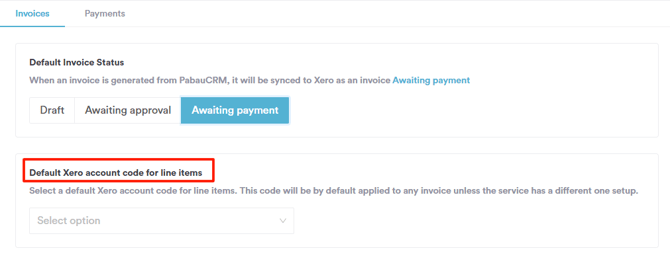
Dans l'onglet des factures, vous trouverez les Default Xero account code line items. Tous les codes activés depuis Xero apparaîtront dans le menu déroulant, où vous pourrez sélectionner celui que vous souhaitez définir par défaut.
Étape 7 : Enregistrer les modifications
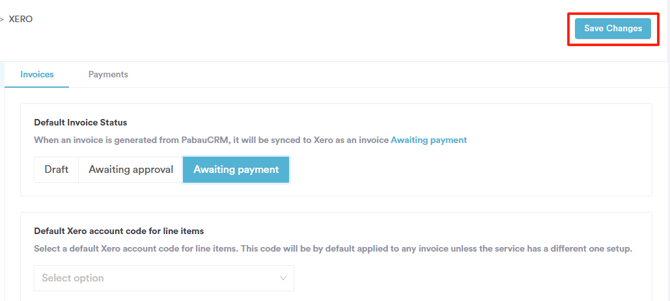
Pour finaliser l'intégration, accédez au bouton "Save Changes" en haut à droite de la page.
Étape 8 : Confirmation
Félicitations ! Vous avez synchronisé avec succès votre compte Xero avec votre compte Pabau. Vous pouvez désormais profiter des avantages de la gestion automatisée des factures et du suivi des paiements entre Pabau et Xero.

En suivant ces étapes, vous avez mis en place un processus automatisé et durable, garantissant une synchronisation continue et une efficacité accrue dans la gestion de vos données financières entre les plateformes.
Pour plus de guides, consultez les articles connexes ci-dessous, sélectionnez des guides supplémentaires, ou utilisez la barre de recherche en haut de la page. Ces guides vous aideront à tirer le meilleur parti de votre compte Pabau.
De plus, pour vous aider à utiliser pleinement et à comprendre votre compte Pabau, nous vous recommandons d'explorer les guides et ressources supplémentaires proposés sur la Pabau Academy. Elle propose des tutoriels vidéo approfondis et des leçons, offrant une expérience d'apprentissage complète qui peut vous doter des compétences essentielles pour réussir avec Pabau.