
Cet article vous explique comment intégrer votre compte Pabau à SignatureRx, afin que vous puissiez commencer à envoyer des prescriptions de manière numérique et sans effort.
REMARQUE : l'intégration SignatureRx est disponible exclusivement pour les cliniques situées au Royaume-Uni.
SignatureRx est une plateforme de prescription numérique sécurisée, basée au Royaume-Uni, qui permet aux praticiens d'envoyer des prescriptions électroniquement aux pharmacies — sans impression, numérisation ni envoi postal.
Étape 1 : Accédez à ePrescriptions
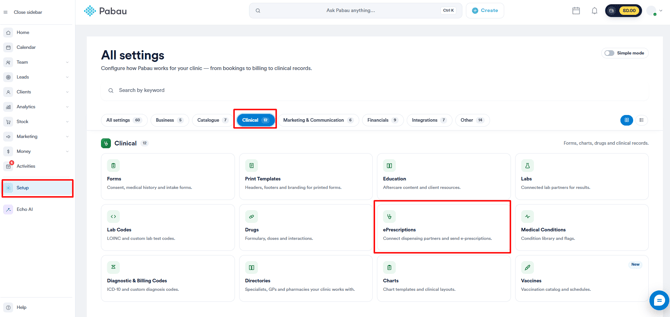
Commencez par vous connecter à votre compte Pabau à l'aide de vos identifiants de connexion. Rendez-vous ensuite sur la page Configuration située dans le coin inférieur droit de l'écran. Cliquez ensuite sur l'onglet « ePrescriptions » situé sous la section « Clinique ».
Étape 2 : Configurez SignatureRx
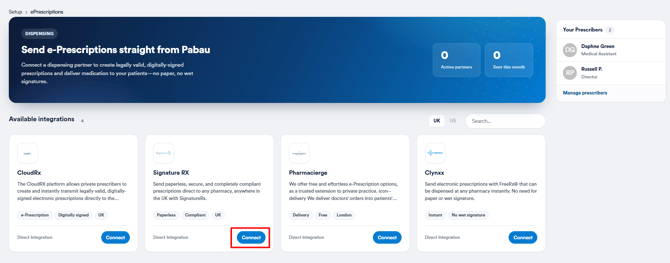
Sur la page « ePrescriptions », vous verrez la liste de toutes les pharmacies disponibles pouvant être intégrées à Pabau. Pour connecter SignatureRx, cliquez simplement sur le bouton « Se connecter maintenant » situé en face de l'option SignatureRx pour commencer.
Une fenêtre contextuelle s'affiche, vous invitant à saisir le code source fourni par votre représentant SignatureRx. Vous verrez également un curseur permettant de définir des frais de majoration, vous donnant la possibilité d'ajouter une charge en pourcentage aux prescriptions si vous le souhaitez.
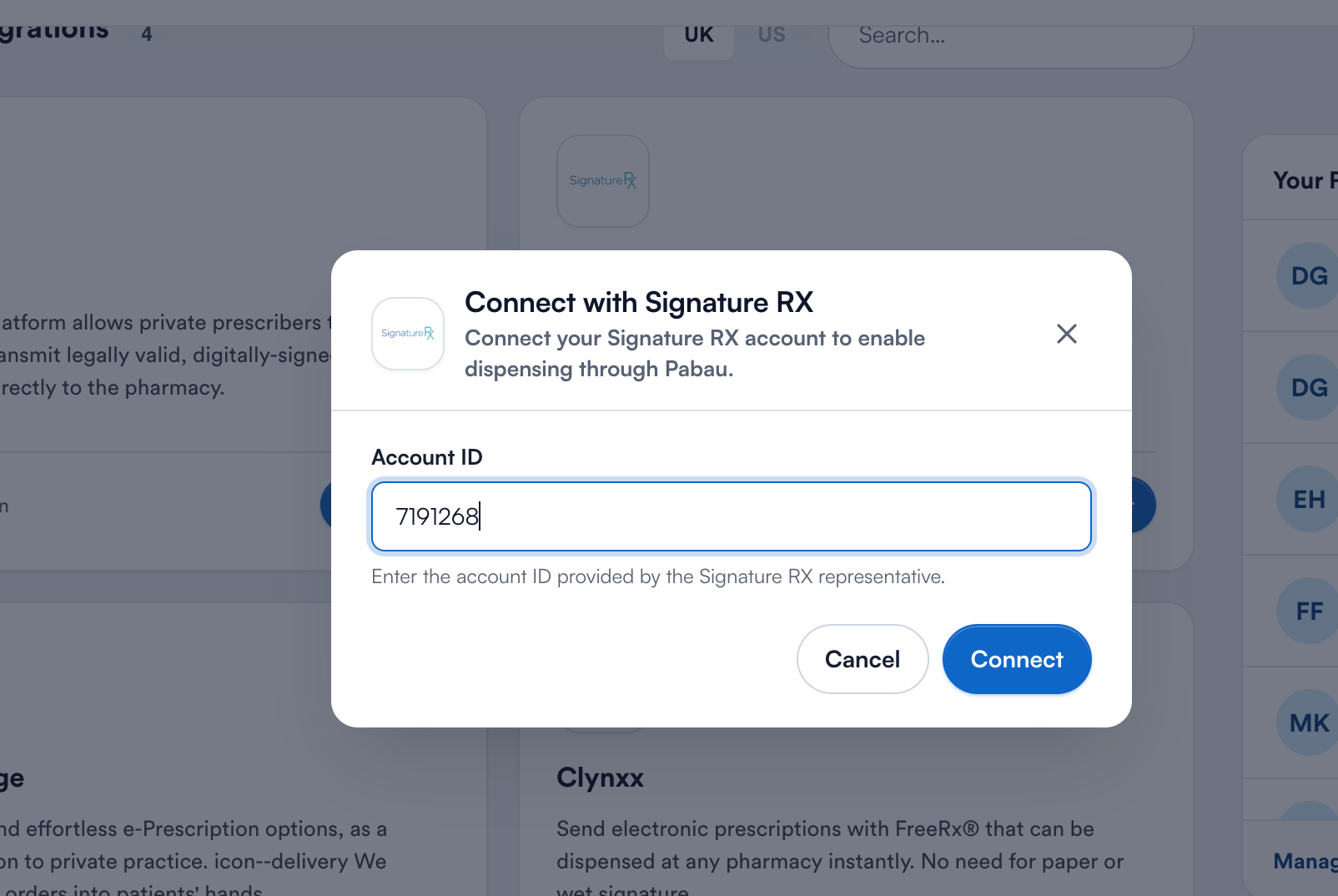
Ce numéro doit correspondre à l'identifiant de clinique (Clinic ID) de SignatureRx
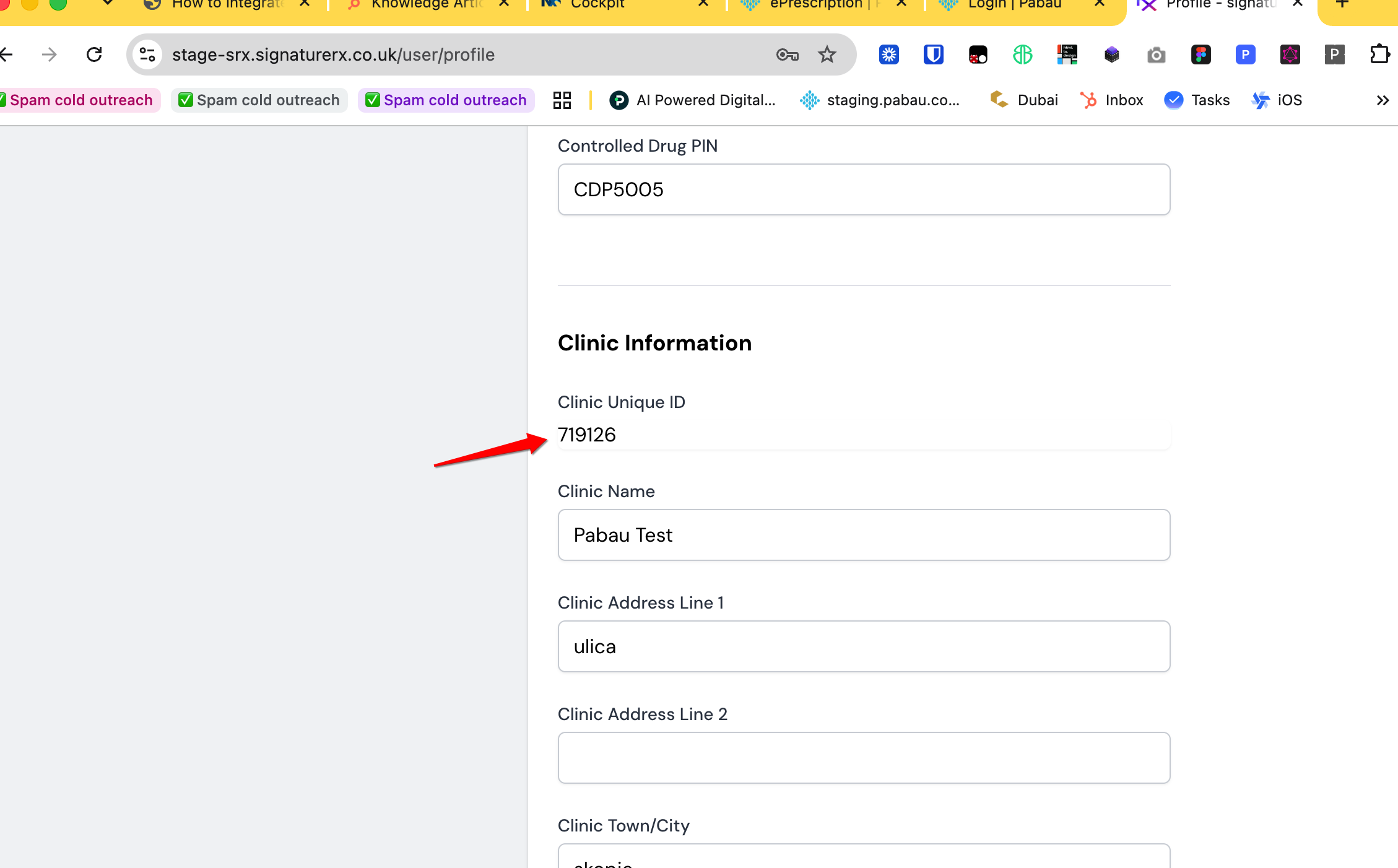
Pour terminer, cliquez sur le bouton « Enregistrer » dans le coin inférieur droit de la fenêtre contextuelle. En suivant ces étapes, vous aurez intégré avec succès SignatureRx à votre compte Pabau.
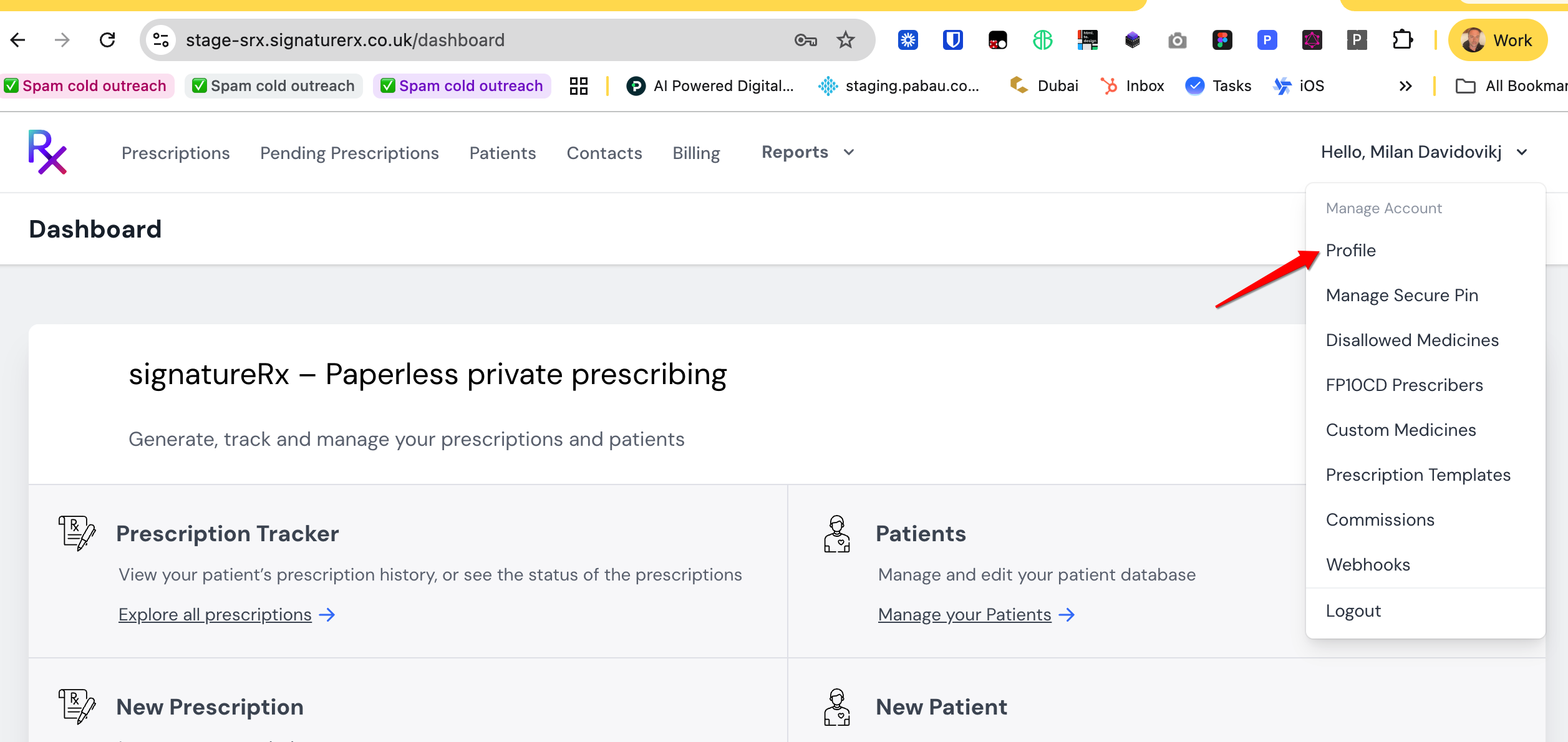
IMPORTANT : l'adresse e-mail figurant sur le profil du membre du personnel prescripteur dans Pabau doit correspondre à l'adresse e-mail utilisée sur son compte SignatureRx. Si les deux ne correspondent pas, SignatureRx ne peut pas identifier le prescripteur et les envois de prescriptions échouent avec une erreur de recherche telle que « Prescriber account not found for provided registration number. » Assurez-vous que chaque prescripteur utilise la même adresse e-mail dans Pabau et dans SignatureRx avant tout envoi.
Envoyer une prescription à SignatureRx
Une fois SignatureRx connecté, les prescriptions sont envoyées depuis la page Prescriptions — l'espace de travail de prescription de Pabau, où chaque prescription suit un parcours de statut clair : En attente d'approbation → Prête à envoyer → Envoyée → Délivrée. Consultez le guide complet, étape par étape, avec captures d'écran, ici.
Étape 1 : Créez la prescription
Ouvrez la fiche du client, cliquez sur le bouton Créer (+), puis sélectionnez « Prescription ». Ajoutez les médicaments, complétez les champs du formulaire de prescription, puis signez pour la délivrer. (Consultez Comment créer une prescription pour le parcours complet de prescription.)
Étape 2 : Ouvrez la prescription depuis la page Prescriptions
Rendez-vous sur la page Prescriptions pour voir toutes les prescriptions de votre clinique avec leur statut actuel, ou utilisez l'action « Envoyer en tant qu'eRx » depuis la fiche client pour accéder directement à l'écran d'envoi de cette prescription.
Étape 3 : Approuvez la prescription
Une prescription doit être approuvée par un prescripteur avant de pouvoir être envoyée. Si le statut affiche « En attente d'approbation », cliquez sur « Approuver ». Les prescriptions marquées « Action requise » ont échoué à la validation — ouvrez-les pour vérifier ce qui manque (par exemple, aucun prescripteur assigné) avant qu'elles puissent être approuvées.
Étape 4 : Envoyez à la pharmacie
Ouvrez l'écran « Envoyer à la pharmacie » de la prescription, puis :
- Sous « Délivrer depuis », sélectionnez SignatureRx (les pharmacies connectées sont identifiées par « e-Prescribing · connecté »).
- Sous « Médicaments », décochez tout médicament qui ne doit pas être envoyé, et utilisez « + Note » pour ajouter une note facultative au pharmacien (par exemple, préférence de marque, emballage, urgence).
- Sous « Exécution », choisissez « Livrer au patient » (l'adresse du patient enregistrée) ou « Retirer en pharmacie ».
- Cliquez sur « Envoyer à la pharmacie ».
La prescription est transmise en toute sécurité à SignatureRx et son statut passe à « Envoyée ». Une fois que la pharmacie confirme la délivrance, le statut passe à « Délivrée ». Vous pouvez consulter l'historique complet de toute prescription (créée → approuvée → envoyée) via son panneau Historique.
REMARQUE : chaque prescription ne peut être envoyée qu'une seule fois à SignatureRx. Des frais d'envoi de prescription sont déduits du solde de votre compte Pabau pour chaque envoi réussi, et SignatureRx facture les prescriptions via des jetons de son côté — consultez Comment se connecter à SignatureRx et acheter des jetons.
Recevoir automatiquement les mises à jour de délivrance (Webhook entrant)
Par défaut, une prescription s'affiche comme « Envoyée » une fois qu'elle atteint SignatureRx. Si vous souhaitez que Pabau mette automatiquement à jour le statut vers « Délivrée » lorsque la pharmacie délivre le médicament — sans vérification manuelle — configurez le Webhook entrant de SignatureRx. Il s'agit d'une configuration à effectuer une seule fois par clinique.
Étape 1 : Ouvrez la fenêtre du Webhook entrant
Sur la page ePrescriptions, trouvez la carte connectée SignatureRx sous « Vos pharmacies » et cliquez sur « Webhook entrant ».
Étape 2 : Générez et copiez votre URL de webhook
Cliquez sur « Générer l'URL », puis sur « Copier ». Il s'agit de l'adresse Pabau unique de votre clinique à laquelle SignatureRx enverra les notifications de délivrance.
Étape 3 : Ajoutez l'URL dans SignatureRx
Connectez-vous à SignatureRx et accédez à Paramètres des webhooks → Ajouter un point de terminaison webhook. Collez l'URL dans le champ URL du point de terminaison, définissez le statut sur Actif, puis cliquez sur Créer.
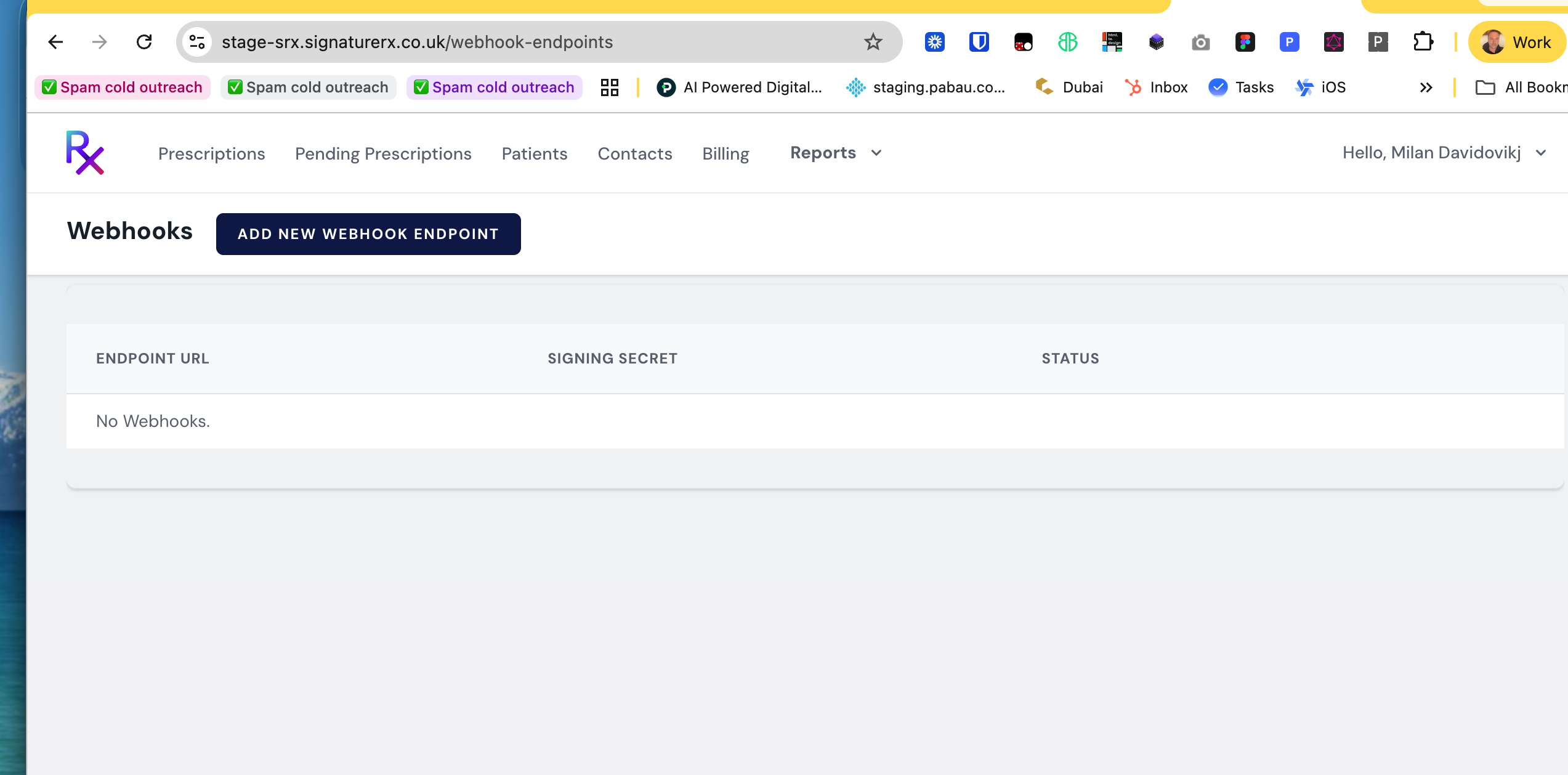
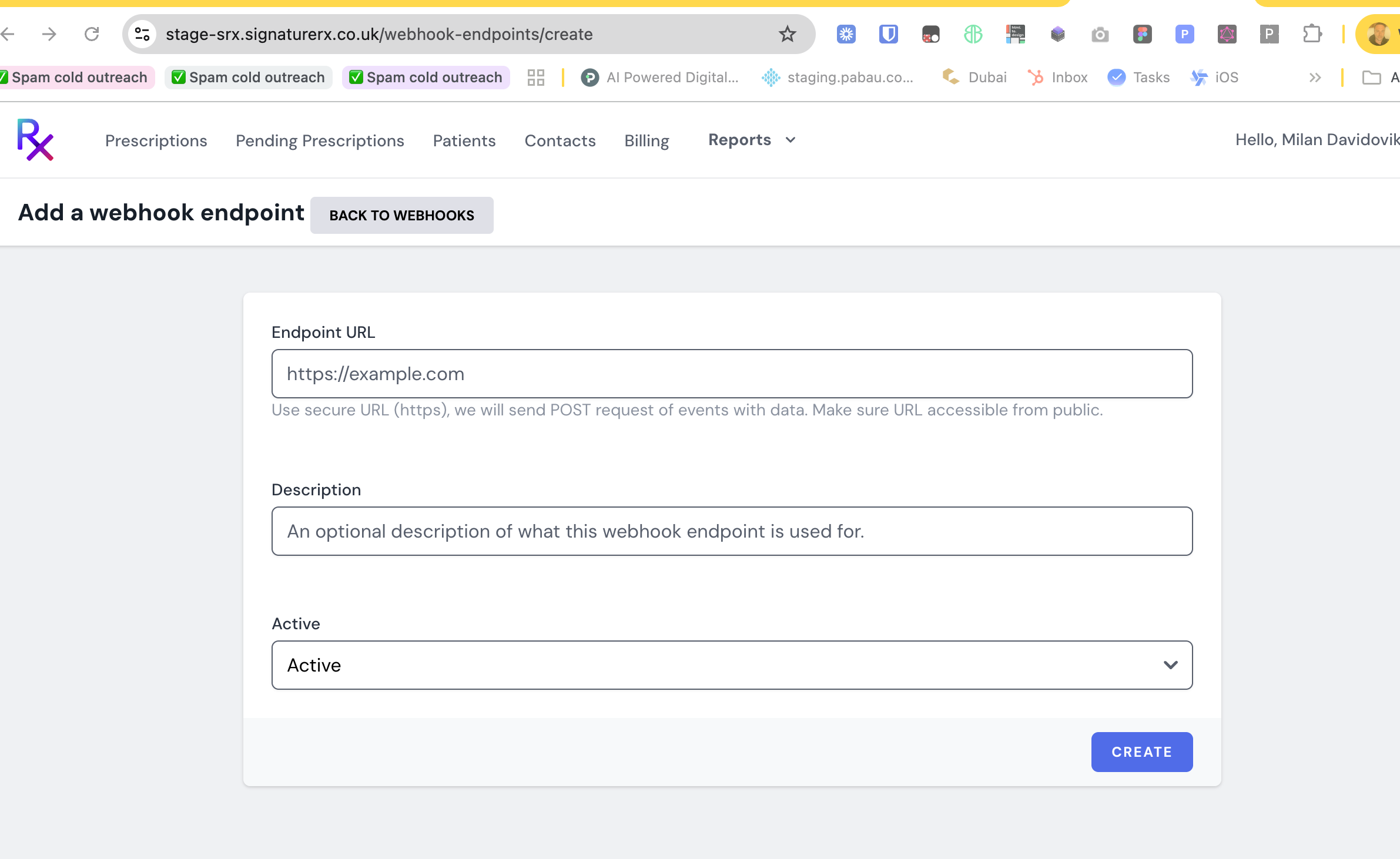
Étape 4 : Enregistrez la clé secrète de signature dans Pabau
Une fois le point de terminaison créé, SignatureRx affiche une clé secrète de signature (elle commence par whsec_). Copiez-la, revenez à la fenêtre Webhook entrant de Pabau, collez-la dans le champ Clé secrète de signature, puis cliquez sur Enregistrer.
REMARQUE : la clé secrète de signature permet à Pabau de confirmer que chaque notification provient bien authentiquement de SignatureRx. Enregistrez-la dès que vous avez ajouté le point de terminaison — jusqu'à ce moment, Pabau accepte les notifications sans les vérifier. Si vous régénérez un jour l'URL dans Pabau, l'ancienne URL cesse immédiatement de fonctionner, alors n'oubliez pas de la mettre également à jour dans SignatureRx.
Et voilà. Lorsque SignatureRx confirme une délivrance, la prescription correspondante sur votre page Prescriptions passe automatiquement au statut « Délivrée ».
Dépannage : messages d'erreur
En cas d'échec d'un envoi, Pabau affiche la raison renvoyée par SignatureRx. Voici les messages que vous pourriez rencontrer et comment les résoudre :
ASTUCE : un envoi ayant échoué n'est jamais enregistré comme envoyé — une fois la cause résolue, envoyez simplement la prescription à nouveau.
Pour plus de guides, consultez les articles connexes ci-dessous, sélectionnez d'autres guides, ou utilisez la barre de recherche en haut de la page. Ces guides vous aideront à tirer le meilleur parti de votre compte Pabau.
De plus, pour vous aider à pleinement exploiter et comprendre votre compte Pabau, nous vous recommandons d'explorer les guides et ressources supplémentaires proposés par la Pabau Academy. Elle propose des tutoriels vidéo approfondis et des leçons, offrant une expérience d'apprentissage complète qui peut vous doter des compétences essentielles pour réussir avec Pabau.