
Cet article explique comment intégrer Meta Pixel dans votre compte Pabau.
L'intégration de Meta Pixel à vos Réservations en ligne Pabau peut améliorer votre capacité à suivre et mesurer les interactions et les réservations.
Étape 1 : Accédez aux paramètres des réservations en ligne
Commencez par vous connecter à votre compte Pabau à l'aide de vos identifiants de connexion. Ensuite, accédez à la page Configuration dans le menu latéral gauche et cliquez sur Réservation en ligne dans la section Services.
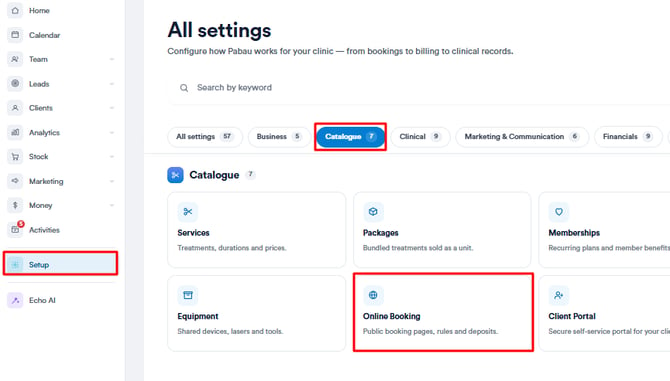
Étape 2 : Accédez aux paramètres d'analyse
Poursuivez en personnalisant le portail de réservation en ligne et passez à l'onglet Analyse.
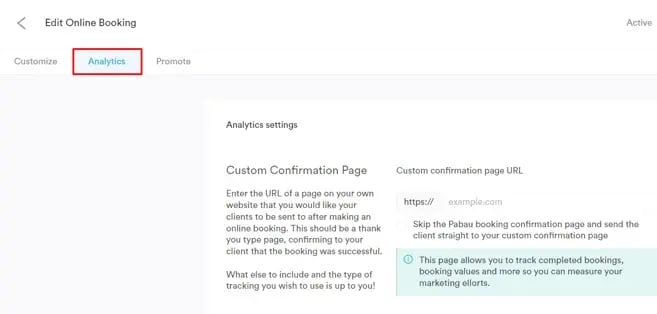
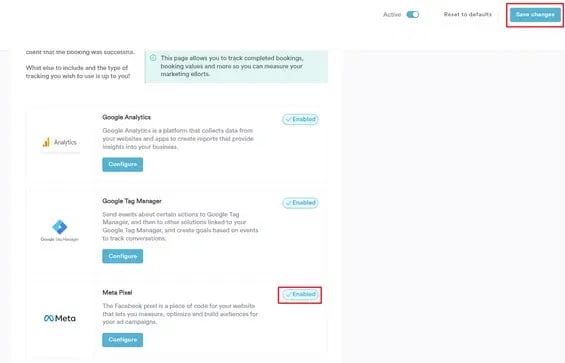
Dans la section Analyse, vous trouverez des options pour intégrer Google Analytics, Google Tag Manager, et Meta Pixel.
Étape 3 : Connectez-vous à Meta Pixel
Après avoir localisé l'option permettant de connecter le compte à Meta Pixel, vous verrez le statut actuel (actif ou non activé). Cliquez sur le bouton « Configurer » pour démarrer le processus d'intégration.
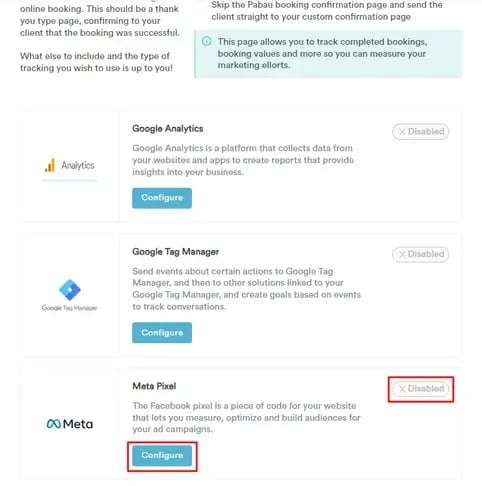
Étape 4 : Configurez les informations
En cliquant sur le bouton Configurer, une fenêtre contextuelle s'ouvre pour ajouter les informations nécessaires à l'intégration de Meta Pixel.
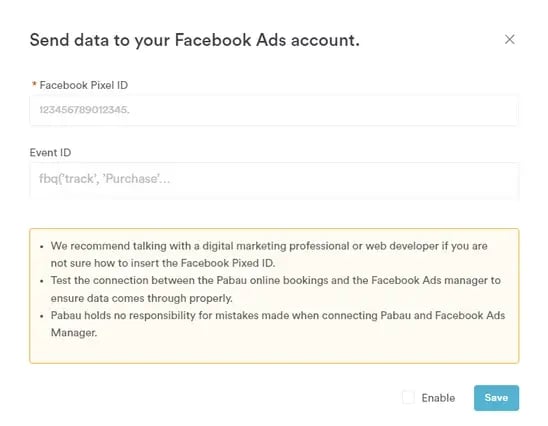
- ID Meta Pixel : Indiquez l'ID Meta Pixel (cliquez ici sur « Comment trouver l'ID Meta Pixel »).
- ID d'événement : Indiquez l'ID d'événement
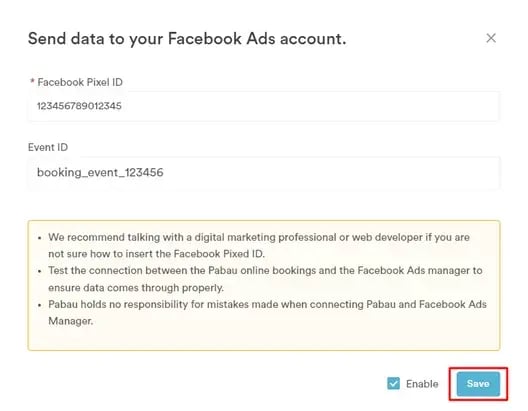
- Activer & Enregistrer : Pour activer l'intégration de Google Tag Manager et l'enregistrer.
REMARQUE : Si vous avez des questions concernant la configuration de votre compte Meta, veuillez consulter la page Aide Meta ou contacter l'équipe d'assistance clientèle de Meta ici.
Une fois les informations enregistrées, vous constaterez que Meta Pixel est activé et intégré à votre compte Pabau. Cliquez sur « Enregistrer les modifications » pour finaliser.
Pour garantir un suivi et un reporting précis lors de l'utilisation de Meta Pixel avec vos Réservations en ligne Pabau, il est important d'utiliser uniquement des ID d'événements pris en charge. Ces événements vous permettent de suivre des actions spécifiques des clients au cours du processus de réservation et d'optimiser vos performances publicitaires en conséquence.
Voici la liste complète des ID d'événements Meta Pixel valides :
-
AddPaymentInfo -
ViewContent -
AddToCart -
AddToWishlist -
CompleteRegistration -
Contact -
CustomizeProduct -
Donate -
FindLocation -
InitiateCheckout -
Lead -
Schedule -
Search -
SubmitApplication
En suivant ces étapes, vous serez en mesure d'intégrer Meta Pixel dans votre compte Pabau.
Pour plus de guides, consultez les articles connexes ci-dessous, sélectionnez des guides supplémentaires, ou utilisez la barre de recherche en haut de la page. Ces guides vous aideront à tirer le meilleur parti de votre compte Pabau.
De plus, pour vous aider à utiliser et comprendre pleinement votre compte Pabau, nous vous recommandons d'explorer les guides et ressources supplémentaires proposés sur la Pabau Academy. Elle propose des tutoriels vidéo approfondis et des leçons, offrant une expérience d'apprentissage complète qui peut vous doter des compétences essentielles pour réussir avec Pabau.