
Dans cet article, vous apprendrez comment insérer des créneaux de rendez-vous suggérés dans un e-mail depuis la fiche client.
Cette fonctionnalité fait partie de la nouvelle version de la fiche client et est actuellement disponible pour certains utilisateurs uniquement, à partir d'août 2026. Un déploiement plus large à tous les comptes arrivera bientôt.
La fonctionnalité Suggérer des créneaux vous permet d'insérer directement dans un e-mail un ensemble de créneaux de rendez-vous disponibles, afin que le client puisse consulter et choisir un horaire qui lui convient sans aucun échange répété. Vous pouvez filtrer par emplacement, choisir un membre d'équipe et un service spécifiques, puis sélectionner les créneaux exacts que vous souhaitez proposer.
Étape 1 : Accédez à la fiche client
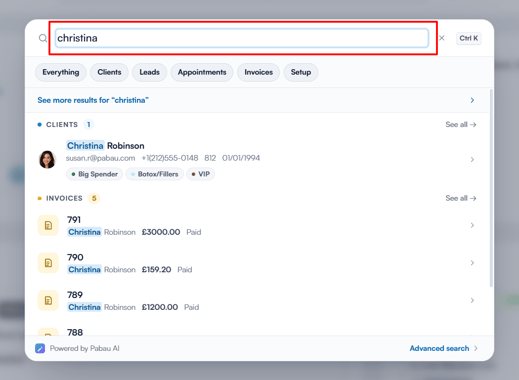
Commencez par vous connecter à votre compte Pabau à l'aide de vos identifiants. Ensuite, accédez à la barre de recherche en haut de la page et saisissez au moins trois lettres du nom du client. Pabau filtrera les résultats au fur et à mesure que vous tapez.
Étape 2 : Accédez à « Communication »
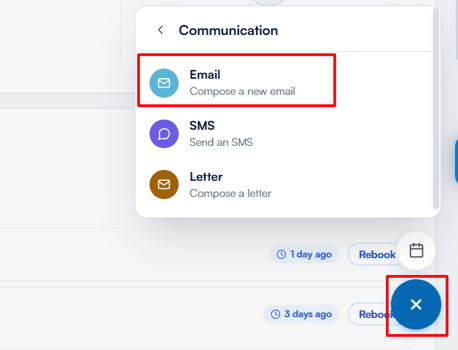
Cliquez sur le bouton bleu « + » situé en bas à droite de la fiche client, sélectionnez Communication, puis choisissez Email pour ouvrir un nouvel e-mail.
Étape 3 : Rédigez l'e-mail
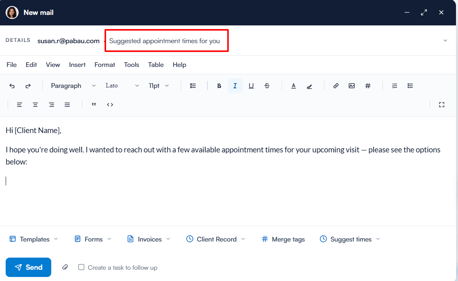
Renseignez l'objet et rédigez votre message comme d'habitude, en utilisant les options de la barre d'outils (Modèles, Formulaires, Factures, Fiche client, Balises de fusion) si nécessaire.
Étape 4 : Sélectionnez les créneaux
Cliquez sur Suggérer des créneaux en bas de la fenêtre d'e-mail, puis :
- Sélectionnez un emplacement, ou laissez « Tous les emplacements ». Le menu déroulant des emplacements n'apparaît que si votre compte compte plusieurs emplacements.
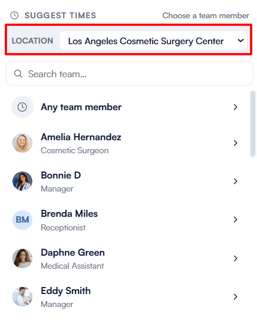
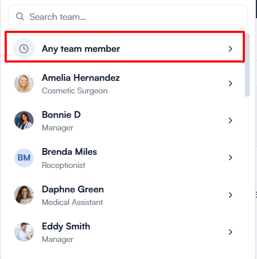
- Choisissez un membre d'équipe spécifique, ou sélectionnez N'importe quel membre de l'équipe
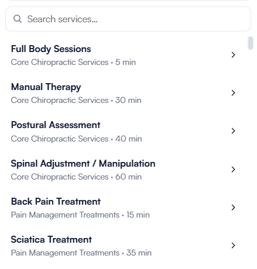
- Choisissez un service
Une fois la sélection effectuée, Pabau vérifiera les disponibilités et affichera une liste de créneaux libres regroupés par jour.
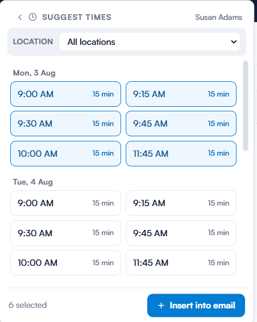
Cliquez sur chaque créneau que vous souhaitez proposer - les créneaux sélectionnés sont mis en surbrillance et comptabilisés en bas du panneau - puis cliquez sur Insérer dans l'e-mail.
Étape 5 : Vérifiez et envoyez
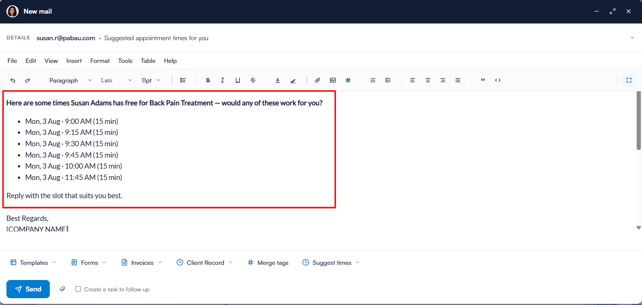
Les créneaux horaires sélectionnés sont ajoutés au corps de l'e-mail sous forme de liste, accompagnés d'un court message demandant au client si l'un des horaires lui convient et l'invitant à répondre avec le créneau qui lui convient le mieux. Vérifiez l'e-mail, puis cliquez sur Envoyer.
Une fois envoyé, l'e-mail sera enregistré et visible sous l'onglet Communications de la fiche client.
Avec Suggérer des créneaux, réserver un rendez-vous de suivi devient rapide et sans effort, aussi bien pour vous que pour votre client.
Cet article vous a-t-il été utile ? Faites-le nous savoir en votant ci-dessous - vos retours nous aident à rédiger des articles plus clairs.
Pour plus de guides, parcourez les articles connexes ci-dessous ou utilisez la barre de recherche en haut de la page. Vous pouvez également regarder notre série de vidéos d'apprentissage, la Pabau Academy, ou visiter la page Support pour obtenir de l'aide supplémentaire.